

win7與虛擬機中linux共享文件教程
時間:2019-08-21 17:54:07 作者:johnnyl 瀏覽量:41
人們的生活水平逐漸提高,物質生活得到滿足的同時,精神需求進而隨之增加,電腦已經成為我們生活中和工作中不可缺少的一部分,電腦是由一些軟件、系統、程序等組成,那么我們如果想要對電腦更好的使用,我們必須對這些有所了解,下面小編就帶領大家一起來學習win7與虛擬機中linux共享文件方法。
虛擬機是我們經常使用的工具,在虛擬幾種我們可以隨意的安裝多個系統,不會影響現在系統的使用,并且可以體驗不同系統給我們帶來的樂趣。在虛擬機中安裝linux系統之前已經講過了,這里就不在多說了,本次經驗就接著之前的來說,如何通過VMware共享文件。

win7與虛擬機中linux共享文件教程圖1
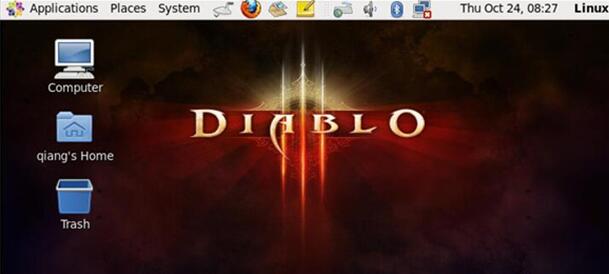
首先啟動你的虛擬機,只有啟動你的虛擬機我們才能夠安裝這個工具。
win7與虛擬機中linux共享文件教程圖2
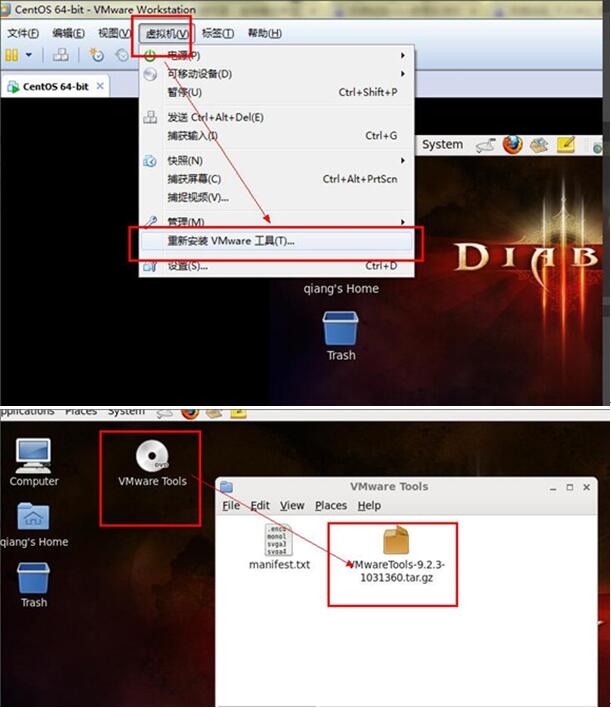
啟動以后,單擊VMware上面菜單欄中的虛擬機——VMware tool。
我點電腦已經安裝過了,所以顯示的是重新安裝,一樣,這里就重新安裝一次給大家看看。
win7與虛擬機中linux共享文件教程圖3
這里為了方便更多初學者,我就是用圖形界面進行安裝,命令也很簡單,應該都會,這里就不說了。
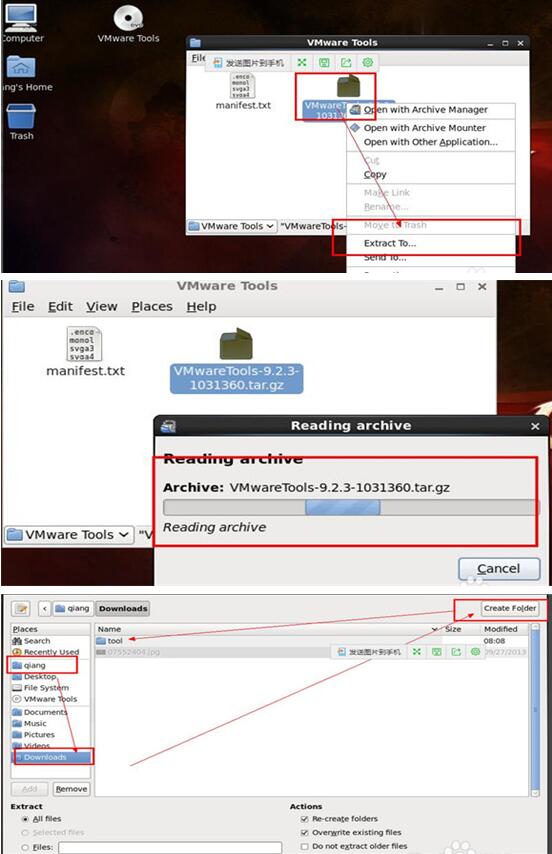
解壓文件到指定目錄。
右擊VMware tool安裝包,有一個解壓的選項,單擊——選擇路徑然后新建一個文件夾——解壓即可。使用命令也很簡單。
win7與虛擬機中linux共享文件教程圖4
安裝VMware tool
打開剛剛解壓的文件路徑,打開,然后找到剛剛解壓的文件的文件夾——找到vmware——install.pl.文件,雙擊后如圖。選擇第一個,即可,等待一下,即可完成安裝。
使用命令運行也很簡單,直接在文件所在目錄打開控制臺,輸入./vmware-install.pl即可。

win7與虛擬機中linux共享文件教程圖5
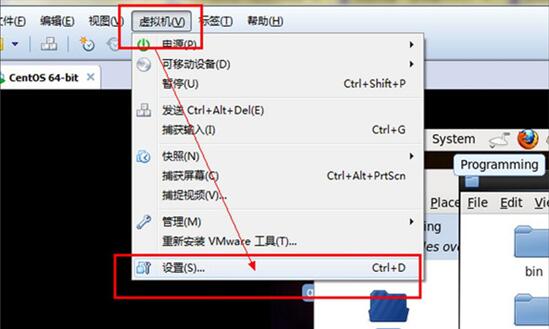
退出linux系統,找到虛擬機的菜單欄,里面有一個虛擬機——設置選項。
win7與虛擬機中linux共享文件教程圖6
單擊設置后,選擇選項按鈕,進入選項界面。
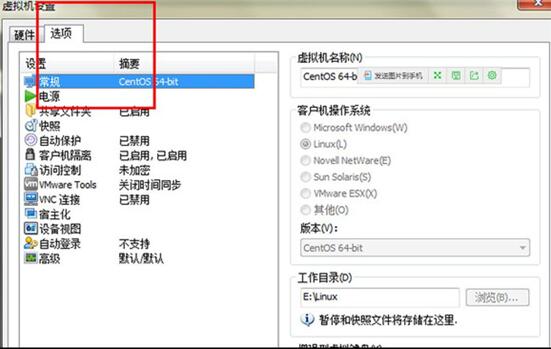
win7與虛擬機中linux共享文件教程圖7
在選項的界面有一個共享文件夾的選項,單擊,在右側我們就可以選擇win7系統中的文件夾進行共享了。

win7與虛擬機中linux共享文件教程圖8
首先將共享文件夾設置為始終啟用,這樣在下次使用的時候就會自動的開啟了。
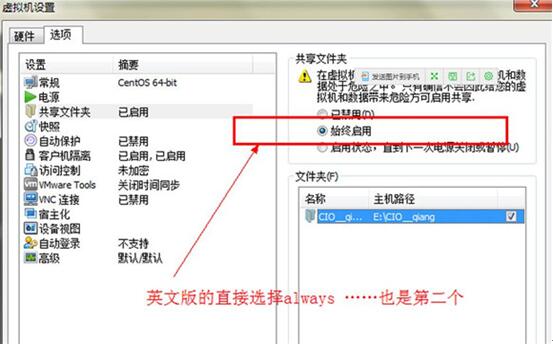
win7與虛擬機中linux共享文件教程圖9
然后單擊添加按鈕,添加之后就可以選擇你的主機(win7)中的文件路徑。然后單擊繼續,確定即可,我的之前添加過了這里就不在演示了。

win7與虛擬機中linux共享文件教程圖10
相關資訊
- Win7雙屏復制/雙屏擴展設置教程
- windows7網卡自動關閉的解決方法
- 還在為裝電腦系統煩惱,win10和win7優缺點在...
- win7系統怎么設置軟件默認安裝路徑?
- 最火的WIN7激活工具
- 怎么設置電腦CPU頻率?設置win7電腦CPU頻率教...
- win7不升級win10會被微軟收安全費嗎?
- 怎么手動優化win7系統網絡質量?win7網絡優化...
- 怎么禁止win7系統來賓賬號安裝軟件
- 怎么一鍵重啟win7?win7添加一鍵重啟快捷方式...
- win7與虛擬機中linux共享文件教程
- 如何在win10系統中用win7照片查看器
- 還在為裝電腦系統煩惱,win10和win7優缺點在...
- 你想裝win7也別選擇7代酷睿了,這幾款主板讓...
- 最火的WIN7激活工具
- win7升級到win10,有些什么好處
- 電腦裝上了國產系統,如何重裝Win7?
- win7不升級win10會被微軟收安全費嗎?
- 一鍵還原工具圖文教程
- Win7打開任務管理器的方法
 英雄聯盟
英雄聯盟 王者榮耀
王者榮耀 暴風影音
暴風影音 酷狗音樂
酷狗音樂 騰訊QQ
騰訊QQ 360瀏覽器
 360安全衛士
 360殺毒
360殺毒 迅雷
迅雷 搜狗輸入法
搜狗輸入法 魯大師
魯大師 驅動精靈
驅動精靈 美圖秀秀
美圖秀秀 WinRAR
 WPS Office
 金山打字通
金山打字通