

如何在win10系統中用win7照片查看器
時間:2019-08-16 13:24:03 作者:johnnyl 瀏覽量:41
如果你享用著win10系統,而想用win7照片查看器怎么辦?

win10系統中使用win7照片查看器(無需下載安裝)圖一
- 進入下載

- Win10優化大師 1.1.0.7 官方版
大小:5.86 MB
日期:2019/8/16 13:24:03
環境:Win10,
computer
安裝好win10系統,整體UI設計相比較win7,在感官上提升不少程度,但win10默認下的圖片查看器真的是不好用,下面我們就來手把手教你在win10系統中使用win7系統中使用的傳統圖片查看器。
win10怎么使用傳統照片查看器圖文解說:
第一步
按下“Win+R”(或者在開始按鈕上單擊右鍵,在彈出菜單中選擇“運行”),打開運行命令窗口,輸入“regedit”命令,點擊確定打開注冊表編輯器。
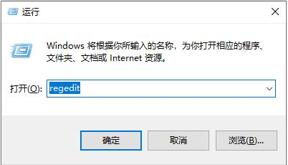
win10系統中使用win7照片查看器(無需下載安裝)圖二
第二步
在注冊表編輯器中雙擊左側的目錄,
依次打開 HKEY_LOCAL_MACHINE Microsoft 目錄
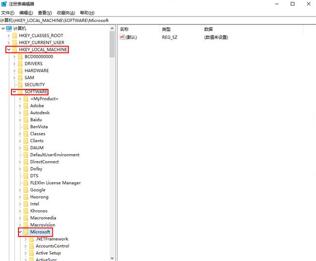
win10系統中使用win7照片查看器(無需下載安裝)圖三
第三步
在Microsoft目錄中,
依次打開 Windows Photo Viewer FileAssociations 目錄項,最終可以看到該子目錄下的一系列關鍵文件。
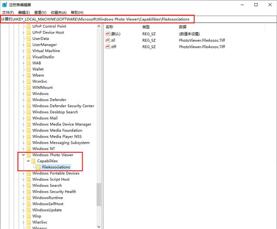
win10系統中使用win7照片查看器(無需下載安裝)圖四
第四步
在FileAssociations目錄下,在窗口右側界面空白處單擊右鍵,選擇“新建-字符串值”菜單。
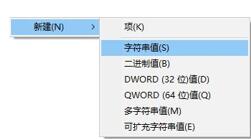
win10系統中使用win7照片查看器(無需下載安裝)圖五
第五步
想要打開什么格式的圖片文件,就將數值名稱寫成該格式文件的后綴,新建完成后雙擊名稱打開修改窗口。數值數據輸入“PhotoViewer.FileAssoc.Tiff”,點擊“確定”按鈕。
下面以“JPG”圖片格式為例:
數值名稱輸入“.jpg”數值數據輸入“PhotoViewer.FileAssoc.Tiff”,點擊“確定”按鈕。

win10系統中使用win7照片查看器(無需下載安裝)圖六
完成查看對比
未執行操作
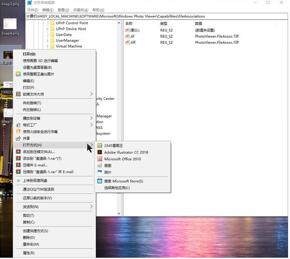
win10系統中使用win7照片查看器(無需下載安裝)圖七
操作完成
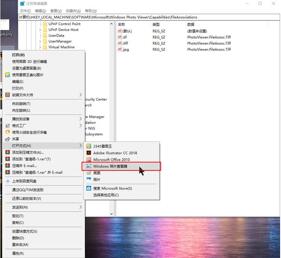
win10系統中使用win7照片查看器(無需下載安裝)圖八
Win10優化大師 1.1.0.7 官方版

- 軟件性質:國產軟件
- 授權方式:破解版
- 軟件語言:簡體中文
- 軟件大小:6002 KB
- 下載次數:3052 次
- 更新時間:2019/8/16 6:13:37
- 運行平臺:Win10,...
- 軟件描述:Win10優化大師面向Win10操作系統提供的優化軟件,提供常用系統功能的開關、... [立即下載]
相關資訊
相關軟件

20.73 MB / 2019/2/18

92.96 MB / 2017/12/29

3.53 MB / 2019/3/26

15.83 MB / 2018/5/31
5.86 MB / 2019/8/16

1003 KB / 2017/6/27

17.24 MB / 2019/5/5

5.81 MB / 2017/10/11
- Win7雙屏復制/雙屏擴展設置教程
- windows7網卡自動關閉的解決方法
- 還在為裝電腦系統煩惱,win10和win7優缺點在...
- win7系統怎么設置軟件默認安裝路徑?
- 最火的WIN7激活工具
- 怎么設置電腦CPU頻率?設置win7電腦CPU頻率教...
- win7不升級win10會被微軟收安全費嗎?
- 怎么手動優化win7系統網絡質量?win7網絡優化...
- 怎么禁止win7系統來賓賬號安裝軟件
- 怎么一鍵重啟win7?win7添加一鍵重啟快捷方式...
- 如何在win10系統中用win7照片查看器
- 還在為裝電腦系統煩惱,win10和win7優缺點在...
- 你想裝win7也別選擇7代酷睿了,這幾款主板讓...
- 最火的WIN7激活工具
- win7升級到win10,有些什么好處
- 電腦裝上了國產系統,如何重裝Win7?
- win7不升級win10會被微軟收安全費嗎?
- 一鍵還原工具圖文教程
- Win7打開任務管理器的方法
- 關于win7系統的安裝方式
 英雄聯盟
英雄聯盟 王者榮耀
王者榮耀 暴風影音
暴風影音 酷狗音樂
酷狗音樂 騰訊QQ
騰訊QQ 360瀏覽器
 360殺毒
360殺毒 迅雷
迅雷 搜狗輸入法
搜狗輸入法 魯大師
魯大師 驅動精靈
驅動精靈 美圖秀秀
美圖秀秀 WinRAR
 WPS Office
 金山打字通
金山打字通


