

一鍵還原工具圖文教程
時間:2019-07-25 19:34:51 作者:johnnyl 瀏覽量:23
電腦在運用的過程中難免會呈現問題,對于電腦小白來說,給體系一鍵復原是最好的方法。但網絡上一鍵復原軟件許多,一些品牌機用戶在運用這些一鍵復原東西時,會呈現失利的情況。所以今天小編要給大家引薦體系之家一鍵復原東西,其能夠完美支撐品牌機的備份復原,下面一起來看看體系之家一鍵復原東西的運用教程吧。
- 進入下載

- Windows7優化大師 1.81 官方版
大小:5.28 MB
日期:2019/7/25 19:34:52
環境:WinXP,Win7
步驟
1、下載體系之家一鍵復原(XtzjOneKey)和Win7體系(本文以Win7體系為例)。
注:用戶在下載的期間能夠轉移體系盤(默許一般為C盤)的資料,包含桌面文件,我的文檔等等。
2、下載后,運轉XtzjOneKey軟件,需求注意的是,下載的體系之家一鍵復原軟件和Win7體系不能放在任何文件夾內,只能放在非體系盤(非體系盤默許一般為除C盤外的D、E、F盤等)的根目錄下。
3、在翻開的XtzjOneKey軟件窗口中,挑選“復原分區”,然后點擊“閱讀”,挑選下載的Win7體系,接著在分區列表中挑選體系盤(默許一般為C盤),點擊“執行”。
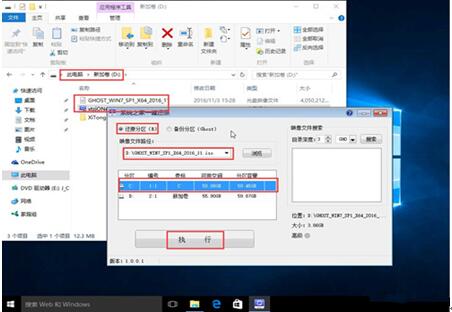
系統教程圖一
4、點擊“執行”后,會跳出“您的電腦硬盤只支撐64位體系”的提示,確認您下載的Win7體系為64位后,點擊“確認”進入下一步。
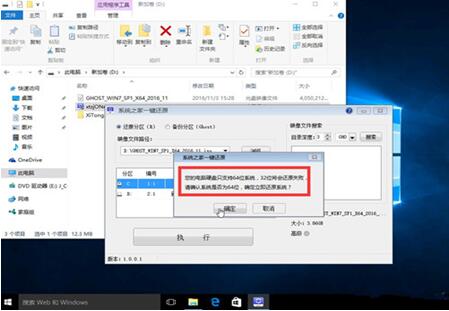
系統教程圖二
假如你下載的體系為iso包,則會主動解壓并復制到軟件所在目錄,然后電腦主動重啟進入裝置體系界面。如下圖:
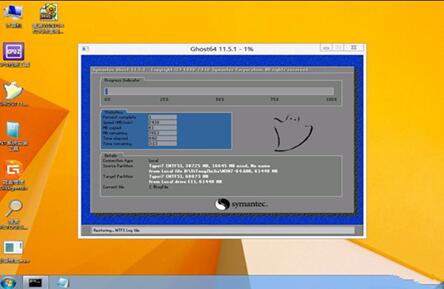
系統教程圖三
5、等候體系預裝置完結后會主動重啟,呈現以下兩種情況:
①若沒有呈現下圖報錯,則無需進行下列任何bios設置操作,等候體系主動裝置完結即可。
②若呈現如下圖報錯,則需求進入bios進行設置,步驟如下:

系統教程圖四
6、按Ctrl+alt+delete組合鍵重啟體系,按F2或F12或DEL進入BIOS設置(不同品牌的電腦按鍵可能不同,可參照下圖)。
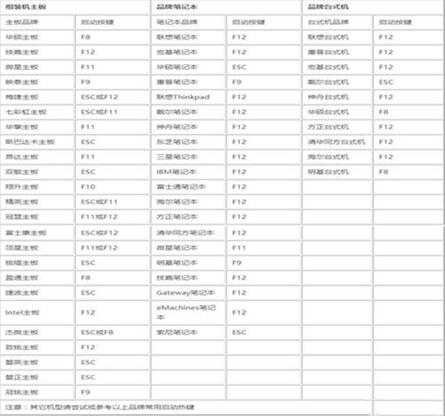
系統教程圖五
7、 在BIOS設置的(BOOT項或Security項)中找到Secure Boot,將其設置為Disabled(關閉),假如在BOOT或Security中都沒找到,能夠在其他項中找找。

系統教程臺式機BIOS界面圖六
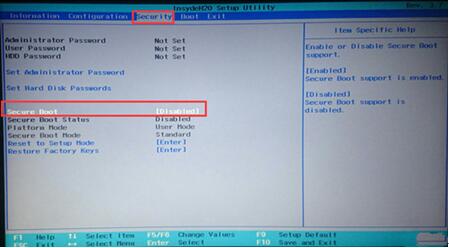
系統教程筆記本BIOS圖七
8、在BIOS中的BOOT項找到(Launch CSM或BOOT Mode),將其設置為(Enabled(敞開)或Legacy Support)。
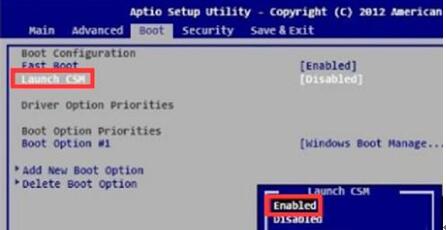
系統教程圖八
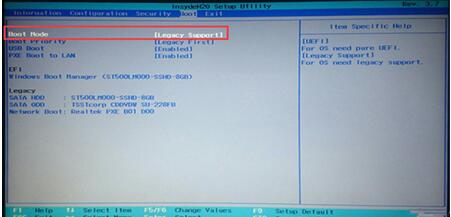
系統教程圖九
9、按F10保存,重啟,之后等候體系裝置完結。
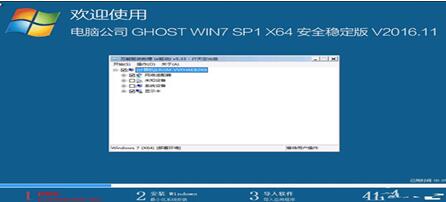
系統教程圖十
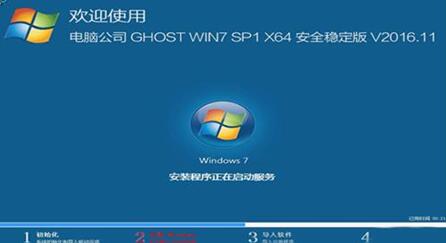
系統教程圖十一

Windows7優化大師 1.81 官方版

- 軟件性質:國產軟件
- 授權方式:免費版
- 軟件語言:簡體中文
- 軟件大小:5409 KB
- 下載次數:3035 次
- 更新時間:2019/7/25 7:54:21
- 運行平臺:WinXP,Win7...
- 軟件描述:軟媒Windows7優化大師(Windows7 Master),簡稱Win7優化... [立即下載]
相關資訊
相關軟件

11.2 MB / 2019/3/29

680 KB / 2019/2/25

200 KB / 2018/11/30

683 KB / 2018/7/13

3.13 MB / 2019/3/28

53 KB / 2019/3/12

7.15 MB / 2014/2/10

2.28 MB / 2012/6/12
- Win7雙屏復制/雙屏擴展設置教程
- windows7網卡自動關閉的解決方法
- win7系統怎么設置軟件默認安裝路徑?
- 怎么設置電腦CPU頻率?設置win7電腦CPU頻率教...
- 怎么手動優化win7系統網絡質量?win7網絡優化...
- 怎么禁止win7系統來賓賬號安裝軟件
- 怎么一鍵重啟win7?win7添加一鍵重啟快捷方式...
- win7系統電源按鈕改成重新啟動教程
- win7計算機網絡位置盤符設置教程
- win7系統無法啟動Security Center服務解決方...
- 一鍵還原工具圖文教程
- Win7打開任務管理器的方法
- 關于win7系統的安裝方式
- 只需要四步XP系統升級為WIN7系統
- 用win7電腦看視頻時聲音太小怎么辦
- 我的Win7電腦IE瀏覽器不見了怎么辦怎么辦
- Win7電腦只用顯示器顯示屏幕時候的電源設置...
- Win7系統——學習電腦小技巧
- 網絡黃色感嘆號!Win7無線網連接不上問題匯...
- Win7的快捷鍵教程
 英雄聯盟
英雄聯盟 王者榮耀
王者榮耀 暴風影音
暴風影音 酷狗音樂
酷狗音樂 騰訊QQ
騰訊QQ 360瀏覽器
 360安全衛士
 360殺毒
360殺毒 迅雷
迅雷 搜狗輸入法
搜狗輸入法 魯大師
魯大師 驅動精靈
驅動精靈 美圖秀秀
美圖秀秀 WinRAR
 WPS Office
 金山打字通
金山打字通


