

Windows 10中驅動程序過時,這樣更新就對了,簡單又高效
時間:2019-09-05 12:09:21 作者:無名 瀏覽量:62
今天小編給大家帶來win10更新教程。驅動程序是每個Windows生態系統的重要組成部分,沒有這些隱形軟件包,你基本上無法正常運行計算機。每一個硬件設備都需要一個合適的驅動程序才能正常工作,因為驅動程序是“每臺計算機的靈魂”。
如果你的計算機的某個特定組件丟失,或者驅動程序過時,可能會出現各種問題。例如,如果你的顯卡缺少驅動程序,則會出現顯示問題,如果你的聲卡缺少驅動程序,你將無法在計算機上聽到任何聲音,等等。
讓你的所有驅動程序保持最新狀態對于你的計算機正常工作至關重要,但在Windows 10中,保持驅動程序更新比以前版本的操作系統稍微困難一些。
你可能知道微軟將Windows 10視為一項服務,這意味著我們將來不會獲得新版本的Windows,而只是對當前版本進行更大規模的更新,這些更新的問題在于其中一些可能會使你的驅動程序過時甚至不兼容。
以這種方式,強烈建議在安裝Windows 10的主要更新后檢查所有驅動程序,因為,正如我們所說,如果更新使你的驅動程序過時或不兼容,你可能會遇到一些重大問題。
有幾種方法可以檢查驅動程序更新,每種方法都非常簡單,因此,如果你還沒有,請盡快幫助你的計算機將所有驅動程序更新到最新版本。
下面逐一介紹四種在Windows 10中更新驅動程序的方法。
一、使用Windows更新
微軟與英特爾、nVidia、AMD等大型硬件制造商建立了合作伙伴關系,這些公司會定期通過Windows更新發布其組件的驅動程序更新,因此,如果你正在使用更新的nVidia或ATI顯卡,那么你需要做的就是定期檢查Windows更新。
你可能已經知道如何檢查Windows 10中的更新,但如果我們再次提醒你,它不會受到影響。要檢查更新,請單擊“開始—設置—更新和安全”,然后單擊“檢查更新”按鈕,這樣,你將保持所有驅動程序的更新,并安裝所有其他Windows 10更新。
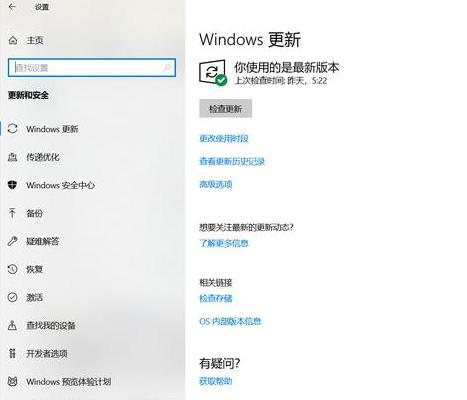
Windows 10中驅動程序過時,這樣更新就對了,簡單又高效圖一
二、使用設備管理器
如果你沒有通過Windows更新收到驅動程序更新,檢查驅動程序更新的最常用方法是使用設備管理器。這個Windows功能管理著計算機中的所有硬件,因此可以為計算機的每個組件更新驅動程序。
手動檢查每個驅動程序可能需要一些時間,但你可以通過下面的操作來解決許多驅動程序的問題。

Windows 10中驅動程序過時,這樣更新就對了,簡單又高效圖二
要想在設備管理器中檢查驅動程序更新,請執行以下操作:
1、右鍵單擊開始圖標,在彈出的菜單中選擇“設備管理器”;也可以按Win + R快捷鍵打開“運行”界面,在運行界面中的輸入框中輸入devmgmt.msc,點擊下方的確定按鈕,打開設備管理器。
2、你現在將看到設備管理器中列出的所有硬件列表。
3、要檢查任何組件的驅動程序更新,只需右鍵單擊它,在彈出的菜單中選擇“更新驅動程序”命令。
4、如果驅動程序更新可用,向導將自動安裝它,如果沒有,則說明安裝的驅動程序已經是最新版本。
正如我們所說,這是在Windows 10中檢查驅動程序更新的最流行的方法。當然,你可以在設備管理器中執行更多操作,而不僅僅是檢查驅動程序更新。
相關資訊
相關軟件

20.73 MB / 2019/2/18

92.96 MB / 2017/12/29

3.53 MB / 2019/8/25

15.83 MB / 2018/5/31

5.86 MB / 2019/8/16

1003 KB / 2017/6/27

17.24 MB / 2019/5/5

5.81 MB / 2017/10/11
- win10教育版有什么優缺點
- 在win10上需要一個接近linux系統的開發環境...
- Win10優化指南
- 造成電腦系統補丁更新慢的主要原因是?
- Win10中加入了全新的DirectX 12 幀數直升20...
- 微軟Windows 10 19H1快速預覽版18348開始更...
- win10專業版和家庭版的區別是什么?
- 擺脫安卓,釋放空間——iwork1x雙系統變win...
- 在哪下載win10系統?免費win10系統下載那個好...
- Windows 10中驅動程序過時,這樣更新就對了...
- Windows 10中驅動程序過時,這樣更新就對了...
- 為什么微軟不推出繼win10后新的操作系統?
- 普通Win10越升越卡?Win10專業工作站版了解下...
- Win10中加入了全新的DirectX 12 幀數直升20...
- 重裝win10系統的教程
- 造成電腦系統補丁更新慢的主要原因是?
- 在win10上需要一個接近linux系統的開發環境...
- win10專業版和家庭版的區別是什么?
- win10教育版有什么優缺點
- 擺脫安卓,釋放空間——iwork1x雙系統變win...
 英雄聯盟
英雄聯盟 王者榮耀
王者榮耀 暴風影音
暴風影音 酷狗音樂
酷狗音樂 騰訊QQ
騰訊QQ 360瀏覽器
 360殺毒
360殺毒 迅雷
迅雷 搜狗輸入法
搜狗輸入法 魯大師
魯大師 驅動精靈
驅動精靈 美圖秀秀
美圖秀秀 WinRAR
 WPS Office
 金山打字通
金山打字通