

在win10上需要一個接近linux系統的開發環境,wsl或許可以幫到你
時間:2019-08-25 15:45:34 作者:Dorise 瀏覽量:98
windows在用于開發時,受限于系統windows系統的限制,有時候開發者需要一個linux系統環境。換以前,大家肯定會想到用vm ware或者virtualbox虛擬機程序安裝linux虛擬機。但是虛擬機對硬件資源的消耗太高,而cwgwin又不受微軟待見。現在微軟自己的windows subsystem for linux(WSL)真的可以幫我們解決一部分煩惱。前提是我們要有一臺運行win10系統的電腦。

在win10上需要一個接近linux系統的開發環境,wsl或許可以幫到你 圖一
- 進入下載

- Windows10升級助手 3.3.31.185 官方版
大小:3.53 MB
日期:2019/8/25 15:48:57
環境:WinXP,Win7,Win8,
開啟wsl的步驟也十分簡單容易:
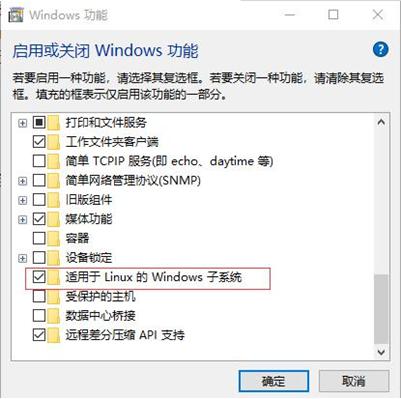
打開控制面板--功能和程序--啟動或者關閉windows功能開發
勾選上行適用于Linux的Windows子系統,等待windows安裝wsl組件,安裝完成后,重啟您的電腦。
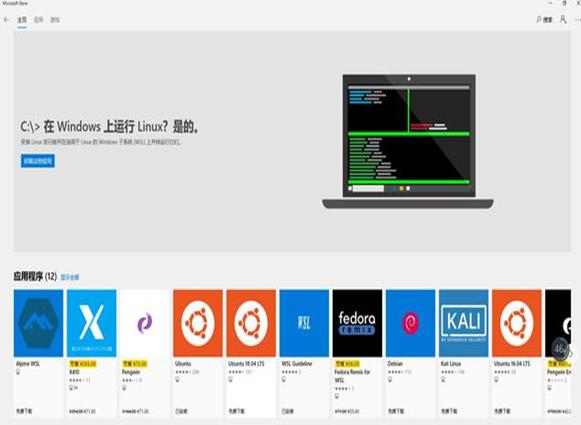
打開Microsoft Store應用市場(如果沒有先安裝一下),在搜索框中輸入wsl搜索,在搜索出的頁面里選擇你想要的linux版本,目前支持的發行版還不多。可以選擇一個ubuntu安裝
在win10上需要一個接近linux系統的開發環境,wsl或許可以幫到你 圖二
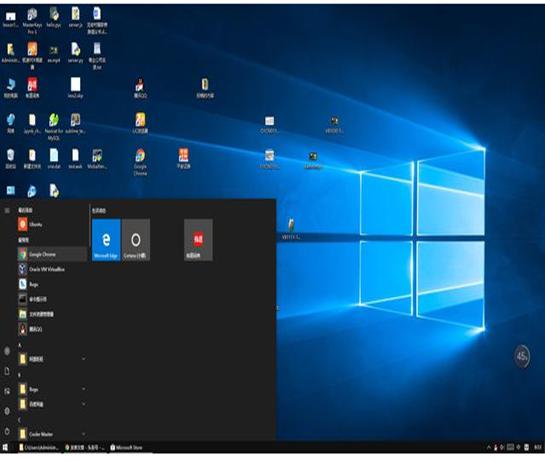
按一步步提示安裝就可以了。安裝完成后,從windows開始就可以看到一個ubuntu,進去之后,一個ubuntu的console已經出來
在win10上需要一個接近linux系統的開發環境,wsl或許可以幫到你 圖三
好了,想要安裝什么東東到你的linux就在和真實的linux幾乎一樣。
下面也講一講如何用visual studio code insiders連接到wsl 的linux系統環境進行開發:
注意:vscode普通版目前不支持remote dev系列插件
打開vscode insiders,在extensions小窗口中輸入remote,在列出的所有remote dev插件中點擊remote wsl 后的install按鈕安裝。安裝完成重啟vscode insiders
打開vscode insiders后,按f1---在彈出的命令框輸入>remote-wsl:New Windows 回車
vscode彈出另一個界面,開始加載remote wsl需要的一些文件,完成后當前打開的vscode界面窗口已經連接到了wsl linux。
在win10上需要一個接近linux系統的開發環境,wsl或許可以幫到你 圖四
在最左下角有一個藍色的 WSL的提示,說明當前開發窗口是在WSL環境下而不是本地的windows環境。
有時候我們需要在本地windows環境和wsl linux環境來回切換,如何切換:
如果當前vscode窗口為wsl環境時,我們雙擊桌面vscode圖標多啟動另一個vscode應用開發窗口,第二打開的窗口默認就是本地windows環境,是不是很方便而且簡單易用。
這是給想使用vscode工具進行開發的同學提供的一些有用的配置參考。
Windows10升級助手 3.3.31.185 官方版
- 軟件性質:國產軟件
- 授權方式:免費版
- 軟件語言:簡體中文
- 軟件大小:3614 KB
- 下載次數:910 次
- 更新時間:2019/8/25 15:32:45
- 運行平臺:WinXP,Win7,Win8,...
- 軟件描述:看著周圍的電腦都是Windows10系統,覺得非常酷炫;再看看自己的Window... [立即下載]
相關資訊
- win10教育版有什么優缺點
- 在win10上需要一個接近linux系統的開發環境...
- Win10優化指南
- 造成電腦系統補丁更新慢的主要原因是?
- 微軟Windows 10 19H1快速預覽版18348開始更...
- win10專業版和家庭版的區別是什么?
- 擺脫安卓,釋放空間——iwork1x雙系統變win...
- 在哪下載win10系統?免費win10系統下載那個好...
- win10的新手必備
- 教你win10系統使用騰訊電腦管家攔截廣告的技...
- 造成電腦系統補丁更新慢的主要原因是?
- 在win10上需要一個接近linux系統的開發環境...
- win10專業版和家庭版的區別是什么?
- win10教育版有什么優缺點
- 擺脫安卓,釋放空間——iwork1x雙系統變win...
- 在哪下載win10系統?免費win10系統下載那個好...
- 教你win10系統使用騰訊電腦管家攔截廣告的技...
- 微軟Windows 10 19H1快速預覽版18348開始更...
- win10體系盤分多大適宜?
- WIN10以上怎樣重裝體系?
 英雄聯盟
英雄聯盟 王者榮耀
王者榮耀 暴風影音
暴風影音 酷狗音樂
酷狗音樂 騰訊QQ
騰訊QQ 360瀏覽器
 360安全衛士
 360殺毒
360殺毒 迅雷
迅雷 搜狗輸入法
搜狗輸入法 魯大師
魯大師 驅動精靈
驅動精靈 美圖秀秀
美圖秀秀 WinRAR
 WPS Office
 金山打字通
金山打字通


