

win10的新手必備
時間:2019-07-25 17:54:19 作者:johnnyl 瀏覽量:46
- 進入下載

- Win10優化大師 1.1.0.7 官方版
大小:5.86 MB
日期:2019/7/25 17:54:19
環境:Win10,
一、怎樣樣調整開始菜單中動態磁貼的巨細
Win10中的操作方法如下:左鍵單擊左下角的“開始菜單”,在彈出的“開始菜單”界面中右鍵單擊所要調整的動態磁貼,在彈出的菜單中挑選“調整巨細”項,挑選自己合適的巨細。如下圖所示:
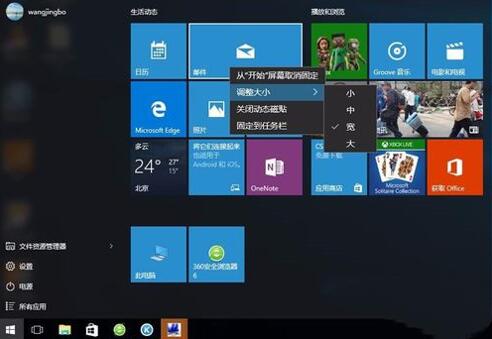
win10的新手必備 圖一
新手必看的win10根柢操作技巧圖1
二、怎樣樣把程序中的運用固定到任務欄中
Win10中的操作方法如下:左鍵單擊左下角的“開始菜單”,在彈出的“開始 菜單”界面中,點擊“悉數程序”,在程序中挑選自己要固定到任務欄中的選項右鍵單擊,在彈出的菜單中挑選“固定到任務欄”。本例以“QQ”為例,如下圖所示:

win10的新手必備 圖二
新手必看的win10根柢操作技巧圖2
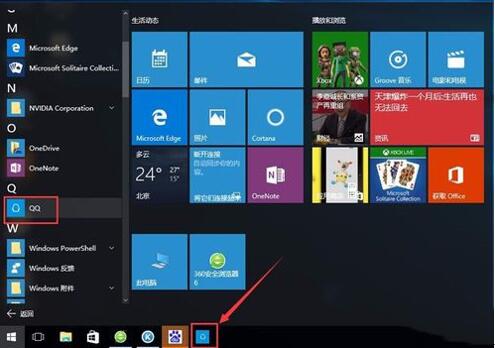
win10的新手必備 圖三
新手必看的win10根柢操作技巧圖3
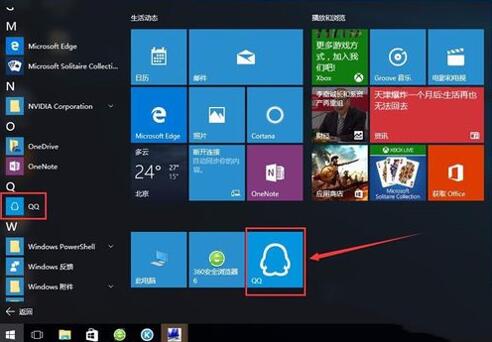
三、怎樣樣把運用程序固定到開始菜單里的開始屏幕上
Win10中的操作方法如下:左鍵單擊左下角的“開始菜單”,在彈出的“開始 菜單”頁面里,找到“悉數程序”并點擊,在程序中挑選自己要固定到開始屏幕上的程序右鍵單擊程序,在彈出的菜單中挑選“固定到開始屏幕”項。本例以QQ為例。如下圖所示:
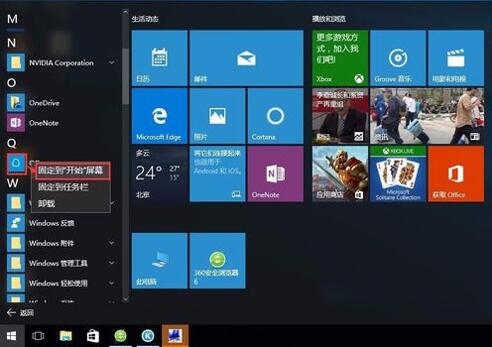
新手必看的win10根柢操作技巧圖4
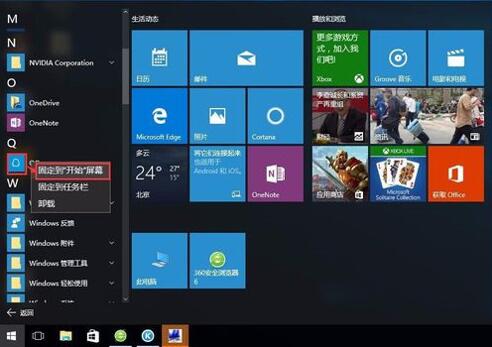
新手必看的win10根柢操作技巧圖5
四、怎樣樣找到Win10體系默許下載軟件和圖片的當地。
Win10中的操作方法如下:在桌面下方的任務欄中,找到“文件夾”然后點擊。如下圖所示:
新手必看的win10根柢操作技巧圖6
五、怎樣樣封閉開始屏幕上的動態磁貼
關于咱們不喜歡的磁貼內容,咱們能夠挑選封閉動態磁貼。Win10中的操作方法如下:左鍵單擊左下角的“開始菜單”,在彈出的“開始菜單”界面中右鍵單擊所要封閉的動態磁貼,在彈出的菜單中挑選“封閉動態磁貼”項。如下圖所示:
六、怎樣樣把運用項目從常用運用列表中刪去
有時常用運用列表中,太多的運用程序讓人感覺亂七八糟,咱們無妨刪去它。Win10中的操作方法如下:右鍵點擊要刪去的程序,在彈出的菜單欄中挑選“不顯現在此列表中”。
七、怎樣樣在悉數運用程序列表中查找自己用到的運用程序
在Win10開始菜單悉數運用列表中有字母索引功能,能夠便利快速的查找想要的運用程序。Win10中的操作方法如下:左鍵點擊“開始”翻開“開始菜單”,然后再翻開“悉數運用”,在運用上點擊任意字母。如下圖所示:
8八、怎樣樣封閉Cortana小娜查找來快速查找運用
Win10中的操作方法如下:在桌面下方的任務欄中,找到Cortana小娜查找然后右鍵點擊,在彈出的菜單欄中挑選“查找”,然后挑選“躲藏“。如下圖所示:
關于快速學會win10根柢操作的教程到這里就悉數完畢了,信任咱們通過上面的快速學會win10根柢操作的教程都有必定的了解吧,其實關于快速學會win10根柢操作呢的教程是非常簡單的,這篇是專門為電腦小白預備的,就算一些電腦小白不清楚上面的操作流程,但是只需按照上面的操作來操作也相同能夠完結的。假定想了解更多的咨詢敬請期待小編推薦的怎樣重裝電腦體系吧。
Win10優化大師 1.1.0.7 官方版

- 軟件性質:國產軟件
- 授權方式:破解版
- 軟件語言:簡體中文
- 軟件大小:6002 KB
- 下載次數:2799 次
- 更新時間:2019/7/25 6:47:52
- 運行平臺:Win10,...
- 軟件描述:Win10優化大師面向Win10操作系統提供的優化軟件,提供常用系統功能的開關、... [立即下載]
相關資訊
相關軟件

20.73 MB / 2019/2/18

92.96 MB / 2017/12/29

3.53 MB / 2019/3/26

15.83 MB / 2018/5/31
5.86 MB / 2019/7/25

1003 KB / 2017/6/27

17.24 MB / 2019/5/5

5.81 MB / 2017/10/11
- Win10優化指南
- win10的新手必備
- win10系統字體大小怎么修改?
- Win10任務管理器磁盤占用100%的解決方法
- 徹底關閉win10系統自動更新的兩種方法
- Win10的佳拍擋 驅動人生V7.0使用評測
- 關閉Windows10系統防火墻教程
- 怎么啟用win10系統防火墻?
- 怎么禁止win10系統發送反饋信息?
- win10系統設置自定義壁紙教程
- win10的新手必備
- Win10優化指南
- 電腦新手重裝系統:怎么用U盤重裝Win10系統...
- win10系統如何打開服務管理器 小編介紹五種...
- Windows10如何設置電腦屏保 刪除桌面默認設...
- Win10電腦更新系統后網速變慢怎么解決?
- Win10怎么關閉UAC控制? Win10關閉UAC的方法...
- Win10怎樣向用戶添加管理員權限?
- Win10安裝驅動人生網卡版后提示不是有效的W...
- Win10插入U盤無法訪問 提示設備未就緒
 英雄聯盟
英雄聯盟 王者榮耀
王者榮耀 暴風影音
暴風影音 酷狗音樂
酷狗音樂 騰訊QQ
騰訊QQ 360瀏覽器
 360殺毒
360殺毒 迅雷
迅雷 搜狗輸入法
搜狗輸入法 魯大師
魯大師 驅動精靈
驅動精靈 美圖秀秀
美圖秀秀 WinRAR
 WPS Office
 金山打字通
金山打字通


