

重裝win10系統的教程
時間:2019-09-01 15:55:23 作者:無名 瀏覽量:36
說起重裝系統,可能很多用戶覺得很繁瑣,不可能實現的,其實可以使用小白一鍵重裝來解決這一障礙,它加入了更多人性化設計,充分考慮到用戶需求,讓裝機更加智能化,真正實現電腦小白也能一鍵重裝系統。下面,小編就來教大家使用小白重裝win10系統的方法了。
不少用戶因為電腦出現了問題,無法以一般的方法進行修復而苦惱,就重裝吧。重裝系統,自然要選擇小白一鍵重裝大師。因為該軟件簡約簡單,穩定快速,永久免費。但是不少的用戶不懂得怎么操作,下面,小編給大家帶來了小白一鍵重裝win10系統的圖文教程。
怎么重裝win10系統
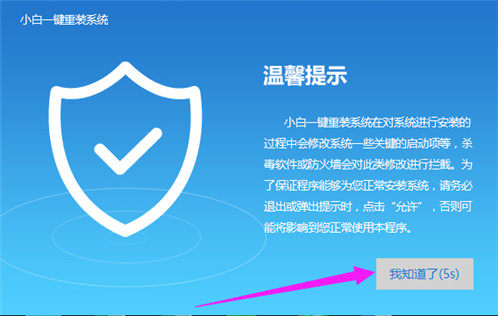
下載小白一鍵重裝系統,在打開之前先退出殺毒軟件,避免殺毒軟件阻攔操作步驟。
怎么重裝win10系統圖1
打開小白一鍵重裝系統,點擊【一鍵裝機】,在這里,小編選擇【系統新裝】

怎么重裝win10系統圖2
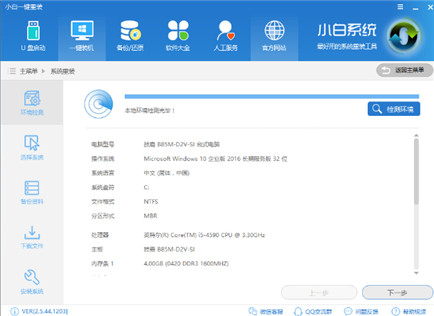
小白會優先檢測本地環境是否符合裝機條件,檢測完畢后點擊下一步
怎么重裝win10系統圖3
接著我們進入了【選擇系統】畫面,然后點擊【安裝此系統】

怎么重裝win10系統圖4
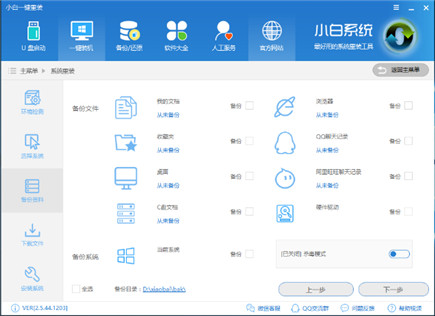
在第三步【備份資料】里,我們不僅可以“備份文件”,還可以“備份系統”,大家可以根據自己實際需求進行選擇,完成后點擊下一步。
怎么重裝win10系統圖5
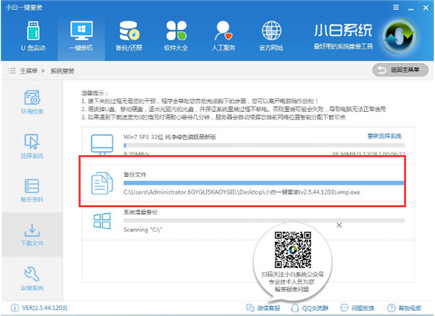
第四步我們將會下載系統并對資料進行備份。
怎么重裝win10系統圖6
系統下載完成后,小白將會校驗系統文件MD5值,完成后會自動重啟進行系統重裝。
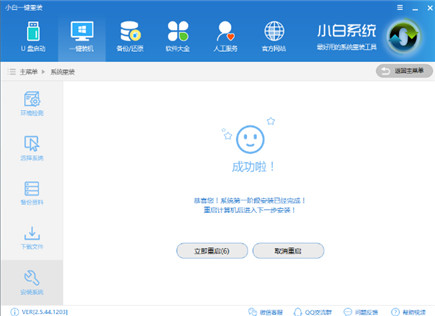
怎么重裝win10系統圖7
重啟完成后點擊選擇“windows PE 64位”進入安裝
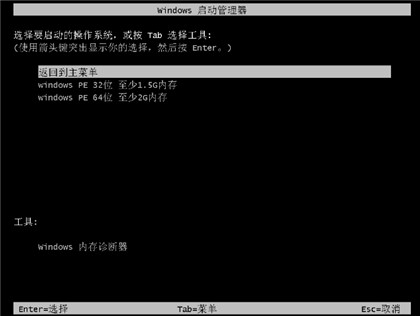
怎么重裝win10系統圖8
安裝進度條,讀完后部署安裝。
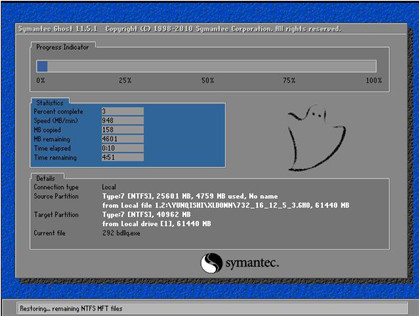
怎么重裝win10系統圖9
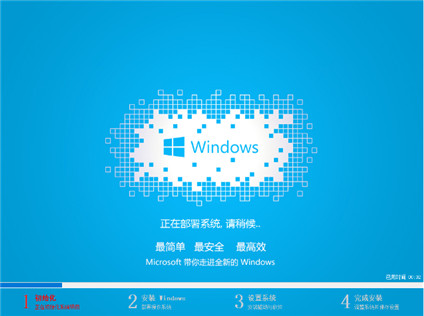
怎么重裝win10系統圖10
重裝win10完成,進入win10桌面。
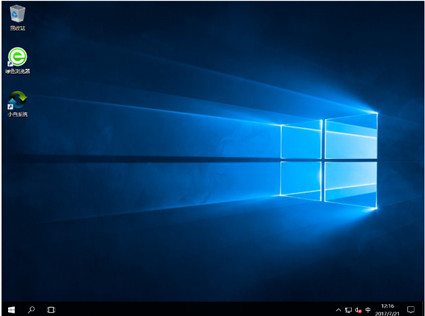
怎么重裝win10系統圖11
以上就是小白一鍵重裝win10系統的操作步驟了。
相關資訊
相關軟件

3.53 MB / 2019/8/25

15.83 MB / 2018/5/31

21.89 MB / 2016/10/14

958 KB / 2017/9/21

138 KB / 2019/5/14

7.85 MB / 2018/11/12

45.46 MB / 2019/2/15

54 KB / 2018/10/31
- win10教育版有什么優缺點
- 在win10上需要一個接近linux系統的開發環境...
- Win10優化指南
- 造成電腦系統補丁更新慢的主要原因是?
- 微軟Windows 10 19H1快速預覽版18348開始更...
- win10專業版和家庭版的區別是什么?
- 擺脫安卓,釋放空間——iwork1x雙系統變win...
- 在哪下載win10系統?免費win10系統下載那個好...
- win10的新手必備
- 教你win10系統使用騰訊電腦管家攔截廣告的技...
- 重裝win10系統的教程
- 造成電腦系統補丁更新慢的主要原因是?
- 在win10上需要一個接近linux系統的開發環境...
- win10專業版和家庭版的區別是什么?
- win10教育版有什么優缺點
- 擺脫安卓,釋放空間——iwork1x雙系統變win...
- 在哪下載win10系統?免費win10系統下載那個好...
- 教你win10系統使用騰訊電腦管家攔截廣告的技...
- 微軟Windows 10 19H1快速預覽版18348開始更...
- win10體系盤分多大適宜?
 英雄聯盟
英雄聯盟 王者榮耀
王者榮耀 暴風影音
暴風影音 酷狗音樂
酷狗音樂 騰訊QQ
騰訊QQ 360瀏覽器
 360安全衛士
 360殺毒
360殺毒 迅雷
迅雷 搜狗輸入法
搜狗輸入法 魯大師
魯大師 驅動精靈
驅動精靈 美圖秀秀
美圖秀秀 WinRAR
 WPS Office
 金山打字通
金山打字通