

您的位置:極速下載站 → 電腦軟件 → 多媒體類 → 視頻處理 → TunesKit Video Cutter

- 軟件介紹
- 安裝教程
- 使用教程
- 下載地址
- 網友評論
- 更多圖片
TunesKit Video Cutter是一款國外全功能視頻文件分割軟件,每一部電影都會有一些部分是很精彩的,怎么可以將電影里面精彩的部分裁剪出來?只要下載使用TunesKit Video Cutter可以輕松將精彩部分或者你喜歡的部分導出來,然后把原來的視頻文件刪除了,這樣可以幫你騰出不少的磁盤空間。
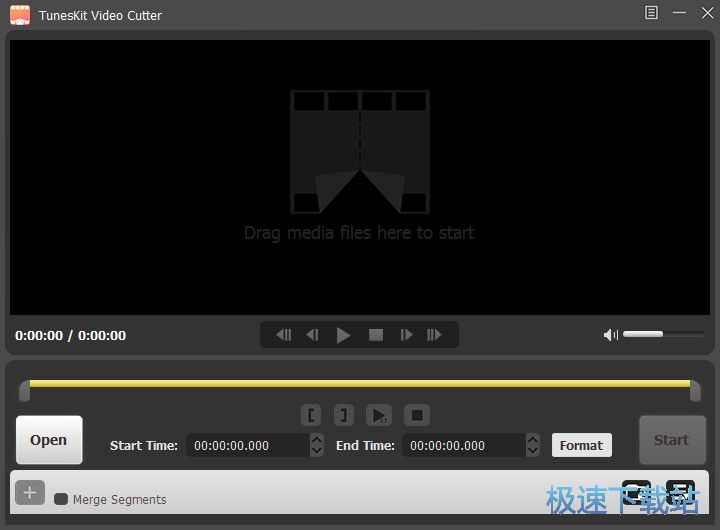
TunesKit Video Cutter是一款全方位的視頻剪輯解決方案,可將視頻和音頻(包括MP4,MPEG,AVI,FLV,MP3,WMA,M4R等)分割成小段,并將視頻/音頻剪輯轉換為其他流行音樂格式。除了易于使用的視頻切割器,它還可以用作智能視頻連接器,可以將來自同一來源的多個片段合并為一個保留100%原始質量的全新文件。

功能介紹
無損且精確地修剪視頻和音頻
想要從特定視頻中刪除不需要的素材而不會導致原始文件質量下降嗎?沒問題!適用于Windows的TunesKit Video Cutter可能是您的比較佳選擇,因為它可以將任何視頻和音頻分成小文件而不會丟失任何質量。此外,通過嵌入精確的媒體切割技術,您可以通過將時間間隔設置為毫秒來盡可能準確地修剪任何視頻/音頻。

將不同的視頻片段合并到一個新文件中
作為一個全面的視頻管理器,TunesKit Video Cutter不僅可以剪切視頻/音頻,還可以作為智能視頻連接器,只需點擊幾下即可將同一源視頻中的多個視頻和音頻剪輯合并為一個新文件。只需選擇不同的段并合并即可。完成。

剪切并保存任何設備的視頻/音頻
您無需擔心視頻剪輯和移動設備之間的播放兼容性,因為TunesKit Video Cutter for Windows為所有流行的便攜式設備和媒體播放器(包括Apple,Samsung,游戲機)提供全系列的預設配置文件,智能電視等等。您可以按預期直接將視頻/音頻剪切并保存到任何目標設備中。
以實時預覽速度提高60倍速度
與TunesKit的其他產品一樣,這款智能視頻切割軟件還配備了先進的加速器,使視頻切割器的工作速度提高了60倍,比市場上任何競爭程序都快得多。此外,為了使切割更加可視化,它嵌入了一個即時媒體播放器,以便您可以隨時根據需要對切割進行任何更改。
文件信息
文件大小:47584264 字節
文件說明:TunesKit Video Cutter Setup
文件版本:1.0.3.28
MD5:F474F608CBC2D7D8F5ED9C4140F024B4
SHA1:9777C84257FA91842E1684FFDF508A810CE6220D
CRC32:F20EEACC
官方網站:https://www.tuneskit.com/video-cutter-for-win.html
相關搜索:TunesKit
TunesKit Video Cutter安裝教程
首先我們需要下載TunesKit Video Cutter,下載解壓后雙擊“VideoCutter.exe”出現安裝界面:

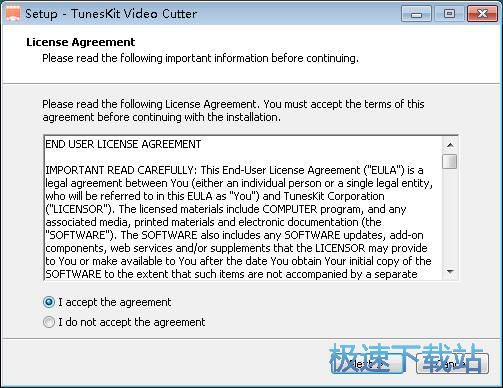
進入TunesKit Video Cutter的安裝向導。閱讀軟件的許可協議。閱讀完成后點擊I accept the agreement我接受協議,必須接受協議才能繼續軟件安裝進程;
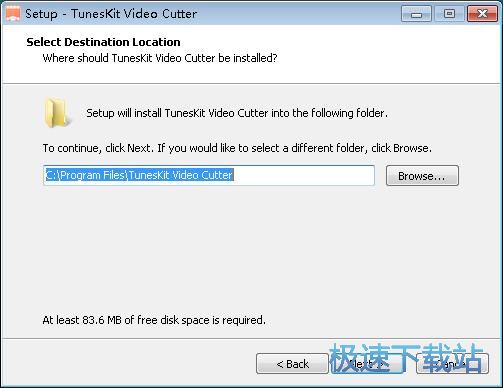
安裝向導默認設置的軟件默認安裝路徑為C:\Program Files\TunesKit Video Cutter。至少需要83.6MB的空閑磁盤空間來安裝軟件。點擊Browse瀏覽按鈕可以在文件夾瀏覽窗口中自定義設置軟件安裝路徑。設置好軟件安裝路徑之后點擊Next就可以將軟件安裝到電腦中;
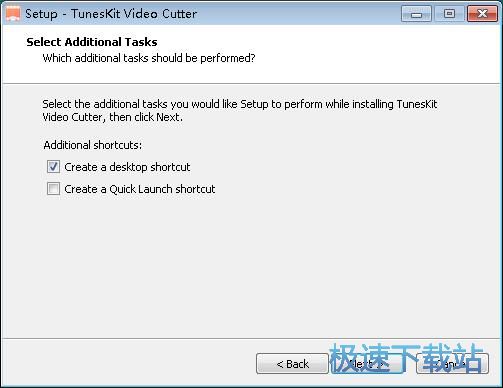
選擇是否Create a desktop shortcut創建桌面快捷方式和Create a Quick Launch shortcut創建任務欄快捷方式。如果不想創建,可以取消勾選;
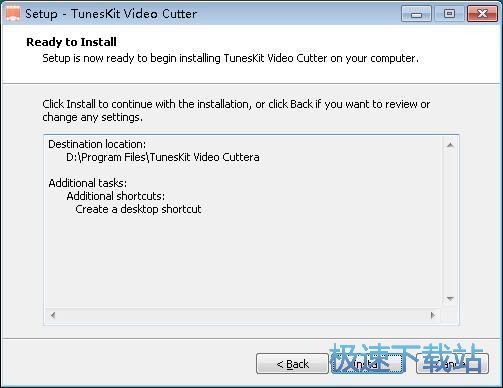
確認軟件安裝信息正確無誤后,就可以點擊安裝向導上的Install安裝,將軟件安裝到電腦中;
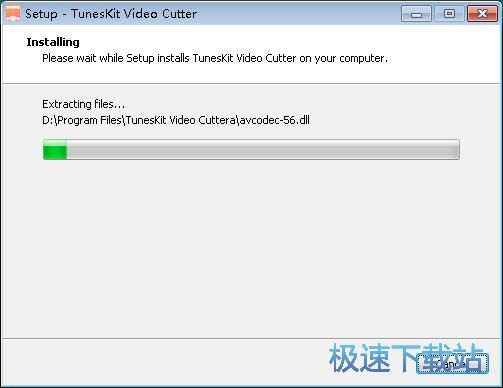
安裝向導正在將軟件安裝到電腦中。安裝軟件需要一些時間,請耐心等待軟件安裝完成;
TunesKit Video Cutter使用教程
TunesKit Video Cutter是一款好用的電腦視頻剪切工具。使用本軟件可以輕松將電腦本地的MP4視頻剪切成想要的視頻內容,軟件還支持視頻格式轉換,功能非常強大;

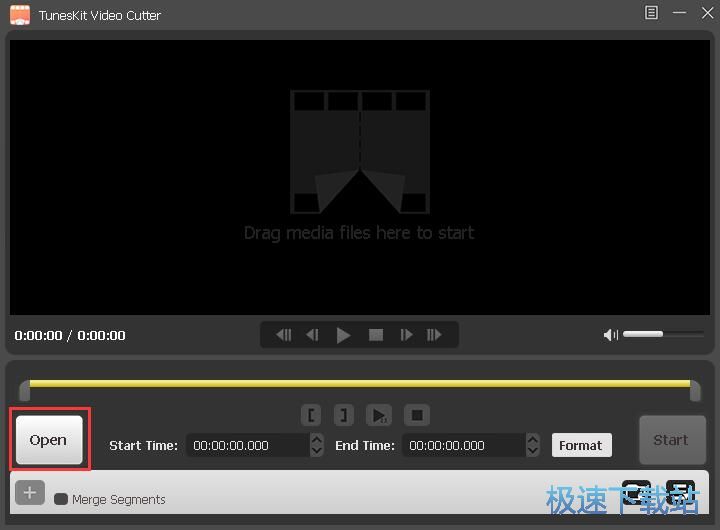
極速小編就給大家演示一下怎么使用TunesKit Video Cutter對電腦本地的MP4視頻進行剪切并轉換成MOV格式視頻吧。首先我們要將視頻導入到軟件中,點擊軟件主界面的Open打開文件瀏覽窗口,選擇視頻進行剪切;
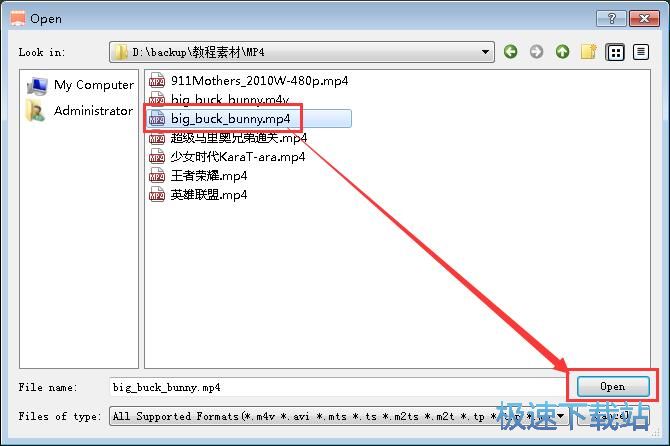
在文件瀏覽窗口中,根據MP4視頻文件的存放路徑,在文件夾中找到想要進行剪切的視頻文件。用鼠標點擊選中視頻文件后,點擊Open打開,就可以開始將視頻文件導入到軟件中;
視頻文件成功導入到軟件中。我們可以在軟件的視頻預覽窗口中播放導入到軟件中的本地MP4視頻;
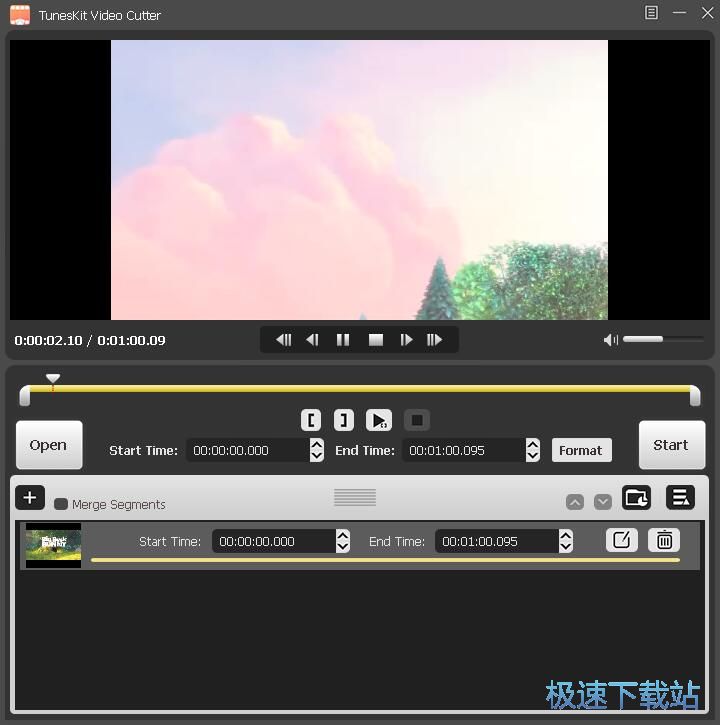
接下來我們就可以開始對視頻進行剪切了。我們等視頻播放到合適的位置之后,就可以點擊軟件主界面視頻剪切功能按鈕中的設置視頻剪切起始位置按鈕,將視頻播放的位置設置成視頻剪切的起始位置;

視頻剪切起始位置設置完后,這時候我們可以在軟件主界面下方的視頻剪切參數中的Start Time開始時間中看到我們設置為視頻剪切起點的視頻時間。接下來我們就可以繼續進行視頻剪切結束位置設置了。視頻播放位置到了視頻要結束地方,就可以點擊結束位置按鈕,將當前視頻位置設置為視頻剪切的結束位置;

67.62 MB / 2020/2/3

73.04 MB / 2020/1/31

1 KB / 2020/1/29

75.28 MB / 2020/1/20

54.5 MB / 2019/12/20

12.33 MB / 2019/12/4

14.89 MB / 2019/11/18

81.19 MB / 2019/11/6
- 共 0 條評論,平均 0 分 我來說兩句
- 人氣英雄聯盟下載官方下載
- 《英雄聯盟》(簡稱LOL)是由美國拳頭游戲(Riot Games)開發、中國大陸地區騰訊游戲代理運營的英雄對戰MOBA... [立即下載]
- 好評360驅動大師 2.0.0.1430 官方版
- 360驅動大師是(原360驅動管家)一款專業解決驅動安裝更新軟件,百萬級的驅動庫支持,驅動安裝一鍵化,無需手... [立即下載]


