


- 軟件介紹
- 安裝教程
- 使用教程
- 下載地址
- 網友評論
- 更多圖片
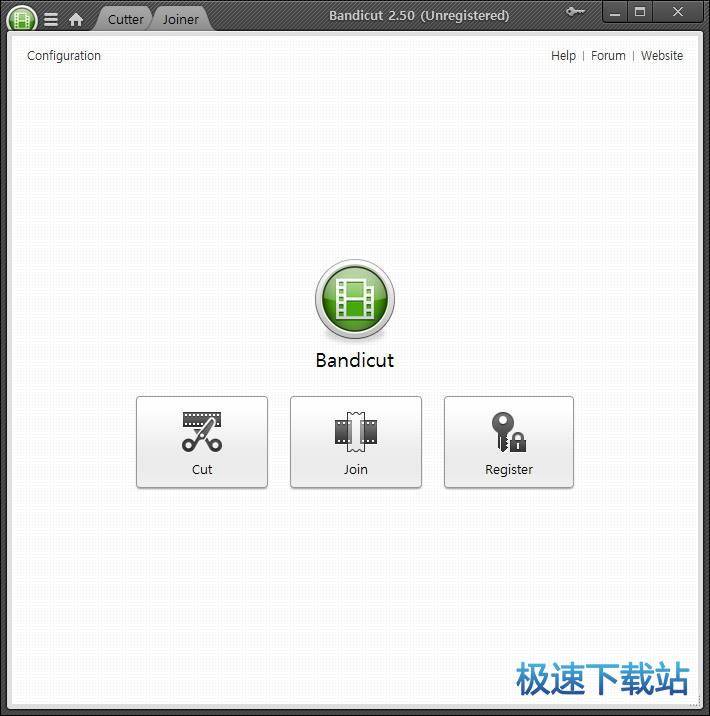
Bandicut (班迪剪輯) 一款極致的視頻高速無損分割和拼接工具,操作簡單且功能強大。可以讓你輕松從一個視頻中高速無損的分割出你所需要的精彩片段,或者拼接多個視頻片段合為一個完整的視頻。同時也支持從視頻中以 mp3 格式單獨導出音頻。
主要功能
簡單快速的視頻分割拼接軟件使用Bandicut,每一個人都可以快速輕松的從一個漫長而枯燥是視頻中剪輯出自己喜歡的精彩片段!你也可以快速的把一個大視頻分割成多個小視頻,除去自己不喜歡的部分,比如廣告、開頭和片尾等畫面,使用Bandicut你可以為所欲為的去剪輯記錄屬于自己的視頻。

支持兩種格式導出MP4和AVIBandicut視頻剪輯軟件支持剪輯目前市場上幾乎所有的視頻文件格式,比如:AVI,MP4,MOV,M4V,MKV,MPEG,MPG,DAT,VOB,FLV??,ASF,WMV,TS,TP,TRP,MPE,MPV2,MP2V,M2T,M2TS,K3G, DIVX,WM,WMX,WVX,RM,RMVB,RAM,IVF,OGM,VP6,XVD。
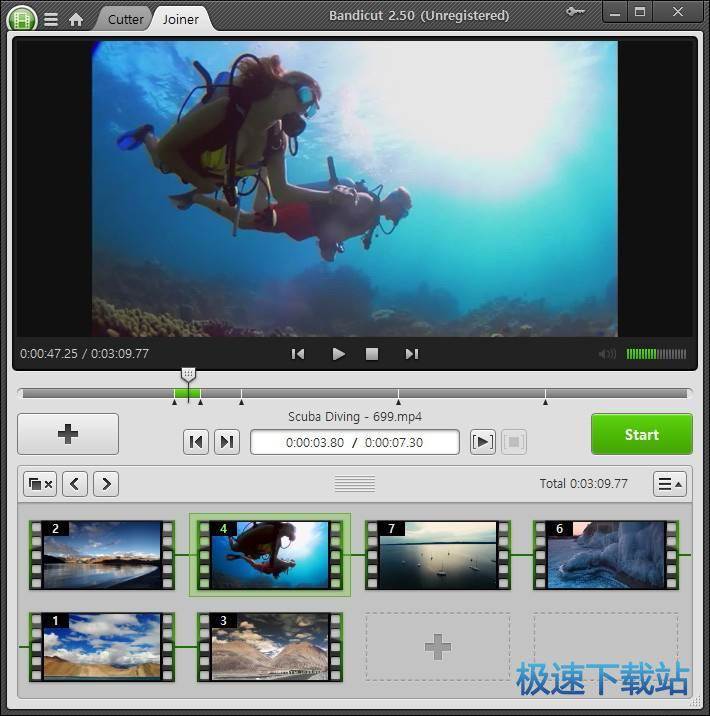
分割視頻,保留原有的質量使用Bandicut可以輕松的分割出精彩的視頻,更值得稱贊的是它可以保證視頻原有的質量!絕不失真!雖然說目前市場上有很多視頻剪輯工具,但是真正剪輯完而不失真的少之又少!相信Bandicut可以給你帶來非一般的體驗!
支持硬件加速H.264視頻編碼器Bandicut支持英特爾加速硬件H.264的編碼器,在一個快速并且保真情況下分割拼接視頻。如果你的電腦具備英特爾處理器 i3、i5、i7,那使用Bandicut的的剪輯速度將會超過H.264基本編碼器!

文件信息
文件大小:12808656 字節
文件說明:Bandicut Setup File
文件版本:3.1.5.508
MD5:6B26F97FFBBDABD3AA5750F5A6236C6A
SHA1:AA2EFC3C9BDFCA1CF1B73C78C4AF9C11B2095CB9
CRC32:EF6A781A
Bandicut安裝教程
解壓后雙擊安裝文件“bandicut-setup.exe”出現安裝界面:
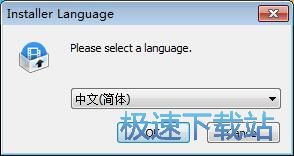
在安裝Bandicut之前,我們需要選擇安裝時使用的語言。選擇中文(簡體)后點擊[OK]就可以進入安裝向導;
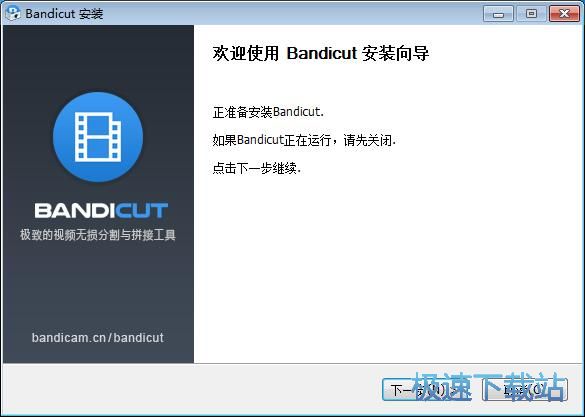
歡迎使用Bandicut安裝向導。正準備安裝Bandicut。如果Bandicut正在運行,請先關閉。點擊[取消]可以退出安裝向導。點擊[下一步]繼續安裝進程;
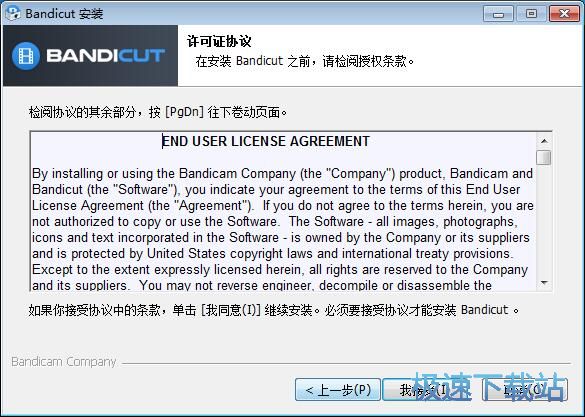
接下來我們要閱讀Bandicut的授權協議。請仔細閱讀下列許可協議。您在繼續安裝前必須同意這些協議條款。如果你點擊[取消],安裝程序將會關閉。點擊[我接受]繼續安裝進程;
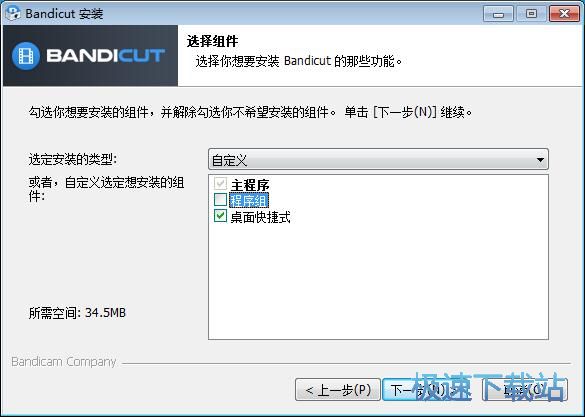
這一步安裝向導要我們選擇Bandicut的安裝組件。我們可以選擇通用安裝和自定義安裝。安裝組件分別是主程序(必選)、程序組、桌面快捷方式。根據自己的使用需求勾選即可。點擊[下一步]進行安裝;
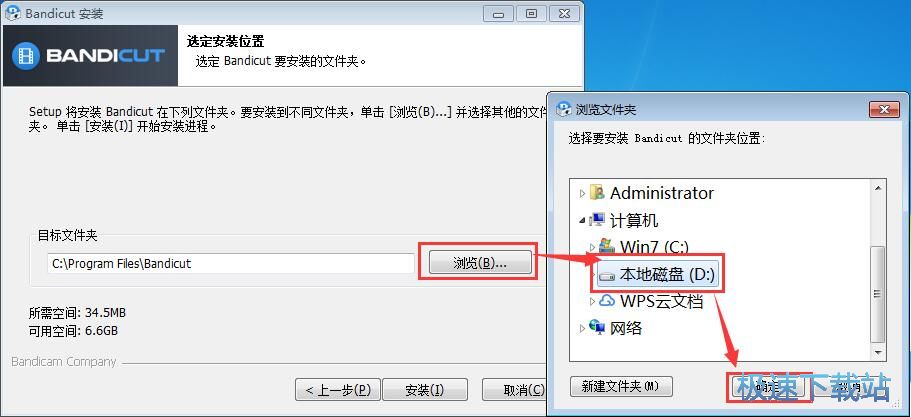
接下來我們需要確定Bandicut的安裝路徑,安裝程序有默認的安裝路徑:C:\Program Files\Bandicut。安裝Bandicut需要34.5MB磁盤空間。需要修改路徑的朋友可以點擊[瀏覽],選擇需要安裝的文件夾后,點擊[確定]就可以修改安裝路徑了。點擊[安裝]將Bandicut安裝到電腦上;
Bandicut使用教程
安裝軟件后雙擊Bandicut桌面快捷方式打開軟件:
Bandicut是一款視頻剪輯軟件。使用Bandicut可以輕松裁剪、拼接、分割視頻。Bandicut的界面簡潔易操作,非常好用;
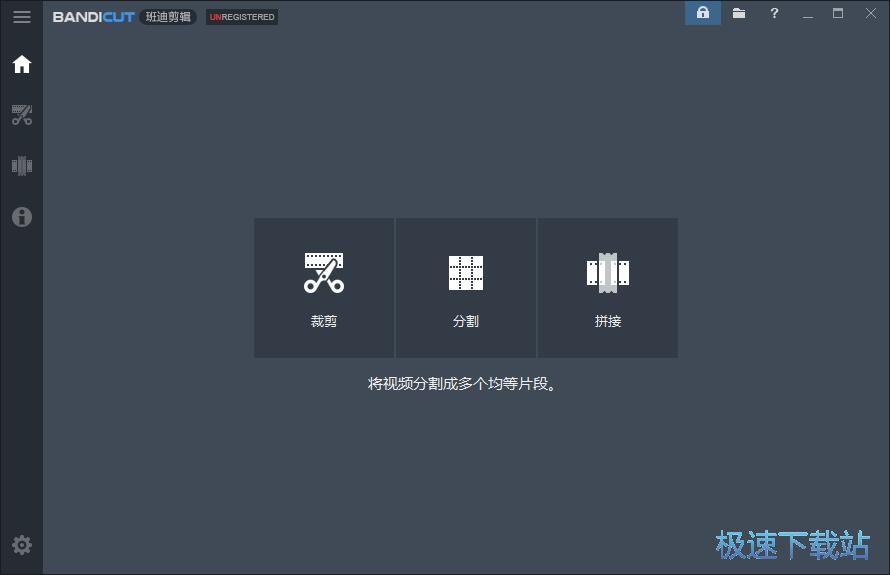
極速小編這一次就給大家演示一下怎么使用Bandicut裁剪視頻。點擊Bandicut主界面中的[裁剪],打開文件選擇窗口;

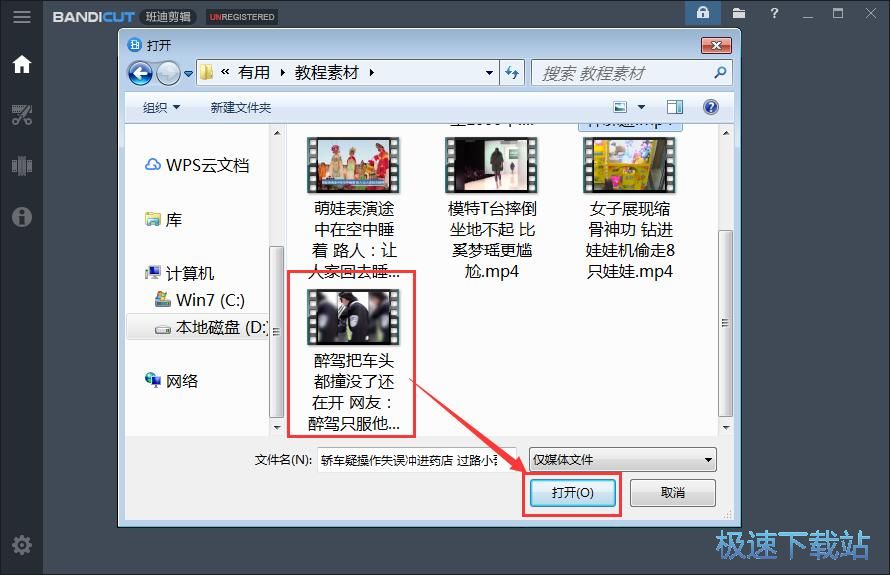
在文件選擇窗口中,按照視頻文件的存放路徑找到想要裁剪的視頻。用鼠標點擊選中想要剪輯的視頻,點擊[打開]就可以將視頻導入到Bandicut中,進行裁剪;
在Bandicut視頻剪輯工具界面中,視頻進度條中有兩個滑塊,其中左邊的滑塊確定裁剪視頻的起點,右邊的滑塊確定裁剪視頻的終點;
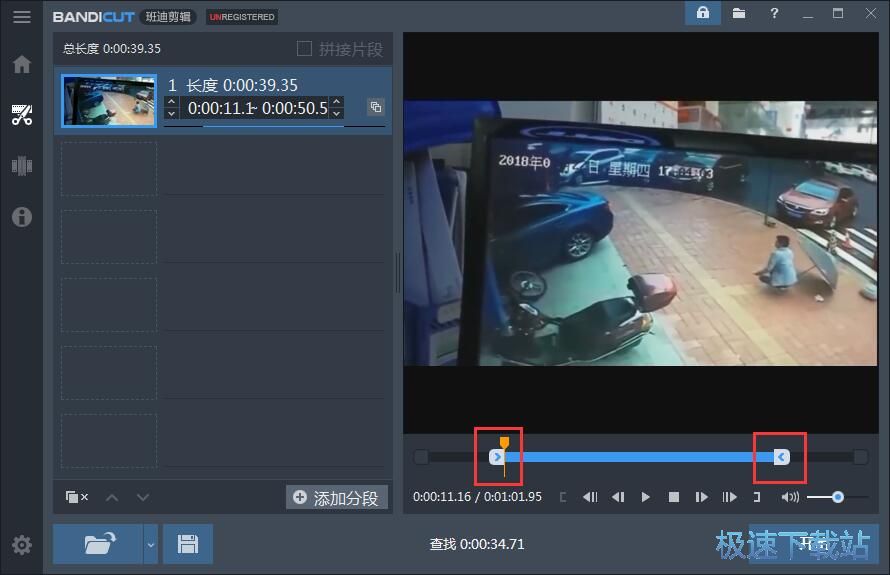
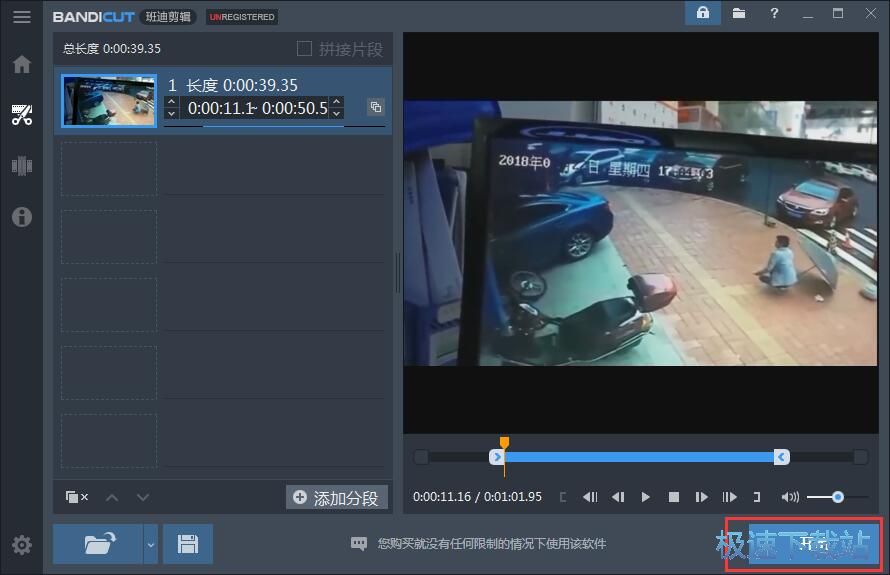
選擇好視頻裁剪的內容后,點擊[開始]就可以開始裁剪視頻;
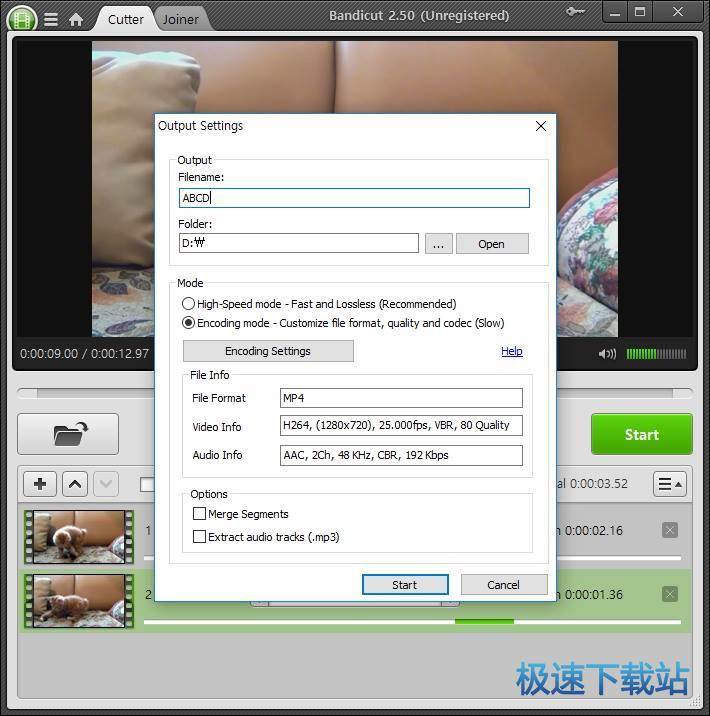
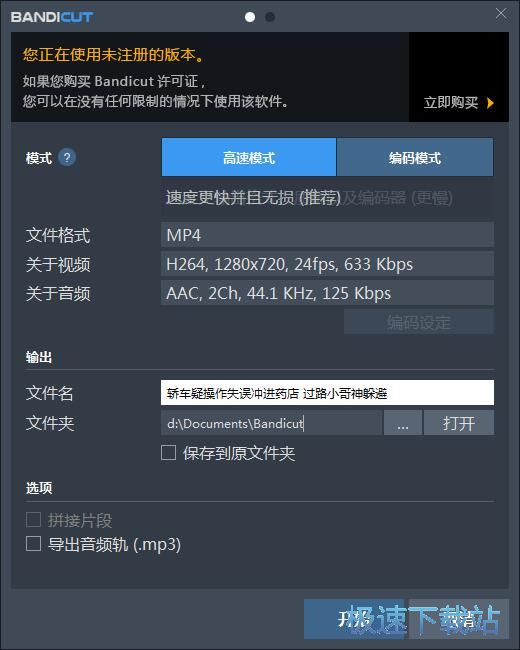
我們可以選擇使用高速模式,速度更快并且無損。當然也可以選擇編碼模式進行手動設置輸出視頻的參數。Bandicut有默認的視頻輸出路徑d:\Documents\Bandicut。如果需要修改輸出路徑,可以點擊輸出路徑框右邊的選項按鈕重新選擇輸出路徑。點擊[開始]就可以開始裁剪視頻了;
裁剪完成,Bandicut已經將視頻文件裁剪成功并且保存在視頻輸出文件夾中了。點擊[關閉]關閉窗口。

67.62 MB / 2020/2/3

73.04 MB / 2020/1/31

1 KB / 2020/1/29

75.28 MB / 2020/1/20

54.5 MB / 2019/12/20

14.89 MB / 2019/11/18

81.19 MB / 2019/11/6

190.48 MB / 2019/8/31
- 共 0 條評論,平均 0 分 我來說兩句
- 人氣英雄聯盟下載官方下載
- 《英雄聯盟》(簡稱LOL)是由美國拳頭游戲(Riot Games)開發、中國大陸地區騰訊游戲代理運營的英雄對戰MOBA... [立即下載]
- 好評2345看圖王 9.1.2.8384 官方版
- Windows系統自帶的圖片瀏覽器不能查看GIF圖片,用起來好麻煩?而且打開一些比較大的圖片好慢?今天極速小編... [立即下載]


