

- 軟件介紹
- 安裝教程
- 使用教程
- 下載地址
- 網友評論
高山文件備份器是一個專門用于文件備份的軟件,你可以新建一個任務,設置好需要備份目錄列表,設置好備份的參數,例如備份目錄中必須包含的字符或不能包含的字符,就可以方便的幫助你進行文件備份,保存重要資料。
操作說明:
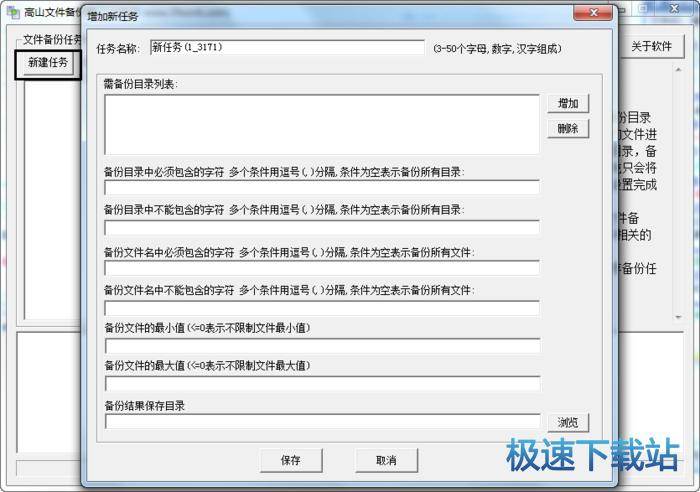
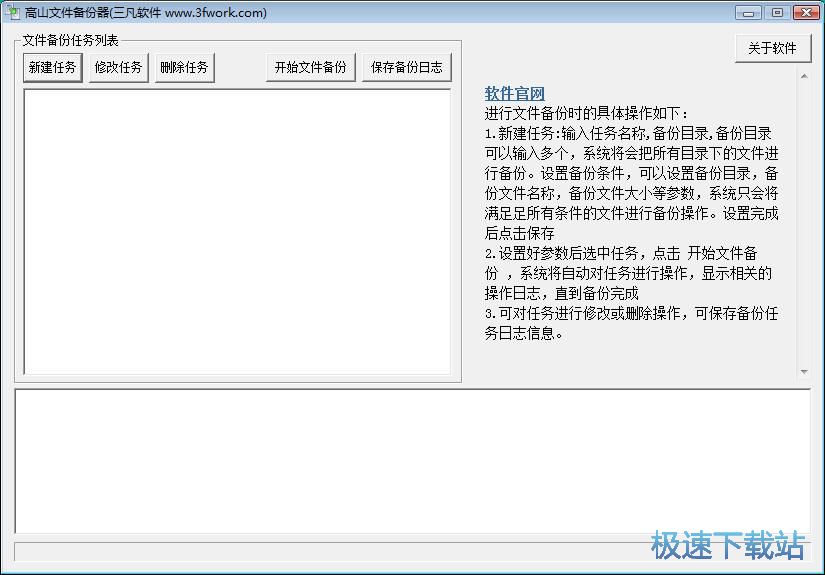
1、新建任務:輸入任務名稱,備份目錄,備份目錄可以輸入多個,系統將會把所有目錄下的文件進行備份。設置備份條件,可以設置備份目錄,備份文件名稱,備份文件大小等參數,系統只會將滿足足所有條件的文件進行備份操作。設置完成后點擊保存
2、設置好參數后選中任務,點擊 開始文件備份 ,系統將自動對任務進行操作,顯示相關的操作日志,直到備份完成
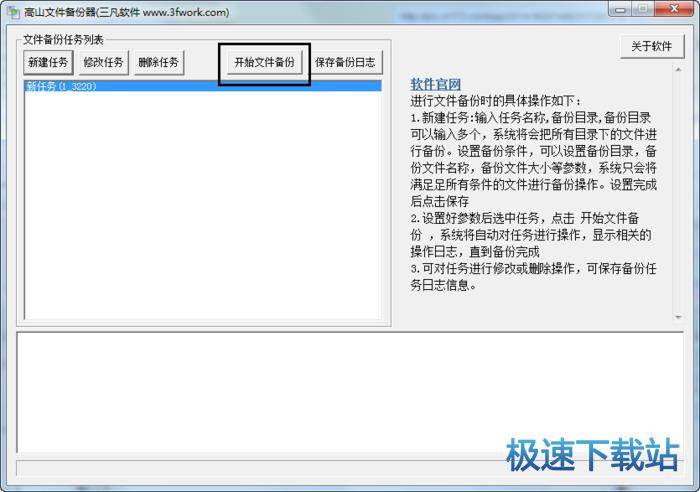
3、可對任務進行修改或刪除操作,可保存備份任務日志信息。
相關搜索:文件備份
高山文件備份器安裝教程
首先我們需要下載高山文件備份器,下載解壓后雙擊“Setup.exe”出現安裝界面:
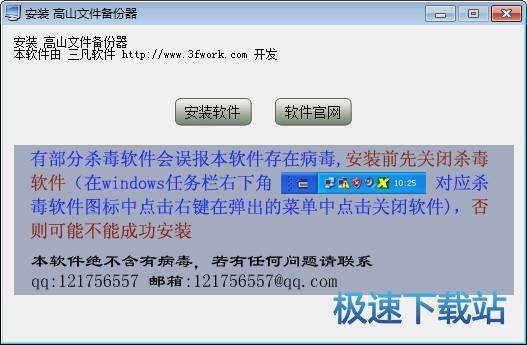
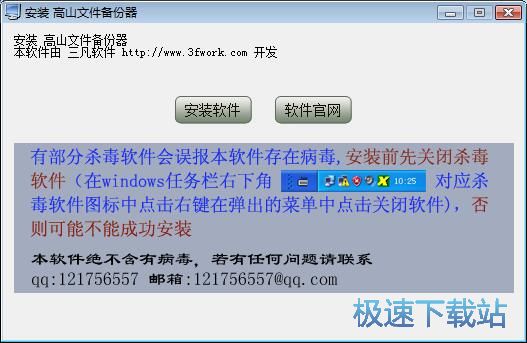
進入高山文件備份器安裝向導。點擊安裝向導中的安裝軟件,就可以開始安裝高山文件備份器;
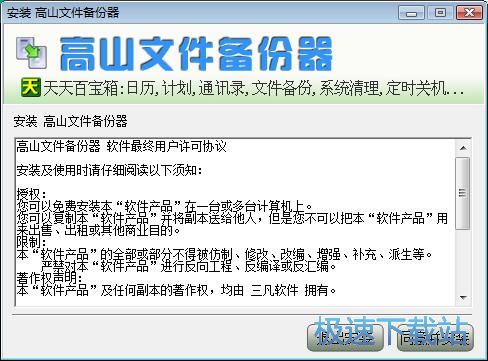
接下來我們要閱讀高山文件備份器的用戶許可協議。閱讀完成之后點擊同意并安裝,才能繼續安裝高山文件備份器;
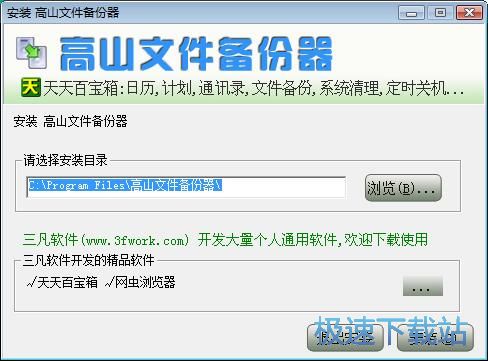
高山文件備份器的默認安裝路徑為C:\Program Files\高山文件備份器\。軟件安裝路徑可以進行自定義設置。我們還要選擇是否同時安裝三凡軟件開發的精品軟件。設置完成之后點擊安裝就可以開始將高山文件備份器安裝到電腦中;
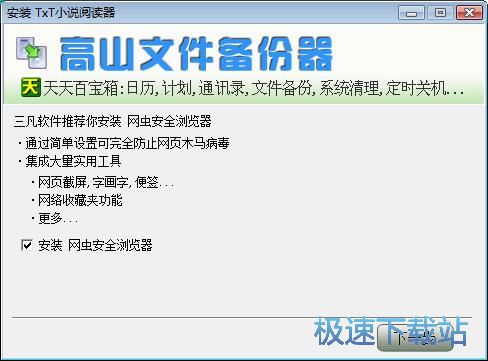
接下來選擇是否安裝網蟲瀏覽器。如果不想安裝,取消勾選即可;
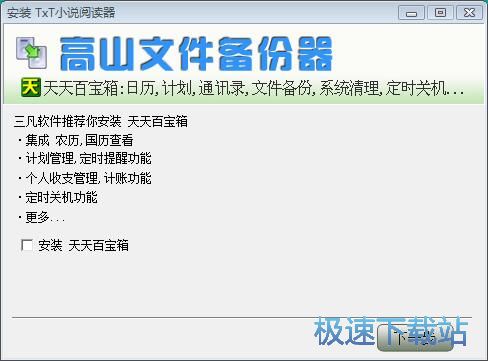
接下來選擇是否安裝天天百寶箱。如果不想安裝,取消勾選即可;
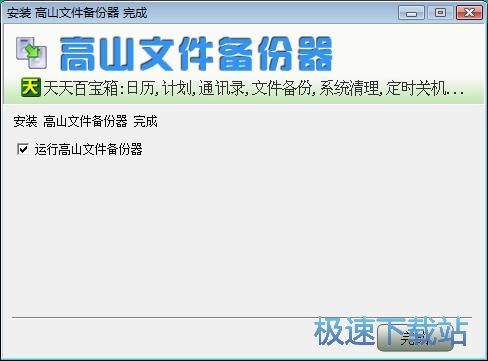
高山文件備份器安裝成功。這時候安裝向導會提示軟件安裝成功。點擊完成就可以退出安裝向導,并同時運行高山文件備份器。
高山文件備份器使用教程
高山文件備份器是一款好用的電腦文件備份軟件。使用高山文件備份器可以輕松將電腦中的文件或文件夾進行一鍵備份,簡單好用;
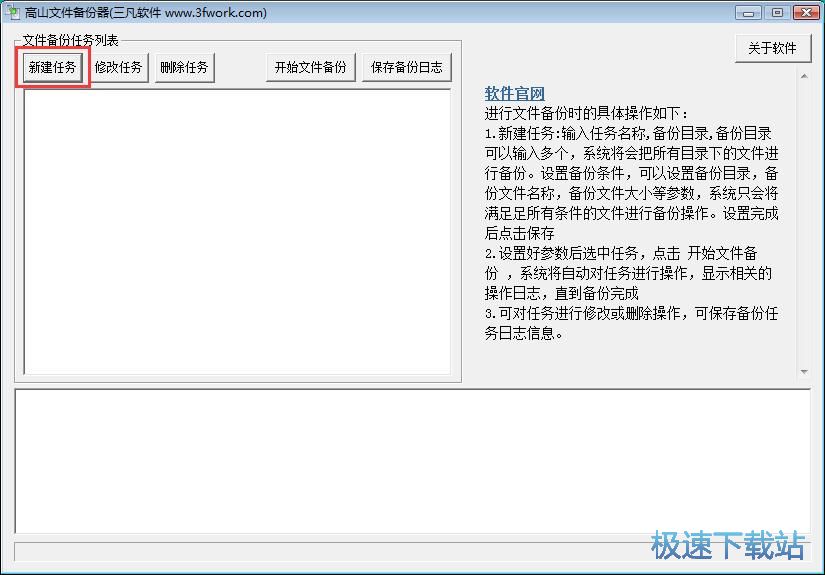
極速小編這一次就給大家演示一下怎么使用高山文件備份器新建文件備份任務進行一鍵備份吧。點擊高山文件備份器主界面中的新建任務,打開新建文件備份任務窗口;
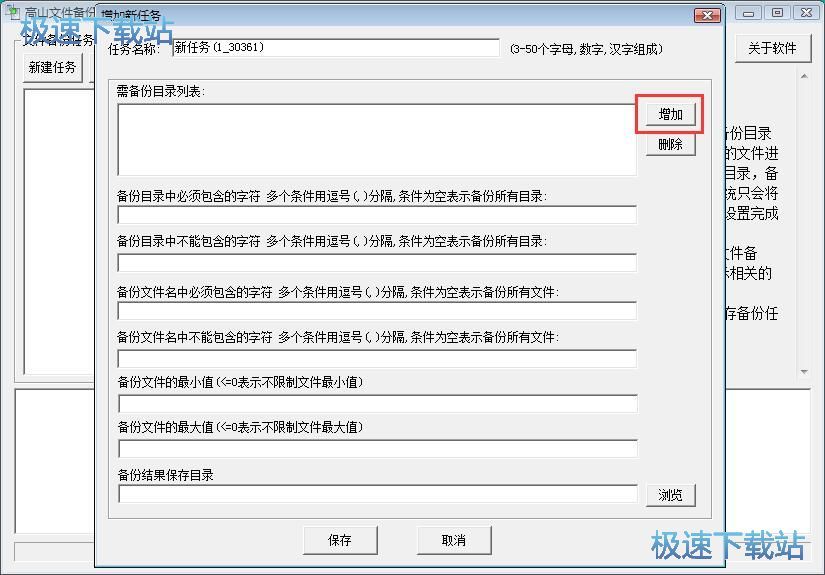
打開新建文件備份任務窗口。我們可以在這里設置需要備份的目錄列表。高山文件備份器支持同時備份多個文件目錄中的文件,還可以設置備份目錄和備份文件中的字符過濾。點擊增加,就可以打開增加備份目錄窗口,增加備份文件目錄;
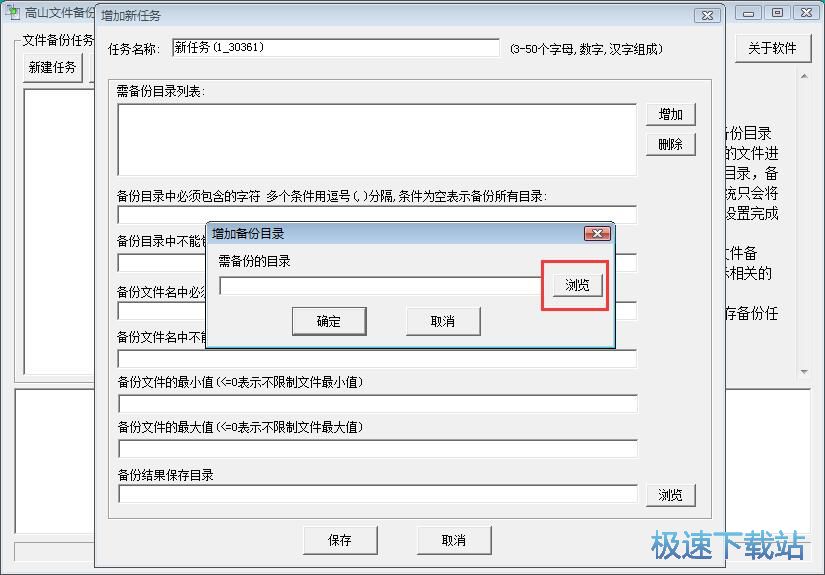
打開增加備份目錄窗口。我們可以在需備份的目錄輸入框中直接輸入備份文件的目錄。也可以點擊瀏覽選擇想要進行備份的文件夾。點擊瀏覽,打開文件夾瀏覽窗口,選擇想要進行備份的文件夾;
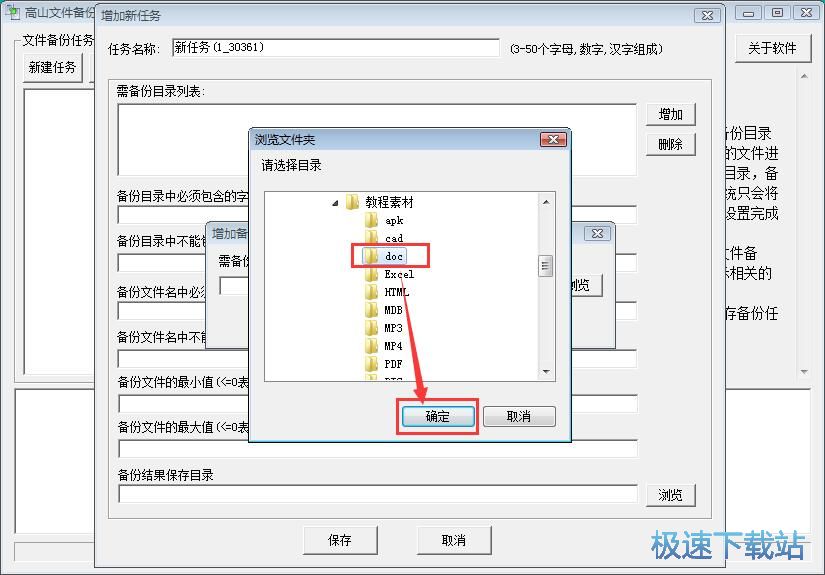
在瀏覽文件夾窗口中,找到想要進行備份的文件夾。用鼠標點擊選中文件夾之后,點擊確定,就可以選中進行備份的文件夾;
將備份文件目錄添加到高山文件備份器新增備份任務窗口后,我們就可以繼續設置備份結果保存目錄了。點擊瀏覽,打開文件夾瀏覽窗口,選擇文件備份目標文件夾;

在文件夾瀏覽窗口中,找到想要用來保存備份文件的文件夾,然后用鼠標點擊選中文件夾后,點擊確定,就可以確定選擇文件備份目標文件夾;

5.57 MB / 2020/1/27

5.54 MB / 2020/1/8

16.32 MB / 2019/12/31

56.53 MB / 2019/11/1

6.84 MB / 2019/6/25

2.66 MB / 2019/6/18

55.11 MB / 2019/6/12

13 MB / 2019/5/31
- 電腦軟件教程高山文件備份器新建備份任務一鍵備份文件教...
- 電腦軟件教程怎么安裝高山文件備份器?高山文件備份軟件安...
- 電腦軟件教程Iperius Backup新建文件夾備份任務詳細教程
- 電腦軟件教程Acronis True Image創建新用戶賬號教程
- 電腦軟件教程BestSync本地文件夾同步備份教程
- 電腦軟件教程系統備份神器Acronis True Image中文版安裝...
- 電腦軟件教程FileGee個人文件同步備份系統圖文安裝教程
- 電腦軟件教程FileGee個人文件同步備份系統建立文件備份任...
- 電腦軟件教程文件備份工具Iperius Backup安裝教程
- 電腦軟件教程EaseUS Todo Backup備份電腦系統教程
- 共 0 條評論,平均 0 分 我來說兩句
- 人氣英雄聯盟下載官方下載
- 《英雄聯盟》(簡稱LOL)是由美國拳頭游戲(Riot Games)開發、中國大陸地區騰訊游戲代理運營的英雄對戰MOBA... [立即下載]
- 好評360驅動大師 2.0.0.1430 官方版
- 360驅動大師是(原360驅動管家)一款專業解決驅動安裝更新軟件,百萬級的驅動庫支持,驅動安裝一鍵化,無需手... [立即下載]