

您的位置:極速下載站 → 電腦軟件 → 應用程序 → 數據備份 → FileGee個人文件同步備份系統

- 軟件介紹
- 安裝教程
- 使用教程
- 下載地址
- 網友評論
FileGee個人文件同步備份系統是一款優秀的文件同步與備份軟件。它集文件備份、同步、加密、分割于一身。協助個人用戶實現硬盤之間,硬盤與移動存儲設備之間的備份與同步。強大的容錯功能和詳盡的日志、進度顯示,更保證了備份、同步的可靠性。高效穩定、占用資源少的特點,充分滿足了用戶的需求。不需要額外的硬件資源,便能搭建起一個功能強大、高效穩定的全自動備份環境,是一種性價比極高的選擇。
功能特點
·可以利用大空間郵箱通過Email來進行文件備份,大文件還可以分割保存在多封郵件中
·提供獨立的文件分割與合并工具,可以對分割保存到郵箱中的文件進行整合
·獨立的多任務模式,可以同時對多個不同的文件夾進行不同的備份與同步操作
·支持單向同步、雙向同步、增量備份、完全備份等各種類型的文件同步與備份方式
·具有多種任務自動觸發模式,能實時、定時、間隙、系統空閑或手動地啟動任務
·強大的容錯功能,任務執行時的操作錯誤自動記錄,自動重試,保證不遺漏一個文件
·支持Unicode,可以對各種語言字符集的文件名進行處理
·可以在備份或同步執行的同時,對文件進行加密,有力地保障了數據的安全
·智能的增量備份恢復功能,能夠恢復出與每次執行時原始目錄完全一樣的目錄結構和文件
·獨立的增量備份恢復工具,可以在任何一臺沒安裝本軟件的電腦上進行文件恢復
·可以使用通用的zip格式對備份或同步出來的文件進行壓縮,并可以設置密碼保護
·提供多種文件過濾功能,可以對要操作的文件進行選擇性過濾或文件名模糊匹配過濾
·豐富的定時計劃方案,支持按月、按周、按日等計劃模式
·提供多種自動刪除過多備份文件和日志的方法,做到既備份了有用的數據也不浪費存儲空間
·任務可以關聯執行,相關任務之間可以指定其執行的先后順序
·任務執行時中途可以隨時中止,已經備份的文件將自動作記錄,下次執行時不再重復備份
·詳盡的執行日志,詳細記錄每次任務執行時,所有文件的操作及操作結果
·清晰的任務進度顯示,可以時刻跟蹤任務執行進度及可能出現的問題
·人性化的界面布局,功能明確、操作簡單,向導化的設計更簡化了用戶的操作
·高效地利用系統資源,可以備份或同步超大規模的文件夾
·能夠長期持續自動工作,絕對穩定,不需要有人工的介入
更新日志
1.新增按文件最后修改時間過濾,可以忽略時間久遠的文件
2.源目錄和目標目錄支持變量,便于統一修改多個任務的路徑或者根據時間動態生成
文件信息
文件大小:7231313 字節
文件說明:FileGee文件同步備份系統 - 免費版 Setup
文件版本:10.1.7
MD5:DD9D47FE0226242536B8F7A7A8EEB54D
SHA1:83FA6F165C22A6FEFC505A776514BA022954431A
CRC32:8B9A3EF2
官方網站:http://cn.filegee.com/xiazai.html
相關搜索:文件備份
FileGee個人文件同步備份系統安裝教程
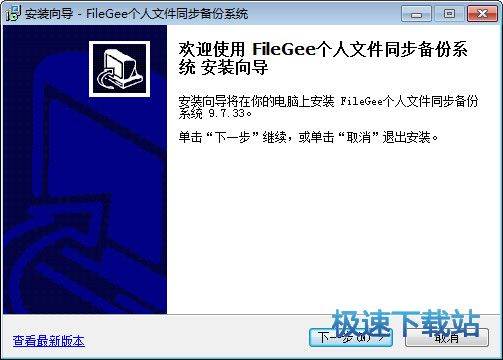
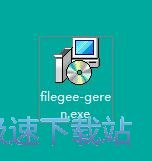
首先我們需要下載FileGee個人文件同步備份系統,下載解壓后雙擊“filegee-geren.exe”出現安裝界面:
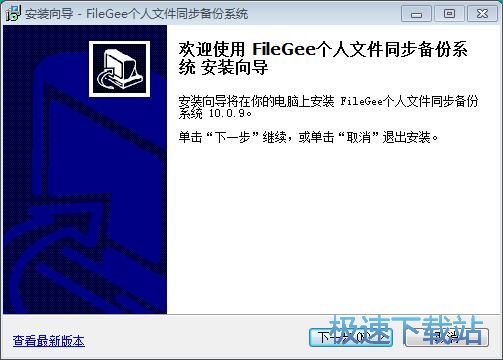
進入軟件安裝向導。安裝向導會引導我們完成FileGee個人文件同步備份系統的安裝;
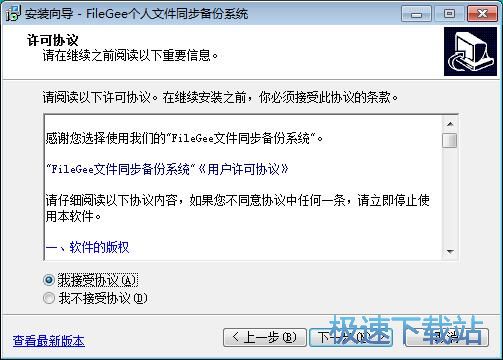
我們要閱讀并同意FileGee個人文件同步備份系統的許可協議,才能繼續安裝軟件;
"FileGee個人文件同步備份系統"是一款優秀的文件同步與備份軟件。它集文件備份、同步、恢復、加密、壓縮于一身。協助個人用戶實現本機硬盤、移動存儲設備、MTP媒體設備、網盤這些介質兩兩之間的備份與同步。
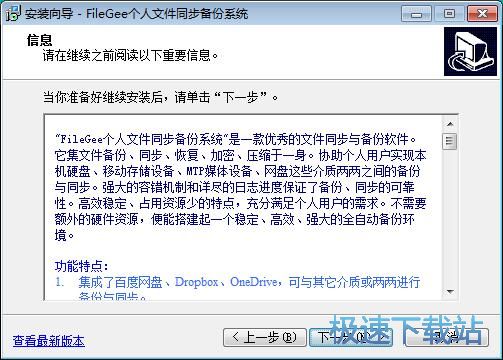
安裝向導默認的FileGee個人文件同步備份系統安裝路徑為:C:\Program Files\FileGeePersonal。安裝FileGee個人文件同步備份系統至少需要28.1MB的空閑磁盤空間;
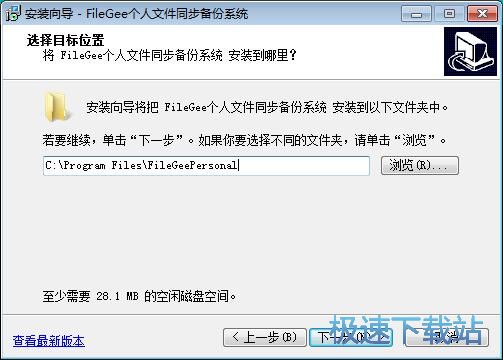
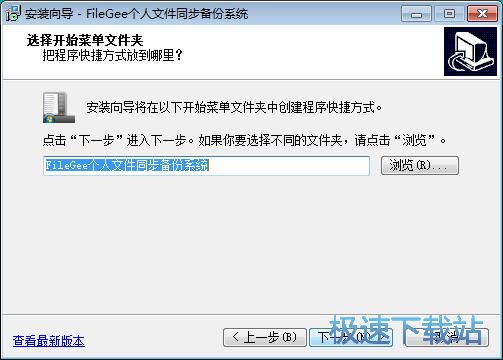
選擇軟件開始菜單快捷方式的存放文件夾;
選擇是否創建FileGee個人文件同步備份系統桌面快捷方式。如果不創建,取消勾選即可;
FileGee個人文件同步備份系統使用教程
FileGee個人文件同步備份系統是一款好用的電腦文件內容同步工具。我們可以使用FileGee個人文件同步備份系統將電腦中文件同步備份到電腦中其他文件夾或者硬盤分區中;

極速小編這一次就給大家演示一下怎么使用FileGee個人文件同步備份系統對本地文件夾進行同步備份吧。點擊FileGee個人文件同步備份系統主界面中的新建任務,打開新建FileGee個人文件同步備份系統文件同步任務界面;

在新建任務界面中,我們可以選擇單向同步、雙向同步、鏡像同步、移動同步、更新同步、累加同步、增量備份、完全備份這8中功能。極速小編選擇了單向同步;

接下來我們要選擇需要備份或同步的源文件所在位置。點擊源文件路徑右邊的文件夾按鈕,就可以打開文件夾瀏覽窗口,選擇備份同步源文件;

在瀏覽文件夾窗口中,找到想要進行同步備份的文件夾,用鼠標點擊選中文件夾后點擊確定,就可以選定文件備份同步源文件夾;
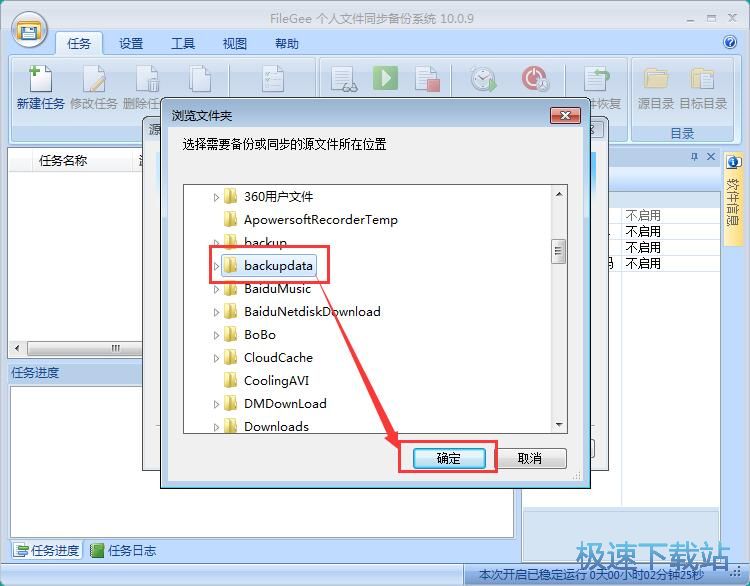
備份同步源文件夾設置成功,我們就可以點擊下一步,繼續進行單項同步任務設置;

我們要選擇備份或同步文件的保存位置。點擊文件夾路徑輸入框右邊的文件夾按鈕,打開文件夾瀏覽窗口,選擇備份同步文件保存路徑;

5.57 MB / 2021/11/14

913 KB / 2021/11/11

48.11 MB / 2021/11/11

122.33 MB / 2021/10/24

16.88 MB / 2021/10/18

6.84 MB / 2021/10/9

164.37 MB / 2021/10/3

1.93 MB / 2021/9/23
- 電腦軟件教程FileGee個人文件同步備份系統建立文件備份任...
- 電腦軟件教程FileGee個人文件同步備份系統圖文安裝教程
- 電腦軟件教程網管員必備 FileGee服務器備份教程
- 電腦軟件教程Iperius Backup新建文件夾備份任務詳細教程
- 電腦軟件教程Acronis True Image創建新用戶賬號教程
- 電腦軟件教程BestSync本地文件夾同步備份教程
- 電腦軟件教程系統備份神器Acronis True Image中文版安裝...
- 電腦軟件教程文件備份工具Iperius Backup安裝教程
- 電腦軟件教程EaseUS Todo Backup備份電腦系統教程
- 電腦軟件教程SyncBack新建文件備份任務圖文教程
- 共 0 條評論,平均 0 分 我來說兩句
- 人氣英雄聯盟下載官方下載
- 《英雄聯盟》(簡稱LOL)是由美國拳頭游戲(Riot Games)開發、中國大陸地區騰訊游戲代理運營的英雄對戰MOBA... [立即下載]
- 好評驅動人生 7.1.20.62 官方版
- 自己的電腦剛升級的顯卡準備玩游戲,但是打開游戲發現比升級顯卡之前更卡了?你是忘了裝顯卡驅動了。極速小... [立即下載]