

您的位置:極速下載站 → 電腦軟件 → 應(yīng)用程序 → 數(shù)據(jù)備份 → Personal Backup
- 軟件大小:14.9 MB
- 軟件語言:英文
- 授權(quán)方式:共享版
- 更新時(shí)間:2018/7/14
- 下載次數(shù):293
- 軟件評(píng)級(jí):
- 軟件類別:數(shù)據(jù)備份
- 軟件類型:國(guó)外軟件
- 安全檢測(cè):360安全衛(wèi)士通過 電腦管家通過 無插件
- 運(yùn)行環(huán)境:WinXP,Win7,
- 網(wǎng)友評(píng)論:0條
- 軟件介紹
- 安裝教程
- 使用教程
- 下載地址
- 網(wǎng)友評(píng)論
Personal Backup是一個(gè)免費(fèi)的個(gè)人數(shù)據(jù)備份軟件,可將你的個(gè)人數(shù)據(jù)備份到指定的文件夾。Personal Backup備份位置可以是U盤、網(wǎng)絡(luò)服務(wù)器或FTP服務(wù)器。可以備份到任意的文件夾,可以位于電腦中的硬盤或者U盤里面,或者網(wǎng)絡(luò)路徑,F(xiàn)TP服務(wù)器等。
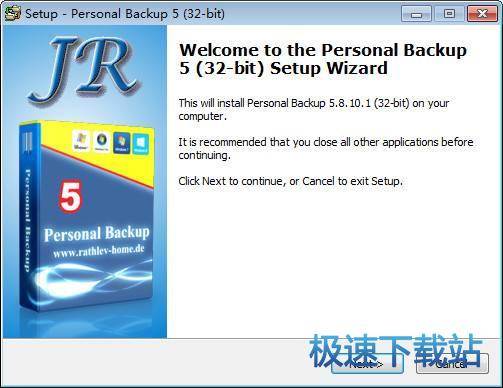
軟件特色
·創(chuàng)建新的備份任務(wù)向?qū)?br>·無限的數(shù)量的可配置的備份任務(wù)
·最多 16 自動(dòng)任務(wù)
·可選的單獨(dú)日志,為每個(gè)任務(wù)的
·可以禁用氣球提示和工具提示
·幾個(gè) bug 修復(fù)和增強(qiáng)功能
·通過 FTP 備份
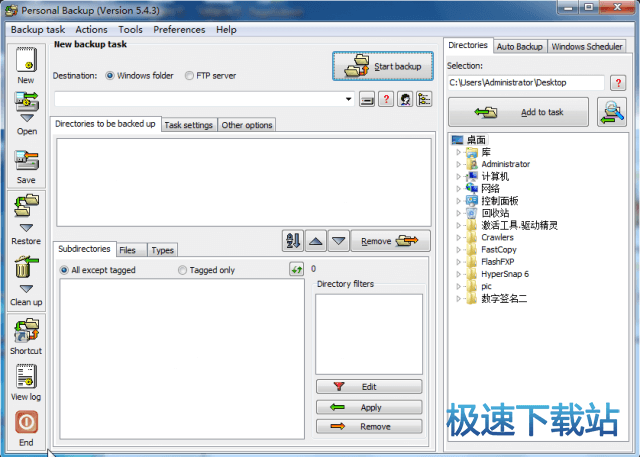
·成單或 ZIP 文件備份
·內(nèi)部備份計(jì)劃程序
·創(chuàng)建和配置備用備份使用 Windows 任務(wù)計(jì)劃程序
·核查的備份的文件
·還原的單個(gè)文件或 zip 文件
·選擇對(duì)話框中的文件還原或清理與文件夾樹和查找函數(shù)
·選擇或取消選擇子文件夾上的文件預(yù)覽
·備份的完整目錄結(jié)構(gòu)
·啟動(dòng)按需備份或自動(dòng)運(yùn)行
相關(guān)搜索:備份
Personal Backup安裝教程
首先我們需要下載Personal Backup,下載解壓后雙擊“personalbackup_5.8.10.6.exe”出現(xiàn)安裝界面:
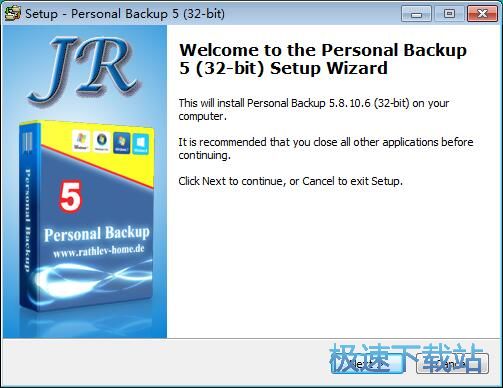
進(jìn)入Personal Backup安裝向?qū)В惭b向?qū)?huì)指引我們完成Personal Backup的安裝;
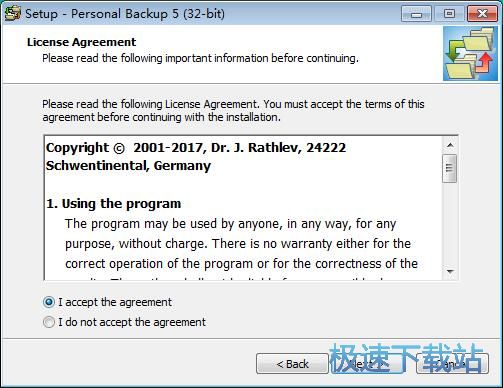
安裝向?qū)б覀冮喿xPersonal Backup的用戶許可協(xié)議。點(diǎn)擊I accept the agreement我接受協(xié)議,繼續(xù)安裝軟件;
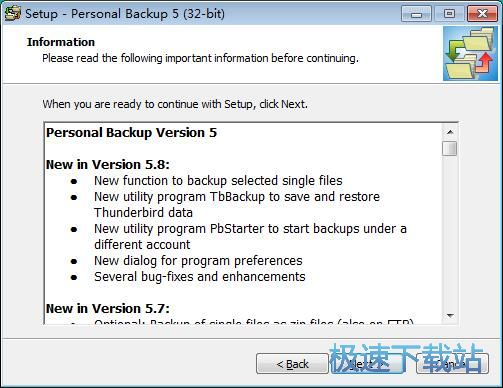
接下來我們要閱讀Personal Backup的重要信息。閱讀完后點(diǎn)擊next下一步;
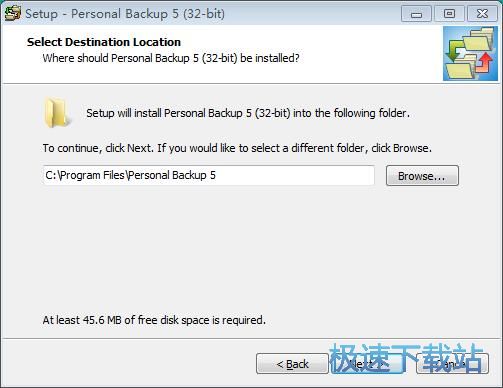
安裝程序準(zhǔn)備把軟件安裝到C:\Program Files\Personal Backup 5。安裝Personal Backup至少要45.6MB的磁盤空間;
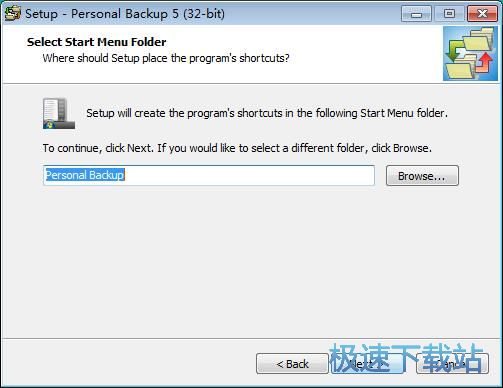
選擇Personal Backup的開始菜單的快捷方式存放目錄;
選擇是否創(chuàng)建Personal Backup桌面快捷方式;
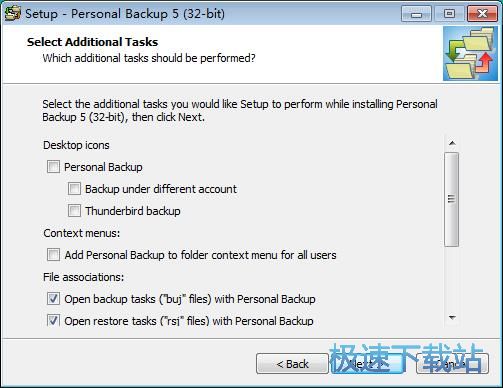
確認(rèn)Personal Backup安裝信息正確無誤后就可以點(diǎn)擊install安裝,開始安裝軟件了;
Personal Backup使用教程
Personal Backup是一款好用的電腦文件備份同步工具。使用Personal Backup可以輕松將電腦中的文件備份起來;
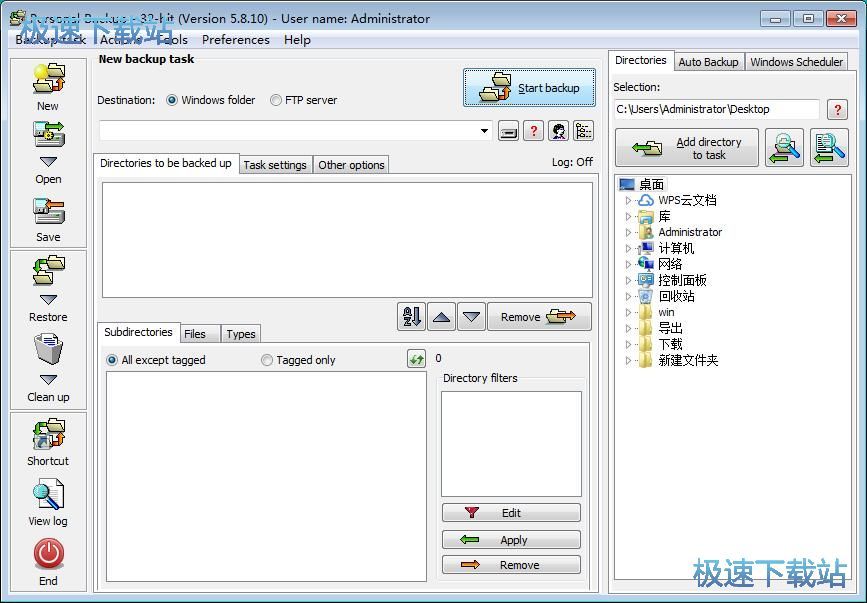
極速小編就給大家演示一下怎么使用Personal Backup新建文件同步備份任務(wù)吧。點(diǎn)擊Personal Backup主界面的New新建,打開文件同步備份任務(wù)新建窗口;
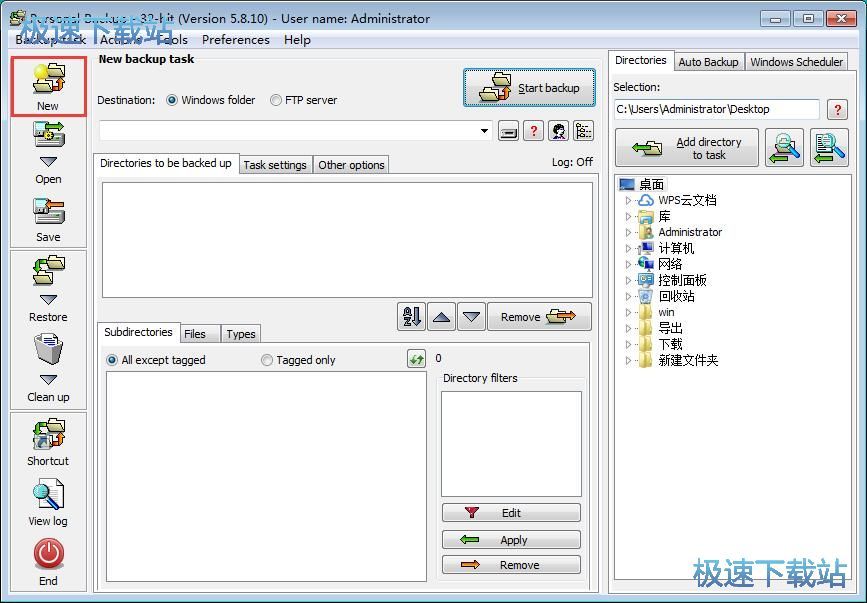
在文件同步備份任務(wù)新建窗口中,點(diǎn)擊選擇start wizard開始向?qū)В_始新建文件文件同步備份任務(wù);

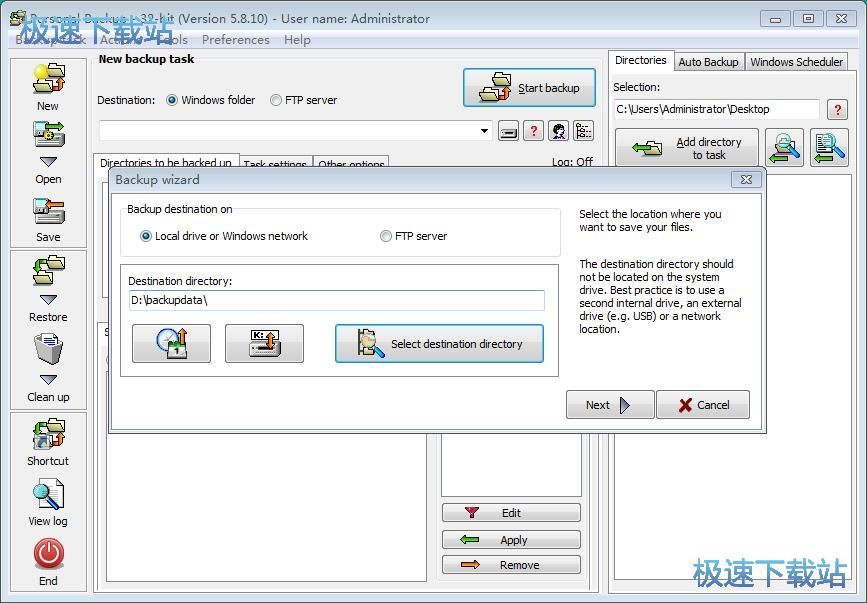
在文件目標(biāo)文件夾選擇窗口中,我們可以選擇本地文件或者網(wǎng)絡(luò)文件、FTP服務(wù)器。點(diǎn)擊select destination directory選擇文件路徑,打開文件夾瀏覽窗口;
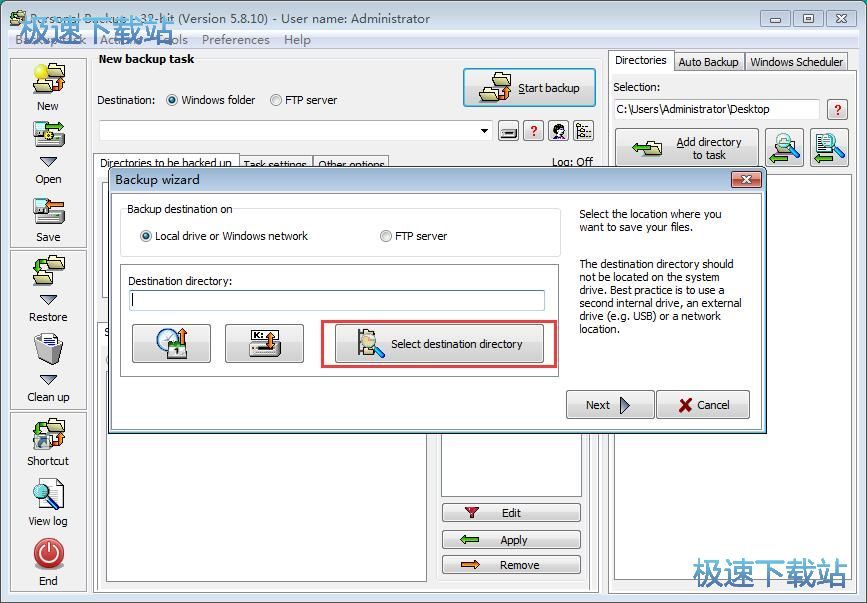
在文件夾瀏覽窗口中,我們可以選擇想要進(jìn)行文件備份的文件夾。然后用鼠標(biāo)點(diǎn)擊選中文件夾,比較后點(diǎn)擊OK,就可以選中需要進(jìn)行備份的文件夾;
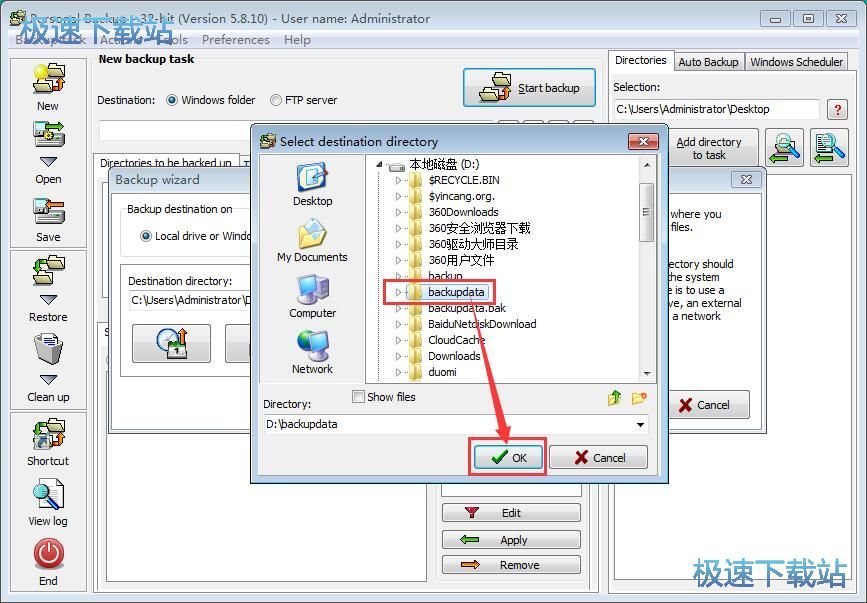
備份文件目標(biāo)設(shè)置完成后,點(diǎn)擊next,進(jìn)入下一步;
接下來我們要選擇文件備份目標(biāo)文件夾。我們可以選擇我的文檔、APP DATA、PROGRAM DATA這三個(gè)默認(rèn)文件夾。點(diǎn)擊other directory其他路徑,就可以打開文件夾瀏覽窗口,選擇其他文件夾;
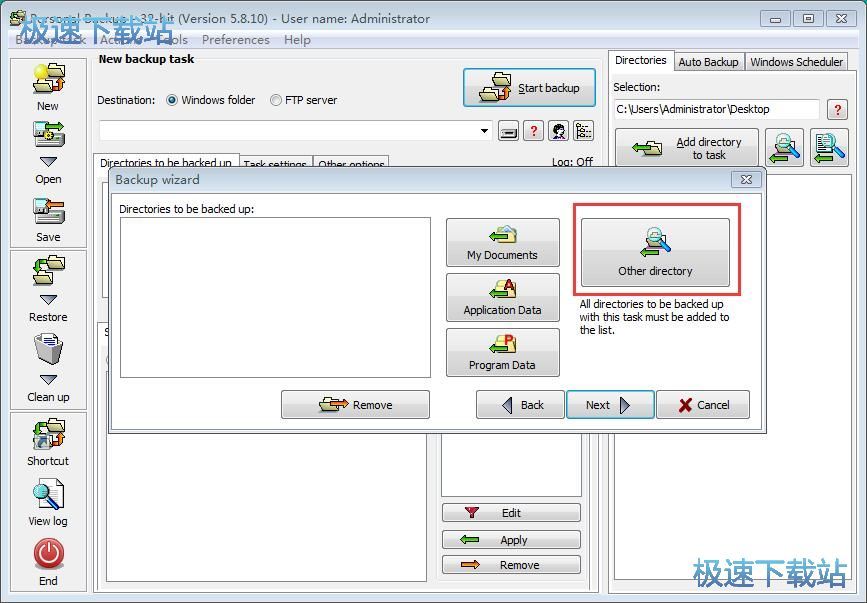
在文件夾瀏覽窗口中,用鼠標(biāo)點(diǎn)擊選擇想要用來保存文件備份內(nèi)容的文件夾,然后點(diǎn)擊OK,就可以確定文件備份目標(biāo)路徑;
Personal Backup下載地址

5.57 MB / 2020/1/27

5.54 MB / 2020/1/8

16.32 MB / 2019/12/31

56.53 MB / 2019/11/1

6.84 MB / 2019/6/25

2.66 MB / 2019/6/18

55.11 MB / 2019/6/12

13 MB / 2019/5/31
- 電腦軟件教程Personal Backup新建文件同步備份任務(wù)教程
- 電腦軟件教程個(gè)人文件備份工具Personal Backup安裝教程
- 電腦軟件教程怎么還原系統(tǒng)?怎么備份系統(tǒng)?CGI備份還原教程...
- 電腦軟件教程怎么將文件快速批量復(fù)制備份到電腦文件夾中...
- 電腦軟件教程Iperius Backup新建文件夾備份任務(wù)詳細(xì)教程
- 電腦軟件教程同步助手備份還原微信聊天記錄教程
- 電腦軟件教程iPhone Backup Extractor從iTunes備份文件恢...
- 電腦軟件教程硬盤備份軟件Symantec Ghost中文版安裝教程
- 重裝系統(tǒng)教程小馬一鍵重裝系統(tǒng)工具備份當(dāng)前系統(tǒng)教程
- 電腦軟件教程Acronis True Image創(chuàng)建新用戶賬號(hào)教程
- 共 0 條評(píng)論,平均 0 分 我來說兩句
- 人氣英雄聯(lián)盟下載官方下載
- 《英雄聯(lián)盟》(簡(jiǎn)稱LOL)是由美國(guó)拳頭游戲(Riot Games)開發(fā)、中國(guó)大陸地區(qū)騰訊游戲代理運(yùn)營(yíng)的英雄對(duì)戰(zhàn)MOBA... [立即下載]
- 好評(píng)360免費(fèi)WiFi 5.3.0.5005 官方版
- 360連我WiFi是360公司比較新推出的一款虛擬路由器軟件,它可以真正實(shí)現(xiàn)一鍵讓電腦變?yōu)閃ifi熱點(diǎn),使你的手機(jī)... [立即下載]
- 5535E樹SQL Server自動(dòng)備份小精靈 1....
- 3463風(fēng)很涼上網(wǎng)賬號(hào)密碼備份 1.0 綠色...
- 2519FileGee企業(yè)文件同步備份系統(tǒng) 10...
- 2329超級(jí)備份 1.3.2 官方版
- 2308Acronis True Image 2019.17750 ...
- 1999TinyUmbrella 9.3.5 英文版
- 1949愛數(shù)備份軟件 1.8 官方版
- 1728文件自動(dòng)備份軟件 20120402 綠色...
- 1561FileGee個(gè)人文件同步備份系統(tǒng) 10...
- 1427UBackUp 1.1 綠色版