

您的位置:極速下載站 → 電腦軟件 → 多媒體類 → 視頻處理 → Movavi Video Editor

- 軟件介紹
- 安裝教程
- 使用教程
- 下載地址
- 網友評論
Movavi Video Editor是一款強大但易于使用的Windows視頻處理程序。 切割并加入零質量損失的視頻剪輯,應用時尚的視頻效果和過濾器,添加音樂,標題等等!
盡管Movavi的功能豐富,但Movavi的視頻編輯軟件非常易于使用:輕松一點幻想,將其與空閑時間混合在一起,您將會擁有一個類似好萊塢的視頻,而且功能更少。 下載程序,查看此頁面上的信息 - 您的名聲已經確定開始!
功能介紹
·上載媒體文件
從您的相機、智能手機或硬盤中,以任何常用格式導入視頻和照片。
·制作影片
刪除不需要的片段、來回移動各部分、添加片頭和過渡、應用濾鏡、上載音樂、添加您自己的配音等等!
·與他人分享
保存影片以便在計算機、移動設備甚至 4K TV 上觀看。直接從程序將視頻上載到 YouTube。
·濾鏡
您是否在比較近的旅行中拍攝了大量視頻? 不要浪費時間手動挑選有趣的場景 – 將這份工作交給我們的智能剪輯向導吧! 該向導將會快速編輯您的視頻材料,并利用您選擇的音樂即時制作影片。
·內置媒體
使用 Video Editor 庫中的視頻剪輯、背景、音樂和聲音。
·視頻防抖動
去除運動失真,而不影響整體視頻質量。
·畫中畫
將多個視頻組合在一個屏幕上。
·音頻編輯工具
調整音頻頻率、規范化音頻、消除噪音、應用特殊效果。
·網絡攝像機捕獲
利用網絡攝像機錄制視頻。
·節拍檢測
自動檢測音頻節奏,以便于項目節奏同步。
·音頻錄制
通過麥克風錄制您自己的配音,捕獲音樂設備的聲音。
更新日志
1、時間軸標記:標記視頻中有趣的時刻,向標記添加文本評論。
2、方便的動畫預設在動畫標簽。
3、改進的視頻制作算法在蒙太奇向導。
4、能夠使AMD硬件加速更快的性能。
5、能夠在標準視頻編輯器中打開視頻編輯器項目。
6、一些工具的鍵盤快捷鍵現在顯示在工具欄工具提示中。
7、Bug修復和其他改進。
文件信息
文件大小:55181328 字節
文件說明:Movavi Video Editor 15.4.0 Plus
文件版本:15.4.0.0
MD5:68CC2303BFBA0EAE1784429035304735
SHA1:640CD8C5B1700BF083B6CC9874110828AFE834D3
相關搜索:視頻編輯
Movavi Video Editor安裝教程
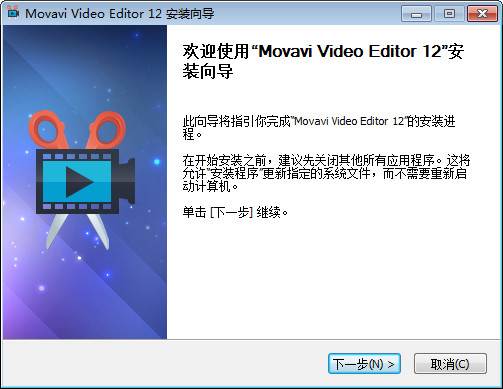
解壓后雙擊安裝文件“Movavi Video Editor 14.exe”出現安裝界面:

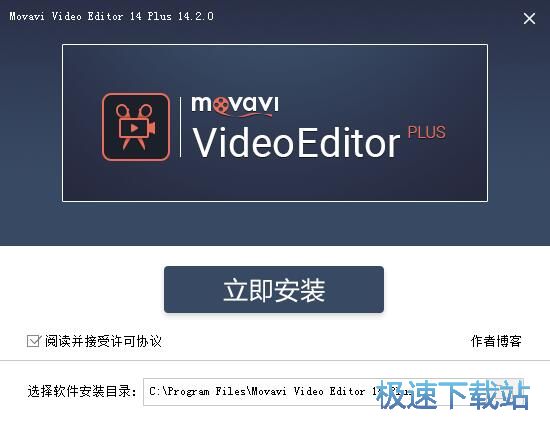
我們進入了Movavi Video Editor的安裝向導。安裝向導主界面非常簡潔安。安裝向導有提供默認安裝路徑C:\Program Files\Movavi Video Editor 14 Plus。安裝向導還默認為我們勾選了閱讀并接受許可協議。只需點擊立即安裝,就可以將Movavi Video Editor安裝到電腦里面;
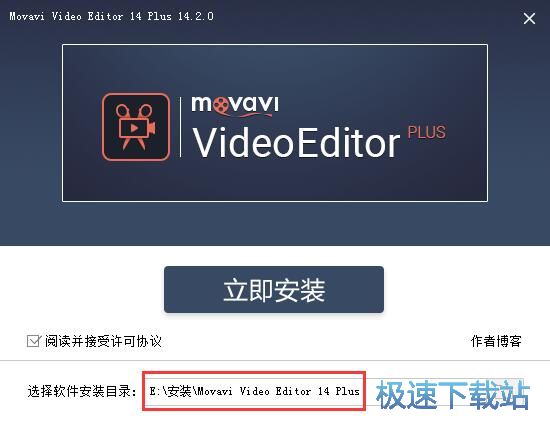
需要修改安裝路徑的朋友,直接在軟件安裝目錄中輸入想要安裝的路徑即可完成安裝路徑修改;
正在安裝Movavi Video Editor,安裝程序正在將Movavi Video Editor的文件安裝到指定文件夾中。安裝Movavi Video Editor可能需要幾分鐘的時間;
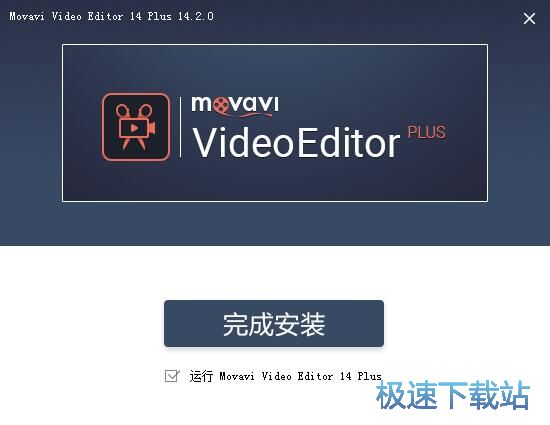
安裝完成!安裝程序已經成功在您的電腦上安裝了Movavi Video Editor。安裝向導會提示安裝完成。這里有一個勾選項,運行Movavi Video Editor。如果不需要運行,取消勾選即可。點擊完成安裝即可關閉安裝向導。
Movavi Video Editor使用教程
安裝軟件后雙擊Movavi Video Editor桌面快捷方式打開軟件。
Movavi Video Editor是一款好用的電腦視頻編輯軟件。使用Movavi Video Editor可以輕松對電腦中的視頻進行編輯,簡單易用;
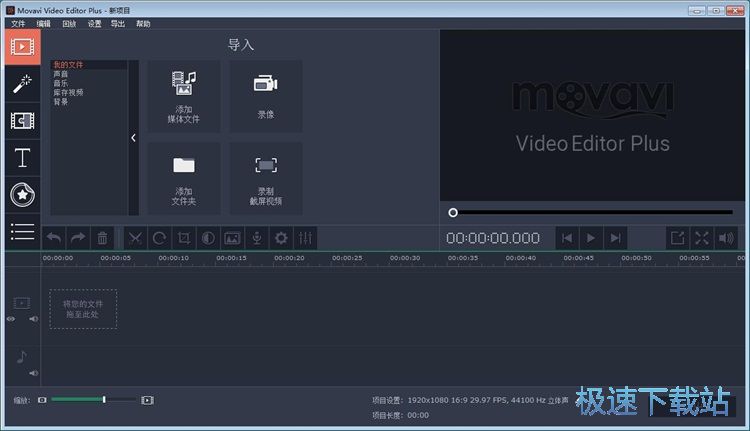
極速小編這一次就給大家演示一下怎么使用Movavi Video Editor將電腦中的視頻拼接起來。點擊Movavi Video Editor主界面中的添加媒體文件,打開文件選擇窗口;
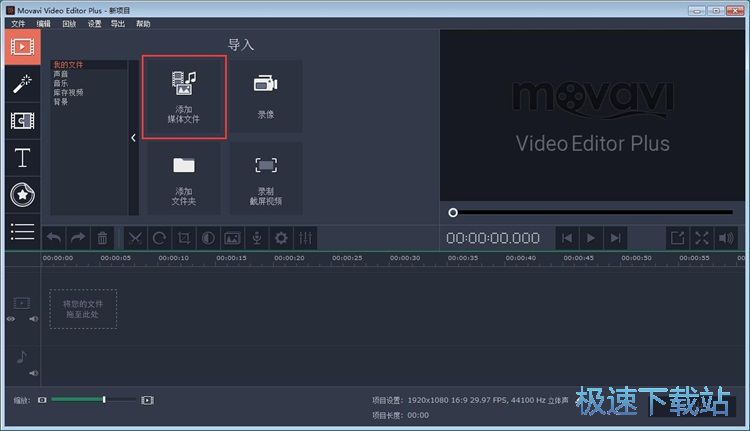
在文件選擇窗口中,根據視頻文件存放的文件夾路徑找到想要進行拼接的視頻。按住鍵盤Ctrl鍵可以同時選中多個視頻文件,選中文件后點擊打開;

視頻文件添加成功。我們可以在兩個視頻中間添加過渡場景。點擊過渡,然后點擊選擇過渡特效。極速小編選擇了百葉窗;

過渡特效添加完成,點擊導出;

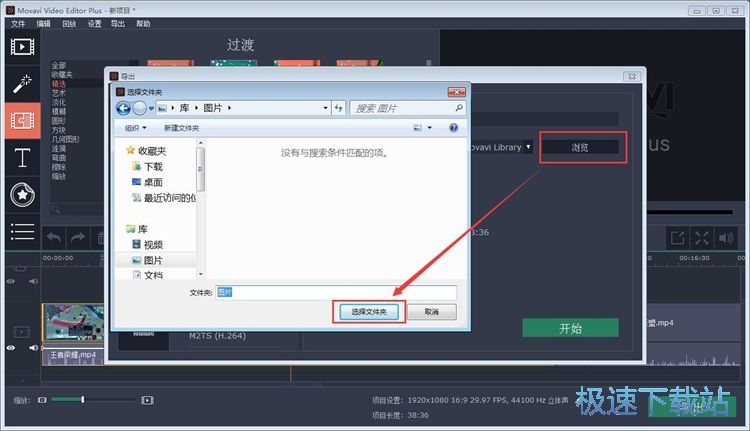
在導出文件設置界面中點擊瀏覽,選擇好拼接視頻的輸出文件夾后,點擊選擇文件夾,就可以確定文件輸入文件夾路徑;
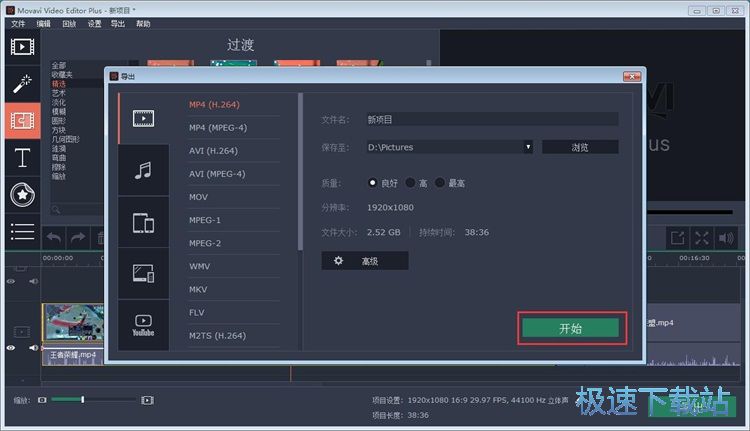
點擊開始就可以導出拼接視頻文件。

67.62 MB / 2020/2/3

73.04 MB / 2020/1/31

1 KB / 2020/1/29

75.28 MB / 2020/1/20

54.5 MB / 2019/12/20

12.33 MB / 2019/12/4

14.89 MB / 2019/11/18

81.19 MB / 2019/11/6
- 共 0 條評論,平均 0 分 我來說兩句
- 人氣英雄聯盟下載官方下載
- 《英雄聯盟》(簡稱LOL)是由美國拳頭游戲(Riot Games)開發、中國大陸地區騰訊游戲代理運營的英雄對戰MOBA... [立即下載]
- 好評ACDSee 18.0.1.71 官方中文版
- 有一些圖片轉換格式,但是下載格式工廠又太麻煩,而且有些圖片可能還需要做一些微調,Photoshop又用得不好。... [立即下載]


