

Windows Media Player出現服務器運行失敗的解決方法
時間:2019-09-07 16:29:34 作者:Mesa 瀏覽量:86
哈嘍,今天小編給大家帶來了一個非常硬核的知識,各位一定要給我點贊哦。
說起Windows Media Player相信大家應該都不陌生,那么在使用過程中出現服務器運行失敗如何處理呢?以下就帶來了Windows Media Player出現服務器運行失敗的解決方法。
方法1
我們先打開“控制面板”->找到并打開“程序和功能”->啟用或關閉windows功能->取消勾選Windows Media Player,保存之后重啟電腦。如圖

Windows Media Player出現服務器運行失敗的解決方法圖一
按照上述步驟,再次勾選Windows Media Player,保存之后再次重啟電腦。
以上為第一種方法(且確實有網友證明方法有效),但筆者嘗試之后發現無效。
方法2
我們先以管理員身份“運行”,輸入regsvr32 %windir%system32jscript.dll回車即可(且確實有網友證明方法有效)。但是筆者此處遇到了0x80004005錯誤

Windows Media Player出現服務器運行失敗的解決方法圖二
為解決此問題,需要再次打開\\\"運行\\\"。在此做一說明,要用管理員身份打開運行,按照路徑C:WindowsSysWOW64CMD.EXE文件,右鍵以管理員身份運行即可。

Windows Media Player出現服務器運行失敗的解決方法圖三
否則會出現錯誤,如輸入“regsvr32 Wintrust.dll”的不同結果

Windows Media Player出現服務器運行失敗的解決方法圖四
以管理員身份打開之后,依次輸入“regsvr32 Softpub.dll”“regsvr32 Wintrust.dll”“regsvr32 Initpki.dll ”每次輸入后按回車鍵。若成功會出現一個成功提示框,如圖。成功輸入后,重啟計算機即可。

Windows Media Player出現服務器運行失敗的解決方法圖五
然而筆者在輸入最后一個“regsvr32 Initpki.dll ”時又遇到如下錯誤。dll加載失敗

Windows Media Player出現服務器運行失敗的解決方法圖六
查找過后。筆者發現關于dll加載失敗,有這樣兩種說法。1、打開注冊表,刪除所有關于這個dll的數值,但是筆者按照此方法卻并未在注冊表中找到有關這個dll的數值,因此這個方法無疾而終。
2、說明此dll缺失,下載此dll,放到相應文件夾(32位路徑為C:Windowssystem32,64位路徑為C:Windowssyswow64),然后在“運行”中輸入“regsvr32 Initpki.dll ”即可解決。
方法3
在上面嘗試失敗后,強迫癥重度患者筆者選擇了系統還原。但是值得一提的是,系統還原之后確實好了一下,當筆者再次嘗試打開的時候又出現了“服務器運行失敗”。所以得不償失,在此不做贅述。
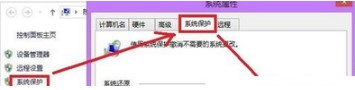
Windows Media Player出現服務器運行失敗的解決方法圖七
方法4
此方法實測適用于筆者,但鑒于可能大家情況不同,在此寫出來只做參考,希望可以給大家一些思路。還原系統方法失敗后,筆者想起來之前由于在某第三方音樂軟件中導入本地音樂,彈出了一個關于服務器提示。于是筆者重裝了該軟件之后,發現Windows Media Player終于可以正常打開了,附圖如下。

Windows Media Player出現服務器運行失敗的解決方法圖八
相關資訊
- 荔枝FM成立6年引來了新的糾紛?
- 10000單司機告訴你:滴滴也存在二八定律,怎...
- 炸彈小分隊玩法詳解 對戰小技巧匯總
- 在美柚APP上廣告推行投進是怎樣做的?
- 手把手教你如何用“天眼查”第一時間發掘短...
- B612——帶給你童話感覺的自拍神器
- 攜程網怎么搶低價機票 攜程搶低價機票技巧
- 知乎里邊的小技巧,把握這些你就能輕松做推...
- 如何用作業幫快速尋找答案
- 美團小技巧、你學到了嗎?
- Windows Media Player出現服務器運行失敗的...
- 《限界凸記》迷宮探索游戲
- 《神力科莎:競速》評測:實至名歸的年度最...
- flash cs5基礎教程-使用舞臺和工具面板
- 《觀察》表達,仍舊是表達
- 《觀察》奧德賽永不停息
- 學習利器!WPS如何演示制作英語有聲讀物
- 學會這三招小技巧,你的Win10也能實現“自動...
- 效果真不錯!借用WINDOWS快捷鍵輕松啟動WPS...
- 超強升級!細數WPS 2012的功能改進
 英雄聯盟
英雄聯盟 王者榮耀
王者榮耀 暴風影音
暴風影音 酷狗音樂
酷狗音樂 騰訊QQ
騰訊QQ 360瀏覽器
 360安全衛士
 360殺毒
360殺毒 迅雷
迅雷 搜狗輸入法
搜狗輸入法 魯大師
魯大師 驅動精靈
驅動精靈 美圖秀秀
美圖秀秀 WinRAR
 WPS Office
 金山打字通
金山打字通