

如何在安卓上制作一個有趣獨特的二維碼?
時間:2019-08-09 14:48:17 作者:johnnyl 瀏覽量:13
二維碼出現在了生活的各個角落,從餐館吃飯到活動交友。掃一掃二維碼,是很多人的消費習慣和社交習慣。那么,在社交活動中,你是否有覺得自己的二維碼太普通?和別人的差別就是一個微信頭像,這樣實在不能顯示出你個性獨特,那也就無法獲得更多的掃碼關注了。
好在,少數派之前有一篇文章介紹了個性二維碼的制作方法:不用請設計師,你也能做出個性二維碼:EFQRCode。但是平臺只限于 Mac 和 iOS,Android 用戶看完可能會失望。
不過,現在 Android 上也有了個性二維碼生成器:Awesome QR。相比 EFQRCode,Awesome QR 就像它的名字一樣,在制作二維碼的方式上更加優雅簡便。
用 Awesome QR 制作個性二維碼
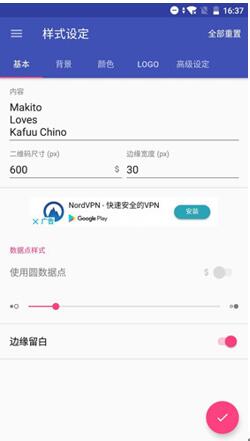
當我們打開 Awesome QR,樣式設定的頁面就映入眼簾。所有的個性二維碼的制作流程都是在樣式設定這個導航欄下面完成,左右滑動標簽頁可以調整個性二維碼的不同樣式,比如:背景、顏色、LOGO、高級設定。
如何在安卓上制作一個有趣獨特的二維碼?圖一
Awesome QRCode
而在「基本」這個標簽頁下面,是簡單地生成一個黑白二維碼。先把想要在個性二維碼上分享的內容填入「基本」下面的內容欄中,然后微調一下數據點的樣式,最后點擊圓形按鈕就能看到一個基本的黑白二維碼,但這顯然不是我們想要的結果。
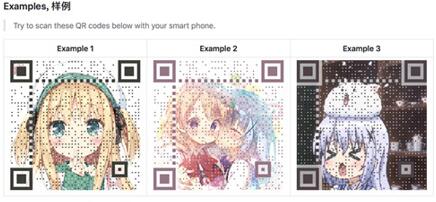
要想讓你的二維碼變得有個性,背景設定是最關鍵的一步。在 Awesome QR 的「背景」一頁有靜圖和 GIF 動圖兩種設定。要知道,靜圖能夠讓你的二維碼看起來明艷,而 GIF 動圖則是讓你的二維碼變得有趣。
如何在安卓上制作一個有趣獨特的二維碼?圖二
Github 上的樣例
在顏色的選擇上,有個小技巧,盡量使用對比度較高的顏色,因為這樣可以提高掃碼的對比度。所以雖然 Awesome QR 可以從背景圖中自動選擇配色,但我還是會手動選擇暗色與亮色。

如何在安卓上制作一個有趣獨特的二維碼?圖三
添加 LOGO 的功能想必不用多說,就像微信的 My QR Code 中的風格,LOGO 處于二維碼的中間。那些想要用個性二維碼來宣傳公司、產品的,就可以試試在個性二維碼上再添加一點裝飾。
相關資訊
- 10000單司機告訴你:滴滴也存在二八定律,怎...
- 炸彈小分隊玩法詳解 對戰小技巧匯總
- 在美柚APP上廣告推行投進是怎樣做的?
- 手把手教你如何用“天眼查”第一時間發掘短...
- B612——帶給你童話感覺的自拍神器
- 攜程網怎么搶低價機票 攜程搶低價機票技巧
- 知乎里邊的小技巧,把握這些你就能輕松做推...
- 如何用作業幫快速尋找答案
- 美團小技巧、你學到了嗎?
- 絕地求生:最實用的8個生存小技巧,帶妹必看...
- 拯救微信筆記工具方案!
- 如何在安卓上制作一個有趣獨特的二維碼?
- 系統功能進階——完美設置手機亮度功能!
- 芯片技能如此難搞如此雜亂,韓國人是怎么會...
- 化繁為簡的表單工具!處理數據如同搭積木般...
- 懶得排版?格子筆記為你準備了各種模板
- 怎樣了解C言語中的指針,怎樣運用
- 是時候關心一下視力了,Windows 上用這三種...
- 充分發揮 Bear 的潛力 —— 子彈筆記
- 華米前些天發的 Amazfit GTR 智能手表,經續...
 英雄聯盟
英雄聯盟 王者榮耀
王者榮耀 暴風影音
暴風影音 酷狗音樂
酷狗音樂 騰訊QQ
騰訊QQ 360瀏覽器
 360安全衛士
 360殺毒
360殺毒 迅雷
迅雷 搜狗輸入法
搜狗輸入法 魯大師
魯大師 驅動精靈
驅動精靈 美圖秀秀
美圖秀秀 WinRAR
 WPS Office
 金山打字通
金山打字通