

級到了win10,windows沙盒和VirtualBox怎樣和平相處,辦法真妙
時間:2019-07-29 18:18:37 作者:johnnyl 瀏覽量:41
微軟雖然將操作系統晉級到了Windows 10 1903版,但是這次更新受到許多嚴峻過錯的影響,導致許多人詬病,由于這個原因,許多用戶開端問詢VirtualBox在應用更新后是否仍然能夠工作。
- 進入下載

- Win10優化大師 1.1.0.7 官方版
大小:5.86 MB
日期:2019/7/29 18:18:38
環境:Win10,
VirtualBox是一個得到廣泛運用的虛擬機軟件,當用戶意識到為了運用VirtualBox時,他們有必要擁有Hyper-V。但是要運用Hyper-V,有必要在電腦上安裝Windows 10專業版,這是由于Windows 10家庭版中既沒有Hyper-V也沒有Windows沙盒。
晉級到了win10,windows沙盒和VirtualBox怎樣和平相處,辦法真妙 圖一
許多用戶近期報告了他們在嘗試一起運用Windows沙盒和VirtualBox時遇到的各種問題,而且這些問題的還十分嚴峻。
許多用戶以為:
他們只所以晉級到windows10,其中有一個原因就是windows10自帶的Windows沙盒功用,但是,作為一個每天運用VirtualBox的人,由于各式各樣的原因,這次更新變成了一場噩夢。
一、Windows沙盒和VirtualBox一起運轉的解決辦法
通過研究,終于找到了在計算機上一起運轉Windows沙盒和VirtualBox的解決方案。
晉級到了win10,windows沙盒和VirtualBox怎樣和平相處,辦法真妙 圖二
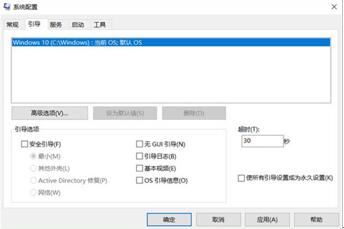
1、運用管理員權限打開指令提示符。
2、輸入以下指令:
bcdedit /copy {current} /d “Windows 10 – No Hyper-V”
這將創建一個新的發動項,它是活動發動項的精確副本,但不包括Hyper-V。
3、仿制剛發給你的GUID,并將其張貼到安全的地方,由于丟失它只會使工作復雜化。
4、獲取新的GUID并運用以下指令行張貼它并履行:
bcdedit /set {[NEW_GUID]} hypervisorlaunchtype off
5、重新發動電腦使更改收效。
重啟電腦,你會發現一個改變,你將進入Windows發動管理器,而不是簡單地發動Windows。
6、現在有必要挑選No-Hyper-V選項。
這樣就能夠在Windows 10計算機上一起運轉Windows沙盒和VirtualBox了。
二、恢復Windows 10原始設置
如果你想要復原Windows 10默許的原始設置,能夠進行以下操作:
晉級到了win10,windows沙盒和VirtualBox怎樣和平相處,辦法真妙 圖三
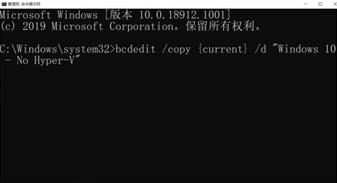
1、按Windows + R鍵,打開運轉對話框。
2、在搜索框中鍵入msconfig,打開系統配置程序。
3、挑選“引導”選項卡。
4、找到“No Hyper-V”引導項,挑選它,然后單擊“刪去”按鈕。
這種操作不會徹底刪去引導項,只是使它不再作為選項出現在Windows引導管理器中。
Win10優化大師 1.1.0.7 官方版

- 軟件性質:國產軟件
- 授權方式:破解版
- 軟件語言:簡體中文
- 軟件大小:6002 KB
- 下載次數:2831 次
- 更新時間:2019/7/29 9:26:00
- 運行平臺:Win10,...
- 軟件描述:Win10優化大師面向Win10操作系統提供的優化軟件,提供常用系統功能的開關、... [立即下載]
相關資訊
相關軟件

20.73 MB / 2019/2/18

92.96 MB / 2017/12/29

3.53 MB / 2019/3/26

15.83 MB / 2018/5/31
5.86 MB / 2019/7/29

1003 KB / 2017/6/27

17.24 MB / 2019/5/5

5.81 MB / 2017/10/11
- 高配電腦玩英雄聯盟FPS異常的解決方法
- DNF玩不到三分鐘就閃退?DNF閃退的解決方法
- 驅動人生7提示“顯卡工作狀態異常”怎么辦?...
- 開機提示“Explorer.exe-損壞的映像”怎么解...
- 微軟為Win10加入新功能:為游戲Mod而生
- 如何關掉win10自動更新?
- Huawei榮耀9X快充只有10W
- 華為又出現的一個體系
- RUST編程言語被認可的原因
- 級到了win10,windows沙盒和VirtualBox怎樣...
- 級到了win10,windows沙盒和VirtualBox怎樣...
- Java高級架構師-究竟啥才是互聯網架構“高并...
- CPU的核心越來越多,擁有多個內核究竟有什么...
- 為什么微信好友刪了自己,對方的微信還留在...
- 快來嘗鮮Fyde OS的應用體驗
- 怎么讓一臺用了N年的電腦保持流暢不卡頓?
- 收購GitHub后微軟撤銷軟件福利,為何會遭15...
- 企業需加深ERP體系使用對信息化建造的影響
- 如何關掉win10自動更新?
- 老式電腦裝win10系統需要具備哪些條件?
 英雄聯盟
英雄聯盟 王者榮耀
王者榮耀 暴風影音
暴風影音 酷狗音樂
酷狗音樂 騰訊QQ
騰訊QQ 360瀏覽器
 360殺毒
360殺毒 迅雷
迅雷 搜狗輸入法
搜狗輸入法 魯大師
魯大師 驅動精靈
驅動精靈 美圖秀秀
美圖秀秀 WinRAR
 WPS Office
 金山打字通
金山打字通


