

Chrome OS在國內網絡環境下幾乎沒有用武之地,所以有了FydeOS的出現……
時間:2019-07-26 17:33:58 作者:johnnyl 瀏覽量:0
首要,在FydeOS官網下載鏡像文件“FydeOSPCv6.0-stable.img.xz”,與一般的鏡像文件格式不一樣。刻錄到U盤則需求選擇合適的東西,主張運用官網引薦的 balenaEtcher,運用簡略便利,支撐Windows、MacOS及Linux。
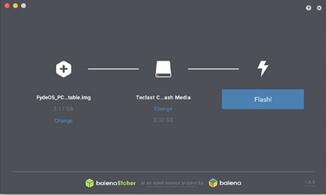
Chrome OS在國內網絡環境下幾乎沒有用武之地,所以有了FydeOS的出現……圖一
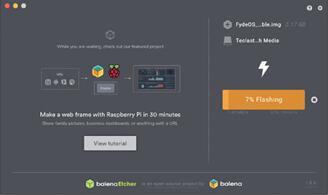
Chrome OS在國內網絡環境下幾乎沒有用武之地,所以有了FydeOS的出現…圖二
balenaEtcher運用十分簡略,選擇鏡像文件、選擇U盤,直接開端刻錄即可,打一局《王者榮耀》的時間就完畢了。刻錄完成之后,其實Fyde OS就已經可以從U盤中發動,假設你的U盤讀寫速度夠快(比方SSD介質),直接插在電腦USB 3.0接口上就已經足以體會,不需求在進行硬盤裝置。
至于一般USB 2.0的U盤受限于讀寫速度,仍是主張在硬盤裝置體會,如果是SSD硬盤的話,體會會更好。
裝置流程
把刻錄好的U盤插入電腦,直接設置從U盤發動,就會直接進入U盤中已經裝置好的Fyde OS。初度進入會看到一些體系設置項,其間高檔設置中會有更換WiFi驅動、觸摸板驅動的選項。
這兒需求留意了,如果在此界面下,即便切換了WiFi驅動之后,仍是無法連接到WiFi,意味著Fyde OS或許現在還沒有完全適配你的電腦,當然如果是有線網絡則另談。
其實到這一步可以直接開端裝置了,需求按下Ctrl+Alt+F2鍵(在某些電腦上,比方Apple Mac上需求按下Fn+Ctrl+Alt+F2),這時體系將會自動切換到tty命令行模式。若需求,可按Ctrl+Alt+F1(或
Fn+Ctrl+Alt+F1)退回到圖形界面模式。
在此界面下,經過命令可以將Fyde OS裝置進硬盤。但關于許多小白用戶或許每一步操作并不是那么確信,懼怕犯錯,所以還有一種更簡略的裝置方法。
一切設置完畢之后就可以直接進入體系,很快你就可以看到這個國產定制的Chrome OS的默許桌面了。
點擊左下角相似Windows開端菜單的方位,可直接進入程序列表。翻開運用商鋪,這是Fyde OS為國內用戶供給的本鄉商鋪,但現在可裝置程序十分有限。不過卻供給了一個一鍵裝置體系到硬盤的程序。
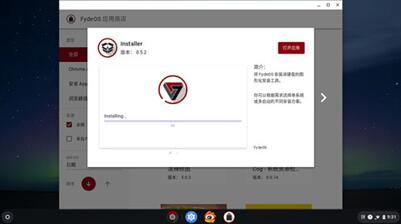
Chrome OS在國內網絡環境下幾乎沒有用武之地,所以有了FydeOS的出現……圖三
找到并裝置名為 installer 的程序,這邊是官方推出的將 FydeOS 裝置進硬盤的圖形化裝置東西。
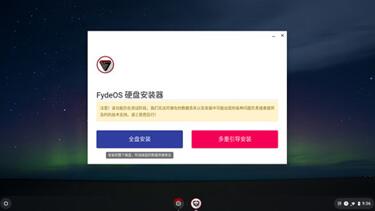
Chrome OS在國內網絡環境下幾乎沒有用武之地,所以有了FydeOS的出現……圖四
翻開裝置器之后,可選擇全盤裝置和多重引導裝置,后者則是需求裝置多體系。奇客君前面說過,Fyde OS不主張裝置雙體系、多體系,因為分區不同,在其它體系下會無法讀取,顯得十分凌亂乃至或許發生誤操作而導致Fyde OS打不開。
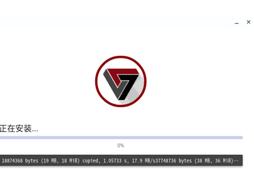
Chrome OS在國內網絡環境下幾乎沒有用武之地,所以有了FydeOS的出現……圖五
全盤裝置點擊左邊藍色按鈕,選擇對應的硬盤,就可以開端全自動裝置了。再去打一把《王者榮耀》就裝置完畢了。
裝置完畢后發動
全盤裝置Fyde OS完畢后,拔掉U盤直接發動體系,部分用戶或許會出現開機無法進入體系的狀況,這時候需求進入BIOS中從頭設置發動項即可
相關資訊
相關軟件

48.27 MB / 2019/6/4
53.16 MB / 2019/6/15

60.48 MB / 2017/6/19

61.45 MB / 2017/8/8

34.38 MB / 2018/8/22
52.6 MB / 2019/6/10
47.09 MB / 2015/5/13

111.14 MB / 2019/6/26
- 高配電腦玩英雄聯盟FPS異常的解決方法
- DNF玩不到三分鐘就閃退?DNF閃退的解決方法
- 驅動人生7提示“顯卡工作狀態異常”怎么辦?...
- 開機提示“Explorer.exe-損壞的映像”怎么解...
- 微軟為Win10加入新功能:為游戲Mod而生
- 華為又出現的一個體系
- RUST編程言語被認可的原因
- 頂配電腦玩DNF很卡怎么辦?驅動人生幫你解決...
- 鳳凰系統Phoenix OS新手上路教程
- 如何在 Ubuntu 中重啟網絡服務
- Chrome OS在國內網絡環境下幾乎沒有用武之地...
- 如何在 Ubuntu 中重啟網絡服務
- iOS13隱藏的六實用新功能!你升了沒?
- 關于 Android Q,看這一篇就夠了
- FTP服務怎么在Windows server 2003 中安全配...
- Win2008服務器提示沒有注冊類別怎么辦?
- Windows延緩寫入失敗怎么解決?
- 讓你的電腦看上去更加高科技
- 華為又出現的一個體系
- RUST編程言語被認可的原因
 英雄聯盟
英雄聯盟 王者榮耀
王者榮耀 暴風影音
暴風影音 酷狗音樂
酷狗音樂 騰訊QQ
騰訊QQ 360瀏覽器
 360安全衛士
 360殺毒
360殺毒 迅雷
迅雷 搜狗輸入法
搜狗輸入法 魯大師
魯大師 驅動精靈
驅動精靈 美圖秀秀
美圖秀秀 WinRAR
 WPS Office
 金山打字通
金山打字通