

如何在 Ubuntu 中重啟網絡服務
時間:2019-07-26 16:13:06 作者:johnnyl 瀏覽量:27
如果您使用的是基于 Ubuntu 的系統,當遇到諸如“無法連接到您的網絡”之類問題的時候,你會驚訝地發現,往往通過簡單的重啟網絡服務就可以擺脫這種困擾。
在本文中,我將介紹在 Ubuntu 和其他 Linux 發行版中重新啟動網絡服務的多種方法,以便您可以使用任何適合您需求的方法。這些方法基本上分為兩部分:
通過在終端輸入命令的方式重啟 Ubuntu 網絡
通過圖形化界面操作重啟 Ubuntu 網絡
使用終端命令在 Ubuntu 中重啟網絡服務
如果您使用的是 Ubuntu 服務器操作系統,那么您開機后就已經在終端中了。如果您使用的是 Ubuntu 桌面系統,則可以使用 Ubuntu 中的快捷鍵“Ctrl + Alt + T”來快速打開一個新的終端窗口。
現在,您可以使用多個命令在 Ubuntu 中重新啟動網絡。在這里提到的一些(可以說是大多數)的命令也適用于在 Debian 和其他的 Linux 發行版中重新啟動網絡。
1. network-manager 服務
這是使用終端命令重新啟動網絡的最簡單方法,它等同于圖形化界面的操作方式(重新啟動 network-manager 服務)
$ sudo service network-manager restart
當成功執行該命令之后,位于頂欄的網絡狀態圖標應該消失片刻,然后重新出現。
2. systemd
該服務命令只是這類方法的包裝(也用于 init.d 的腳本和“應用程序管理器”命令),此類 systemctl 的命令使用起來要比 service 命令更加的靈活。
$ sudo systemctl restart NetworkManager.service
當成功執行該命令后,網絡狀態圖標同樣會消失片刻,然后重新出現。要查看其他 systemctl 命令選項,可參考此命令的使用手冊。
3. nmcli
這是在 Linux 系統上處理網絡的另一種工具。這是一個非常強大的工具,我覺得非常實用。許多系統管理員都喜歡它,因為它易于使用。
此方法有兩個步驟:關閉網絡,然后重新打開網絡。
$sudo nmcli networking off
網絡服務關閉,位于頂欄的網絡狀態圖標將會消失,需要重新打開網絡服務:
$ sudo nmcli networking on
您可以通過查看 nmcli 的使用手冊以獲取更多選項。
4. ifup 和 ifdown
此命令用于直接處理網絡接口,將其狀態更改為可以或不可以傳輸和接收數據的狀態。它是 Linux 中必須知道的網絡命令之一。
要關閉所有網絡接口,使用 ifdown :
$ sudo ifdown -a
使用 ifup 重新打開所有網絡接口:
$ sudo ifup -a
注意: 此方法不會使頂欄的網絡圖標消失,但您將無法進行任何類型的網絡連接。
額外工具:nmtui
這是系統管理員經常使用的另一種方法。它是一個文本菜單,用于在終端中管理網絡。
$ nmtui
命令執行后將會在終端打開如下菜單:
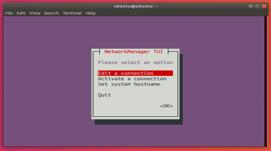
如何在 Ubuntu 中重啟網絡服務圖一
請注意,在 nmtui 中,您可以使用向上和向下箭頭鍵選擇其他選項。
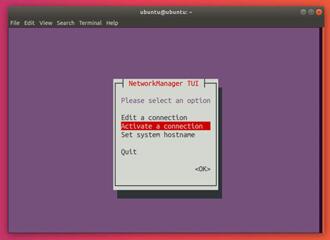
選擇 Active a connection (激活連接):
如何在 Ubuntu 中重啟網絡服務圖二
按 Enter 鍵,這一步將會打開連接接入點的菜單:

如何在 Ubuntu 中重啟網絡服務圖三
在這里,繼續選擇旁邊有星號(*)的網絡。就我而言,它是 MGEO72 。
按 Enter 鍵,這一步將停用您設備的網絡連接:
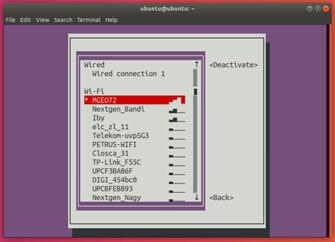
如何在 Ubuntu 中重啟網絡服務圖四
再次選擇您要激活的連接:
按 Enter 鍵,這一步將重新激活所選的連接:

如何在 Ubuntu 中重啟網絡服務圖五
按兩次 Tab 鍵選擇 Back :
如何在 Ubuntu 中重啟網絡服務圖六
按 Enter 鍵。這一步會讓你回到 nmtui 主菜單:
選擇 Quit(退出):
如何在 Ubuntu 中重啟網絡服務圖七
這一步將退出 nmtui 應用程序并返回到終端,現在,您已經成功重新啟動網絡。
相關資訊
相關軟件

1.23 MB / 2014/4/28
- 高配電腦玩英雄聯盟FPS異常的解決方法
- DNF玩不到三分鐘就閃退?DNF閃退的解決方法
- 驅動人生7提示“顯卡工作狀態異常”怎么辦?...
- 開機提示“Explorer.exe-損壞的映像”怎么解...
- 微軟為Win10加入新功能:為游戲Mod而生
- 華為又出現的一個體系
- RUST編程言語被認可的原因
- 頂配電腦玩DNF很卡怎么辦?驅動人生幫你解決...
- 鳳凰系統Phoenix OS新手上路教程
- 如何在 Ubuntu 中重啟網絡服務
- 如何在 Ubuntu 中重啟網絡服務
- iOS13隱藏的六實用新功能!你升了沒?
- 關于 Android Q,看這一篇就夠了
- FTP服務怎么在Windows server 2003 中安全配...
- Win2008服務器提示沒有注冊類別怎么辦?
- Windows延緩寫入失敗怎么解決?
- 讓你的電腦看上去更加高科技
- 華為又出現的一個體系
- RUST編程言語被認可的原因
- 蘋果官方教程:iOS 12.4 正式版怎么運用iPh...
 英雄聯盟
英雄聯盟 王者榮耀
王者榮耀 暴風影音
暴風影音 酷狗音樂
酷狗音樂 騰訊QQ
騰訊QQ 360瀏覽器
 360安全衛士
 360殺毒
360殺毒 迅雷
迅雷 搜狗輸入法
搜狗輸入法 魯大師
魯大師 驅動精靈
驅動精靈 美圖秀秀
美圖秀秀 WinRAR
 WPS Office
 金山打字通
金山打字通