

系統重裝工具盤云裝機助手使用方法
時間:2020-03-20 18:29:22 作者:無名 瀏覽量:60
盤云裝機助手如何重裝系統呢?市面上的系統重裝工具越來越多,雖然都可以幫助我們重裝系統,但是使用方法還是有點小區別的。我給大家帶來了盤云裝機助手一鍵重裝系統的使用方法
軟件功能
智能分區管理:全新安裝智能創建分區方案;在原系統上安裝智能識別系統盤,確保其他分區數據安全;也可手動調節分區大小,并且數據不會丟失,穩定可靠。
無人值守安裝:三步操作后即可去做自己的事,無需守候在系統前,系統會根據設置自動安裝好系統和軟件,自動識別系統硬件并智能安裝驅動。
資料智能備份還原:用戶選擇想要備份的系統資料,在系統安裝好后可以自動還原這些資料,也可以就作為備份保存起來。
提供官方原版系統:本地硬盤內沒有系統安裝包的,無需費心去搜索查找,直接提供微軟原版系統下載,快速純凈,拒絕內置木馬插件及全家桶的系統。
操作教程
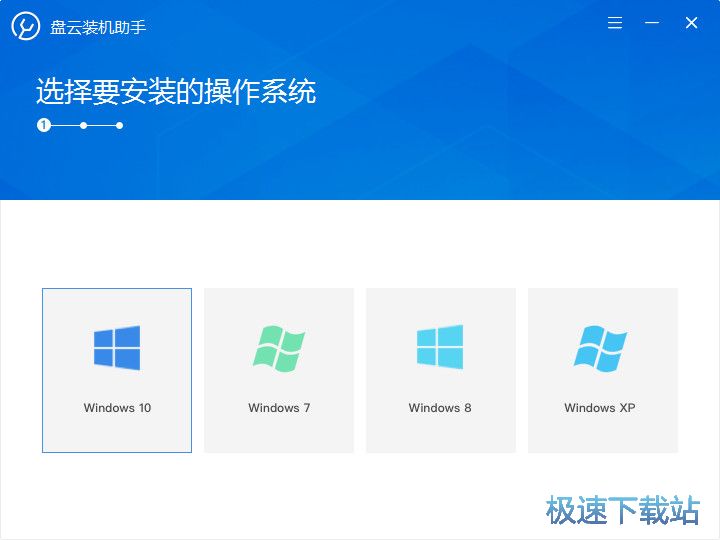
第一步:選擇想要重裝的windows系統和版本

第二步:做好系統備份,建議是全勾選,以免遺漏
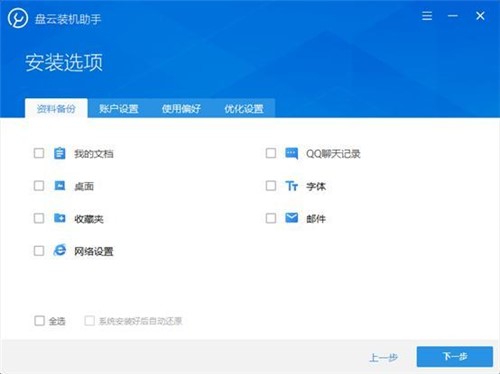
盤云裝機助手使用方法圖二
第三步:根據個人電腦所需選擇安裝的軟件
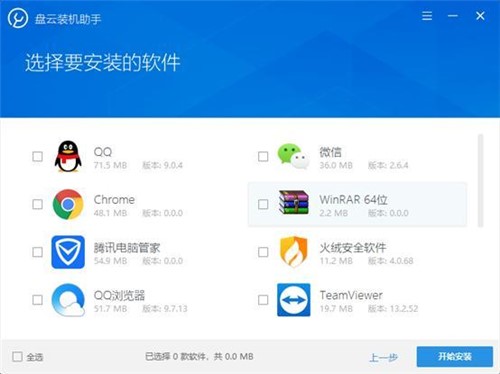
盤云裝機助手使用方法圖三
沒有問題之后進入系統重裝
盤云裝機助手使用方法圖四
然后就去小憩二三十分鐘,回來你的電腦就是這樣子的了
盤云裝機助手使用方法圖五
看到這樣的桌面心情也會變得愉悅。
更新日志
1、新增OEM用戶可定制裝機助手軟件界面,并生成安裝包,并置入OEM服務代碼
2、后綴OEM服務代碼的只限用于官網下載的裝機軟件
3、新增可設置軟件啟動密碼
4、新增可選擇使用備用pe(如果出現安裝失敗后,仍可以進入pe)
5、完善OEM基本信息
以上就是盤云裝機助手使用方法的全部使用教程
盤云裝機助手 1.0.9 官方版
- 軟件性質:國產軟件
- 授權方式:免費版
- 軟件語言:簡體中文
- 軟件大小:18594 KB
- 下載次數:2463 次
- 更新時間:2020/3/20 11:43:52
- 運行平臺:WinXP,Win7,...
- 軟件描述:現在很多在線重裝系統的軟件,大多功能都差不多,都是從網上下載GHOST文件,然后... [立即下載]
相關資訊
相關軟件

18.16 MB / 2020/3/20
重裝系統教程排行
- 裝系統之后需要做的幾件事
- 蘋果計算機MacBookPro使用技巧教程
- 黑鯊裝機大師一鍵重裝系統操作教程
- 新手上路之Mac顯示桌面教程
- 不用請維修師傅的windows重裝系統方法
- 系統重裝工具盤云裝機助手使用方法
- 一鍵ghost下載
- 系統之家一鍵重裝系統官方版下載簡介
- 獨品u盤pe系統使用教程
- Mac新手必看教程:軟件安裝與卸載
最新重裝系統教程
- 系統重裝工具盤云裝機助手使用方法
- 在線教你一鍵ghost安裝系統怎么用
- 老友裝機下載使用教程
- 系統之家一鍵重裝系統官方版下載簡介
- 如何進入ghost還原系統步驟教程
- 一鍵ghost下載
- u幫忙啟動盤制作工具
- 冰封U啟動
- 電腦節電模式開不了機方法教學
- 獨品u盤pe系統使用教程
系統教程分類
更多常用電腦軟件
 英雄聯盟
英雄聯盟 王者榮耀
王者榮耀 暴風影音
暴風影音 酷狗音樂
酷狗音樂 騰訊QQ
騰訊QQ 360瀏覽器
 360安全衛士
 360殺毒
360殺毒 迅雷
迅雷 搜狗輸入法
搜狗輸入法 魯大師
魯大師 驅動精靈
驅動精靈 美圖秀秀
美圖秀秀 WinRAR
 WPS Office
 金山打字通
金山打字通更多同類軟件專題


