

獨品u盤pe系統使用教程
時間:2020-02-02 18:50:46 作者:無名 瀏覽量:56
什么是電腦的好助手?哪一款軟件在電腦裝機時是綠色安全的操作軟件?答曰:獨品U盤PE系統,該軟件是啟動最快、安裝最快、攜帶和操作最方便、安裝和卸載最干凈的PE系統安裝程序設計,安全無毒,綠色放心。那么如何使用它來安裝系統呢?
有位網友問到了小編,說他需要一款操作方便快捷的,綠色安全操作軟件,但是不知道選擇哪一款來安裝系統,為此,小編推薦他使用獨品U盤PE系統,一款全能王,如何使用獨品U盤PE系統來安裝系統?下面,小編就來教大家使用獨品U盤PE系統的方法。
軟件介紹
獨品w.fly設計,方便快捷,綠色安全,電腦裝機和系統維護的好幫手。啟動最快、安裝最快、攜帶和操作最方便、安裝和卸載最干凈的PE系統安裝程序設計,安全無毒,綠色放心。PE系統集成系統安裝和重裝、系統備份和還原、硬盤分區和調整、系統密碼修改和清除、誤刪文件恢復、系統引導修復等經典工具,是電腦裝機人員和系統維護人員。獨品U盤PE系統,獨品w.fly設計,一鍵安裝,系統維護和安裝的全能工具。安裝該PE系統到U盤后,不管電腦有沒有系統,你都可以使用U盤啟動電腦,對硬盤進行重分區,分區調整,安裝系
統,備份系統,還原系統,查看修改系統密碼,數據恢復等。
獨品U盤PE系統如何安裝
下載“獨品U盤PE系統”軟件,如果安裝到U盤需準備一個U盤
如果是安裝到U盤,而且是第一次安裝,請先做好U盤的數據備份,第一次安裝會格式化磁盤,安裝到本地是以附加啟動菜單的方式安裝,不會影響任何數據。

運行程序,選擇磁盤:做好準備工作后,插上U盤再運行下載的“獨品U盤PE系統”程序,在磁盤選擇的地方選擇U盤對應的磁盤。

獨品u盤pe系統使用教程圖二
開始安裝:軟件自帶老版本的PE定制數據包,可以直接點擊“開始安裝”,如果需要修改PE,可以到PE定制里面修改或重新制作。
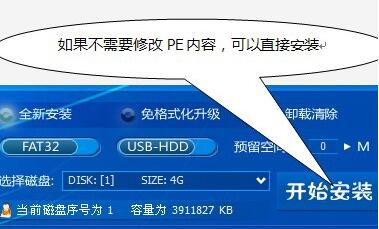
獨品u盤pe系統使用教程圖三
安裝過程:安裝前會有提示,可一直點擊“確定”繼續。
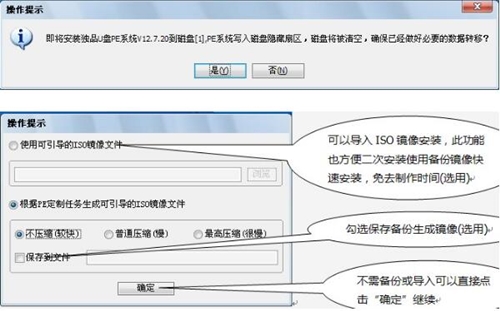
獨品u盤pe系統使用教程圖四
完成安裝:安裝完成后有完成提示框,重新拔插U盤可以看到U盤已經清空,并不表示沒有安裝成功,PE數據寫入隱藏分區,資源管理器無法查看的,可以到我的電腦-管理(右鍵)-磁盤管理看到U盤分為兩個區,隱藏區大小=PE數據大小+預留空間,若隱藏區大小減去預留空間(空閑大小)過小,說明沒有安裝成功,可以重試。
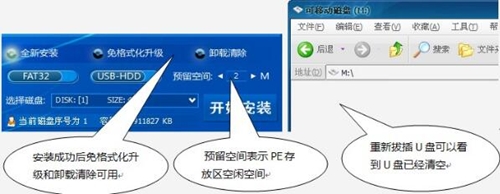
獨品u盤pe系統使用教程圖五
使用:使用U盤PE系統需要讓電腦從U盤引導進入PE系統,U盤啟動因電腦而異,具體操作請到百度搜索答案。電腦啟動瞬間屏幕下方有提示,可以嘗試按提示按鍵或從F1-F12等按鍵進入BIOS或啟動選擇菜單。
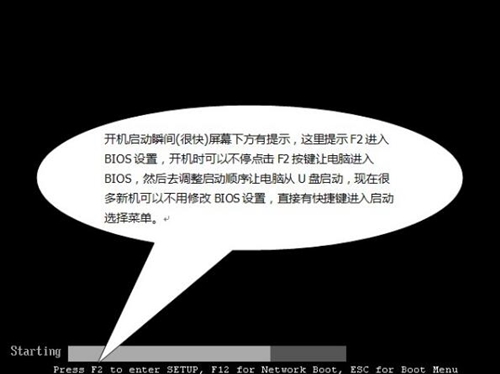
獨品u盤pe系統使用教程圖六
以上就是獨品u盤pe系統使用教程。
獨品U盤PE系統 12.7.21 單文件版
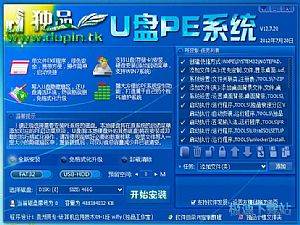
- 軟件性質:國產軟件
- 授權方式:免費版
- 軟件語言:簡體中文
- 軟件大小:62221 KB
- 下載次數:2177 次
- 更新時間:2020/1/30 8:48:32
- 運行平臺:WinXP,Win7...
- 軟件描述:獨品U盤PE系統一鍵安裝,系統維護和安裝的全能工具。功能介紹:獨品w.fly設計... [立即下載]
相關軟件

60.76 MB / 2020/2/2
2.12 MB / 2013/11/5
重裝系統教程排行
- 裝系統之后需要做的幾件事
- 蘋果計算機MacBookPro使用技巧教程
- 黑鯊裝機大師一鍵重裝系統操作教程
- 新手上路之Mac顯示桌面教程
- 不用請維修師傅的windows重裝系統方法
- 獨品u盤pe系統使用教程
- Mac新手必看教程:軟件安裝與卸載
- 臺式電腦刷機教程
- 沒基礎也能教你電腦重裝系統
- 重裝系統:360急救盤之系統重裝完全攻略
最新重裝系統教程
- 獨品u盤pe系統使用教程
- 不用請維修師傅的windows重裝系統方法
- 臺式電腦刷機教程
- 沒基礎也能教你電腦重裝系統
- 裝系統之后需要做的幾件事
- 蘋果計算機MacBookPro使用技巧教程
- Mac新手必看教程:軟件安裝與卸載
- 新手上路之Mac顯示桌面教程
- QQ語音正常 但絕地求生吃雞無法語音怎么辦?...
- 王牌裝機大師重裝win7 64位系統教程
系統教程分類
更多常用電腦軟件
 英雄聯盟
英雄聯盟 王者榮耀
王者榮耀 暴風影音
暴風影音 酷狗音樂
酷狗音樂 騰訊QQ
騰訊QQ 360瀏覽器
 360安全衛士
 360殺毒
360殺毒 迅雷
迅雷 搜狗輸入法
搜狗輸入法 魯大師
魯大師 驅動精靈
驅動精靈 美圖秀秀
美圖秀秀 WinRAR
 WPS Office
 金山打字通
金山打字通更多同類軟件專題


