

沒基礎也能教你電腦重裝系統
時間:2019-09-03 14:07:31 作者:無名 瀏覽量:33
有很多人覺得自己什么也不懂更別說自己重裝電腦系統了,那么今天我告訴你沒有基礎照樣重裝電腦系統。電腦由硬件與軟件兩個部分組成,硬件指的是主板、處理器、散熱器、顯卡、內存條、硬盤、電源、機箱等;軟件指的就是我們使用的電腦系統,因此電腦出現了故障也就是電腦硬件故障與軟件故障,硬件故障如果是小毛病的話,一般都是維修解決,如果是大毛病的話,一般都是直接更換硬件了。其實電腦出現故障的還是系統居多,常表現為不開機、開機不進系統、開機藍屏、電腦卡慢、電腦無法修復、電腦黑屏等等,對于這些情況,快速有效的方法就是給電腦做系統了,不過電腦重裝系統對于很多人來說并不是很熟,尤其是對于零基礎的電腦小白來說!為了讓大家都能掌握做系統的方法,小編特地給大家整理了電腦安裝系統的詳細過程,方法過程如下:

沒基礎也能教你電腦重裝系統圖1
電腦系統出現問題
第一步:把我們準備好的系統啟動U盤(關于如何制作系統啟動U盤的內容,小編之前有詳細的寫過了,有興趣的朋友可以翻閱查看)插在電腦的USB插孔上,接下來就是電腦開機進系統BIOS,小編演示的電腦是筆記本電腦,我們開機按Fn+F2進電腦的BIOS就可以了,我們然后就是開始設置BIOS了。

沒基礎也能教你電腦重裝系統圖2
選擇AHCI

沒基礎也能教你電腦重裝系統圖3
啟動盤選擇為第一啟動項
第二步:進了電腦BIOS之后,多數電腦是調三項,分別是硬盤識別模式、安全控制引導、啟動項的順序。小編的電腦稍微簡單一點,只需要調節硬盤識別模式Configuration/SATA Controller Mode/AHCI,再接著調節Boot,然后把我們的啟動U盤調為第一啟動項,按Fn+F10保存,再按回車退出就可以進我們的系統PE了。

沒基礎也能教你電腦重裝系統圖4
PE桌面
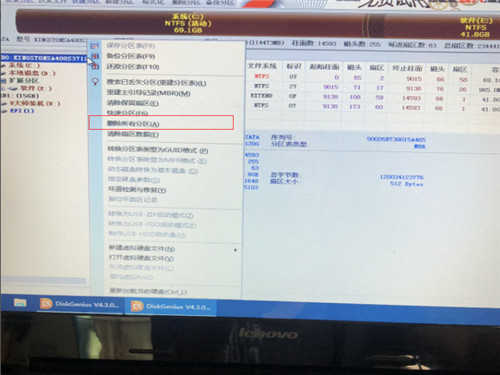
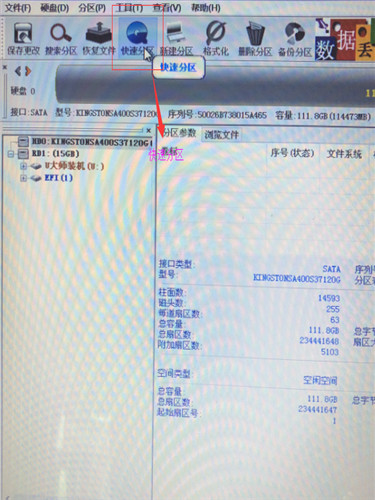
第三步:進入了系統PE后,我們先找到磁盤分區的入口,小編的電腦是在磁盤精靈這個選項,然后我們點開進入硬盤分區界面,我們首先把硬盤格式化或者是刪除分區,然后點擊左上角的保存。保存完畢之后,我們再點擊快速分區,給自己的硬盤進行分區,小編的硬盤選擇的是分兩個,然后我們再選擇4096對齊,最后點擊確定退出。
沒基礎也能教你電腦重裝系統圖5
刪除所有分區

沒基礎也能教你電腦重裝系統圖6
保存
沒基礎也能教你電腦重裝系統圖7
快速分區

沒基礎也能教你電腦重裝系統圖8
硬盤重新分區
第四步:分區分好了,接下來就是拷貝系統,我們再PE桌面上找到安裝系統的地方,將自己想要安裝的系統進行選擇,小編演示的是安裝win10,選擇好之后,我們點擊開始。然后等待系統拷貝完成,拷貝完成之后會提醒你電腦自動關機重啟,此時我們拔掉自己的usb設備就行了。

沒基礎也能教你電腦重裝系統圖9
相關資訊
相關軟件

37.13 MB / 2019/8/17

3.53 MB / 2019/8/25

4.3 MB / 2019/3/29

11.08 MB / 2018/4/16

153.96 MB / 2019/6/13

63.76 MB / 2019/1/29

63.76 MB / 2019/1/29

24 MB / 2015/2/12
- 裝系統之后需要做的幾件事
- 蘋果計算機MacBookPro使用技巧教程
- 黑鯊裝機大師一鍵重裝系統操作教程
- 新手上路之Mac顯示桌面教程
- Mac新手必看教程:軟件安裝與卸載
- 沒基礎也能教你電腦重裝系統
- 重裝系統:360急救盤之系統重裝完全攻略
- 重裝系統后別忘記安裝必備運行庫
- 悟空裝機大師一鍵重裝系統教程
- 系統重裝專家重裝Wiindows7系統圖文教程
- 沒基礎也能教你電腦重裝系統
- 裝系統之后需要做的幾件事
- 蘋果計算機MacBookPro使用技巧教程
- Mac新手必看教程:軟件安裝與卸載
- 新手上路之Mac顯示桌面教程
- QQ語音正常 但絕地求生吃雞無法語音怎么辦?...
- 王牌裝機大師重裝win7 64位系統教程
- 老毛桃U盤裝機工具箱官方綜合教程
- 菜鳥一鍵重裝系統圖文使用教程
- U盤裝機大師制作U盤啟動并重裝系統教程
 英雄聯盟
英雄聯盟 王者榮耀
王者榮耀 暴風影音
暴風影音 酷狗音樂
酷狗音樂 360瀏覽器
 360安全衛士
 360殺毒
360殺毒 迅雷
迅雷 搜狗輸入法
搜狗輸入法 魯大師
魯大師 驅動精靈
驅動精靈 美圖秀秀
美圖秀秀 WinRAR
 WPS Office
 金山打字通
金山打字通