

Windows10圖片查看器的具體打開方法和恢復使用介紹
時間:2020-01-26 14:19:59 作者:無名 瀏覽量:45
有很多用戶反映Windows系統自帶的圖片片查看器不見了,到底是怎么回事呢?下面通過這篇文章給大家介紹一下,一起往下看吧!
1.同時按下Windows徽標鍵和R鍵,打開運行命令窗口,輸入“regedit”命令。
2.打開注冊表編輯器之后,打開HKEY_LOCAL_MACHINE\\SOFTWARE\\Microsoft目錄,在Microsoft目錄下,找到Windows Photo Viewer\\Capabilities\\FileAssociations目錄項,在FileAssociations目錄,對著該界面單擊鼠標右鍵,選擇“新建-字符串值”菜單。
3.如果你想要打開.jpg后綴的圖片文件,那么數值名稱要寫為.jpg,數值數據寫為“PhotoViewer.FileAssoc.Tiff”,然后點擊“確定”。
4.如果你想要使用Windows照片查看器查看.png后綴的文件,那么數值名稱寫為.png,數值數據還是為PhotoViewer.FileAssoc.Tiff數據。
5.總之,只要你想更改任何格式的圖片文件打開方式,那么數值名稱就是.格式名稱,數值數據一直是PhotoViewer.FileAssoc.Tiff數據。
6.到這里,我們就成功修改了圖片文件的打開方式,我們可以關閉注冊表編輯器,然后對著你想要打開的圖片格式的文件擊右鍵,選擇“打開方式”,就可以看到打開程序列表中有“Windows照片查看器”。
快捷方法:
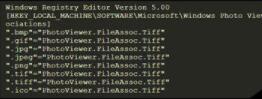
將以下文本保存為Viewer.reg,雙擊運行添加注冊表:
Windows Registry Editor Version 5.00
[HKEY_LOCAL_MACHINE\\SOFTWARE\\Microsoft\\Windows Photo Viewer\\Capabilities\\FileAssociations]
\".bmp\"=\"PhotoViewer.FileAssoc.Tiff\"
\".gif\"=\"PhotoViewer.FileAssoc.Tiff\"
\".jpg\"=\"PhotoViewer.FileAssoc.Tiff\"
\".jpeg\"=\"PhotoViewer.FileAssoc.Tiff\"
\".png\"=\"PhotoViewer.FileAssoc.Tiff\"
\".tif\"=\"PhotoViewer.FileAssoc.Tiff\"
\".tiff\"=\"PhotoViewer.FileAssoc.Tiff\"
\".ico\"=\"PhotoViewer.FileAssoc.Tiff\"
1.將所有代碼復制;
2.右鍵創建一個文件命名為:Viewer.reg
3.將代碼粘貼保存運行。
遇到很多次朋友圈關于Win10照片打開的不習慣問題,大家已多次表示受不了,在win10中打開照片都是默認使用Win10自帶的照片軟件。
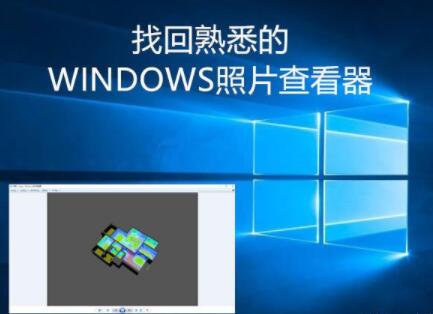
而且用戶發現在設置打開方式時無法找到Windows照片查看器。
如何回到我們習慣的Windows照片查看器? 其實很簡單。
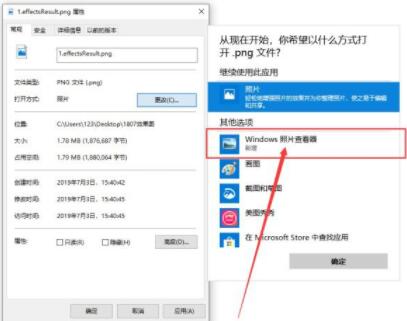
Windows10圖片查看器的具體打開方法和恢復使用介紹圖三
1、在桌面上新建文本文檔,復制以下代碼到文本文檔:
Windows Registry Editor Version 5.00
; Change Extension\'s File Type
[HKEY_CURRENT_USER\\Software\\Classes\\.jpg]
@=\"PhotoViewer.FileAssoc.Tiff\"
; Change Extension\'s File Type
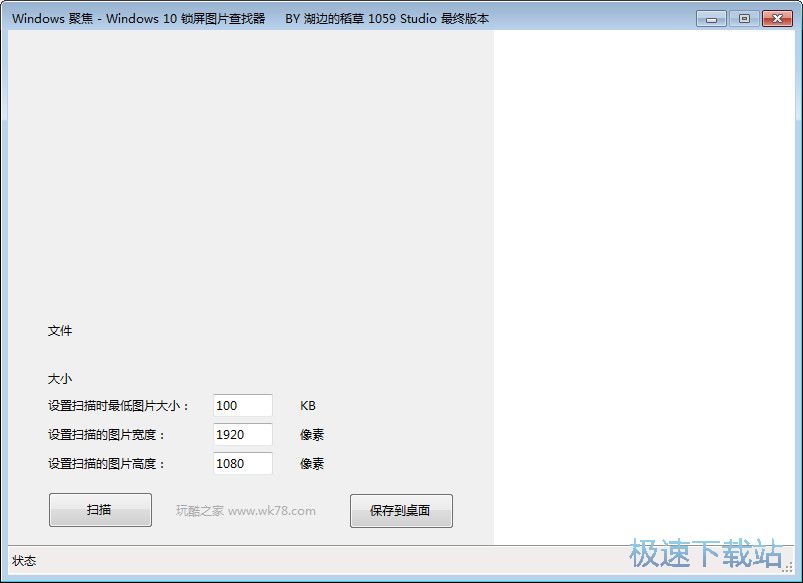
Windows10鎖屏圖片查找器 1.0 免費版
- 軟件性質:國產軟件
- 授權方式:免費版
- 軟件語言:簡體中文
- 軟件大小:12 KB
- 下載次數:23 次
- 更新時間:2020/1/14 17:55:02
- 運行平臺:Win10,...
- 軟件描述:Windows10鎖屏圖片查找器是一款由湖邊的稻草針對Win10操作系統開發的鎖... [立即下載]
Win10教程排行
- win10教育版有什么優缺點
- 在win10上需要一個接近linux系統的開發環境...
- win10系統更新后vscode和sublime亂碼的修復...
- Win10系統里怎樣使用自動化
- Win10優化指南
- 造成電腦系統補丁更新慢的主要原因是?
- win10升級失敗怎么辦?附更新方法
- Win10中加入了全新的DirectX 12 幀數直升20...
- 小兵一鍵重裝系統如何在線重裝系統win10
- 微軟Windows 10 19H1快速預覽版18348開始更...
最新Win10教程
- Windows10圖片查看器的具體打開方法和恢復使...
- 韓語輸入
- 微軟證實一些Windows 10 1809用戶提前收到了...
- 微軟win10發布08累積更新, 提升Defender性能...
- 解決Win10新版再次出現大Bug教程
- U盤重裝系統將成為歷史? Windows 10給力了
- Win10在此處打開powershell改成cmd命令提示...
- Win10 1803 KB4503288累積更新(17134.858)下...
- 云下載,云恢復,Win10 20H1中的這個功能真...
- 微軟官方Win10主題《山峰之光》
系統教程分類
更多常用電腦軟件
 英雄聯盟
英雄聯盟 王者榮耀
王者榮耀 暴風影音
暴風影音 酷狗音樂
酷狗音樂 騰訊QQ
騰訊QQ 360瀏覽器
 360安全衛士
 360殺毒
360殺毒 迅雷
迅雷 搜狗輸入法
搜狗輸入法 魯大師
魯大師 驅動精靈
驅動精靈 美圖秀秀
美圖秀秀 WinRAR
 WPS Office
 金山打字通
金山打字通更多同類軟件專題


