

WPS演示設置自定義放映教程
時間:2020-08-28 13:42:39 作者:無名 瀏覽量:47
wps office PPT演示是由金山推出的一款國產office辦公工具, wps office集合了WPS文字、WPS表格、WPS演示三大功能模塊,wps office PPT演示具有內存占用低、運行速度快、體積小巧、強大插件平臺支持等優勢特點,WPS演示你們一定非常的熟悉,但有的人還不知道WPS演示如何設置自定義放映,所以下面為大家帶來了WPS演示設置自定義放映教程,希望可以幫助到大家。
軟件特色:
1.兼容免費
WPS Office Personal Edition對個人用戶永久免費。 它包括三個功能模塊:WPS文本,WPS表單和WPS演示。 它與MS Word,MS Excel和MS PowerPoint具有一對一的對應關系。 它使用XML數據交換技能,并且無障礙且與doc.xls兼容。 以ppt等文件格式,您可以直接保存并打開Microsoft Word,Excel和PowerPoint文件,還可以使用Microsoft Office輕松修改WPS系列文檔。
2.體積小
WPS的大小僅為MS的一半。 在不斷優化的同時,其大小仍比同類軟件小。 它可以在幾分鐘內下載并安裝。 啟動速度快,方便,快捷!
3.多接口切換
符合Windows 7規劃個性的2012新界面,都市個性的2013界面,并有兩種顏色個性,新鮮的藍色,簡潔優雅的黑色,以及傳統的2012和2003年個性,為您提供令人耳目一新的視覺體驗,WPS 2013充分尊重用戶的愛并提供界面切換,因此用戶可以在新界面和經典界面之間進行切換,而不會遇到障礙。
4.“云”作業
隨時隨地工作,使用快速磁盤和Android通道的移動WPS Office隨時隨地讀取,修改和保留文檔,并與同事共享“步行軟件”。
WPS演示設置自定義放映的教程:
①啟動WPS演示2013,打開幻燈片放映,單擊菜單欄-幻燈片放映-自定義放映。
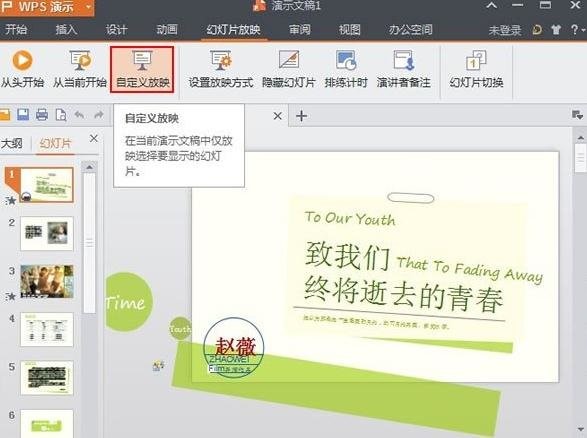
②彈出自定義篩選界面,點擊新建按鈕。
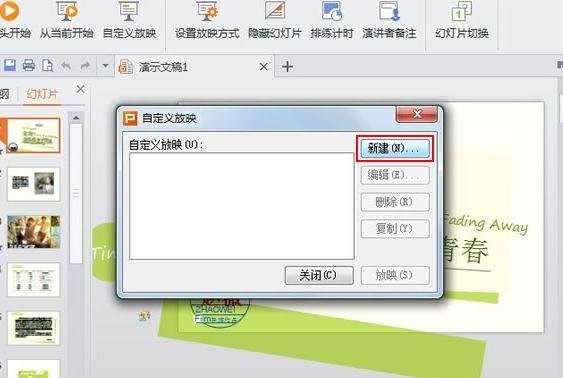
WPS演示設置自定義放映教程圖2
③選擇左側的幻燈片并將其添加到右側。
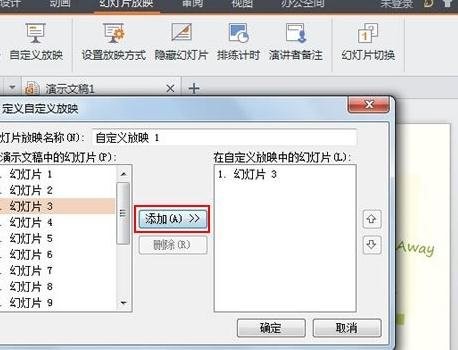
WPS演示設置自定義放映教程圖3
④確認后,您可以看到已生成自定義放映1,單擊放映按鈕開始播放。
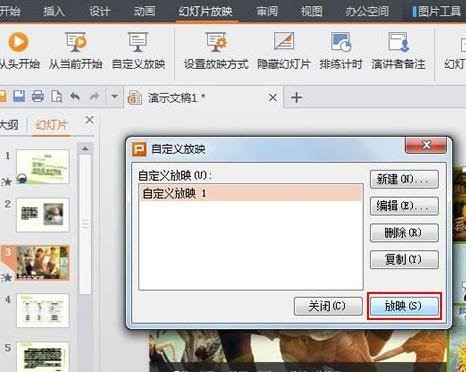
WPS演示設置自定義放映教程圖4
以上是WPS演示設置自定義篩選教程,希望對大家有幫助。
WPS PowerPoint 2017.11.30 官方版

- 軟件性質:國產軟件
- 授權方式:共享版
- 軟件語言:簡體中文
- 軟件大小:66644 KB
- 下載次數:91536 次
- 更新時間:2020/8/28 1:32:48
- 運行平臺:WinAll...
- 軟件描述:WPS Office PowerPoint,是金山公司的演示文稿軟件。用戶可以在... [立即下載]
相關資訊
相關軟件

133.18 MB / 2020/6/19

18.85 MB / 2020/3/17

65.08 MB / 2020/8/28

52.79 MB / 2017/10/21

65.08 MB / 2019/11/22

65.08 MB / 2018/5/28
133.71 MB / 2020/7/16

70.66 MB / 2018/10/23
電腦軟件教程排行
- 怎么將網易云音樂緩存轉換為MP3文件?
- 比特精靈下載BT種子BT電影教程
- 微軟VC運行庫合集下載安裝教程
- 土豆聊天軟件Potato Chat中文設置教程
- 怎么注冊Potato Chat?土豆聊天注冊賬號教程...
- 浮云音頻降噪軟件對MP3降噪處理教程
- 英雄聯盟官方助手登陸失敗問題解決方法
- 蜜蜂剪輯添加視頻特效教程
- 比特彗星下載BT種子電影教程
- 好圖看看安裝與卸載
最新電腦軟件教程
- 奇米影視盒的安裝教程及常見使用技巧
- 暢玩盒子最專業的游戲管理工具游戲添加教程...
- 使用photoshopcs4制作出彩虹效果的方法
- 驅動精靈查看筆記本電池損耗方法
- 諾頓殺毒軟件(Norton)安裝方法
- 美服云客服后臺使用指南
- 九酷音樂盒設置桌面mini模式方法
- 百度影音設置開機時自動啟動教程
- 愛奇藝萬能播放器安裝使用
- WPS演示設置自定義放映教程
軟件教程分類
更多常用電腦軟件
 英雄聯盟
英雄聯盟 王者榮耀
王者榮耀 暴風影音
暴風影音 酷狗音樂
酷狗音樂 騰訊QQ
騰訊QQ 360瀏覽器
 360安全衛士
 360殺毒
360殺毒 迅雷
迅雷 搜狗輸入法
搜狗輸入法 魯大師
魯大師 驅動精靈
驅動精靈 美圖秀秀
美圖秀秀 WinRAR
 金山打字通
金山打字通更多同類軟件專題


