

TextGrabber蘋果版怎么識別圖片文字并進行翻譯?
時間:2019-06-29 21:54:55 作者:老蔡 瀏覽量:0
打開【TextGrabber】客戶端,進入TextGrabber app客戶端后即可在彈出的需要訪問手機系統(tǒng)相冊的權(quán)限框中點擊允許開啟攝像頭權(quán)限,開啟后即可開始進行拍攝翻譯,而沒有開啟的用戶則可以在手機的設(shè)置隱私頁面中重新進行開啟,點擊TextGrabber app的圖標后即可進行權(quán)限的開啟,權(quán)限開啟后我們就可以根據(jù)個人需要進行翻譯的內(nèi)容來進行拍攝,點擊右上角的圖標則可以在這里選擇是否需要開啟閃光燈,點擊后即可選擇開啟、常亮、關(guān)閉等等的操作,而點擊左下角的圖標則可以在這里進入到個人的筆記頁面中,并可以點擊左上角的圖標來進入到設(shè)置頁面中,在設(shè)置頁面中,我們可以根據(jù)個人需要來進行各類的翻譯語言選擇,在這里我們可以點擊下方開啟離線翻譯,這樣翻譯包就可以下載到TextGrabber app中,我們在離線的情況下都能進行翻譯,非常的方便。
- 進入下載

- TextGrabber 6.12.2
大小:133.3 MB
日期:2019/6/29 21:54:58
環(huán)境:10.0
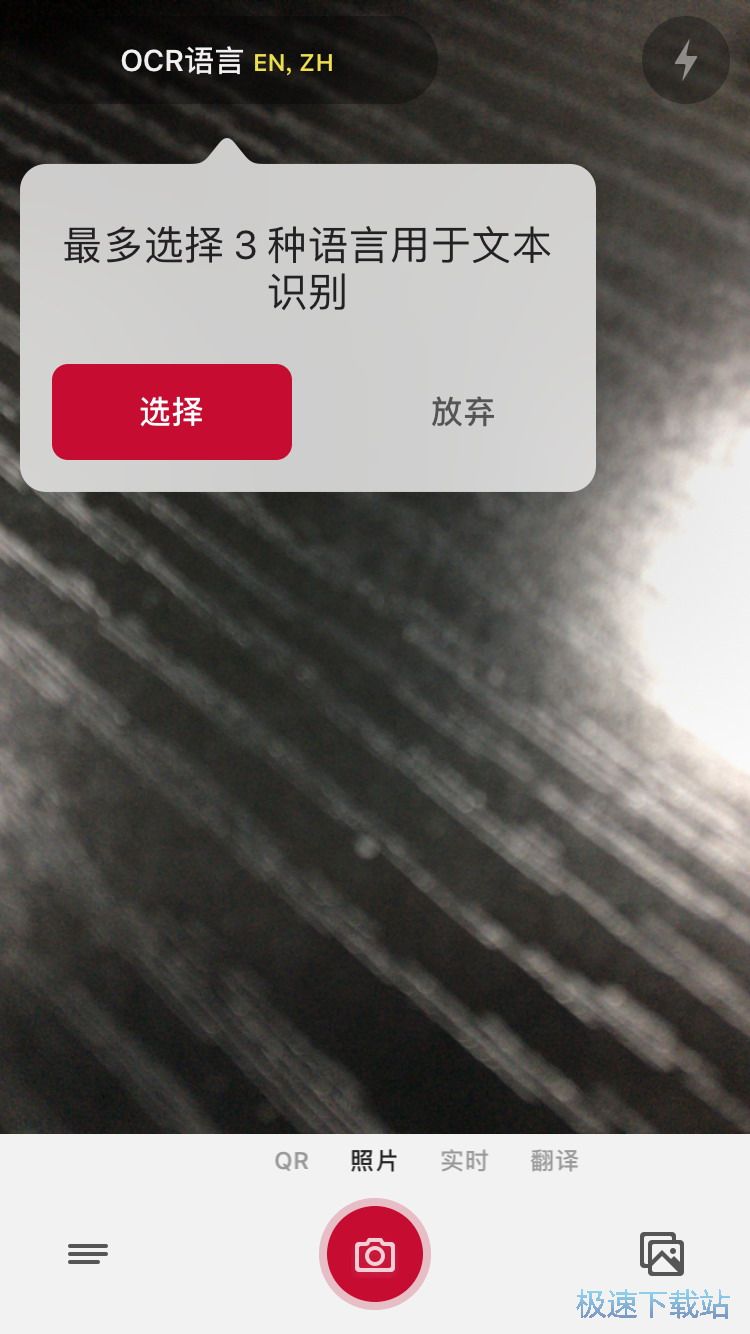
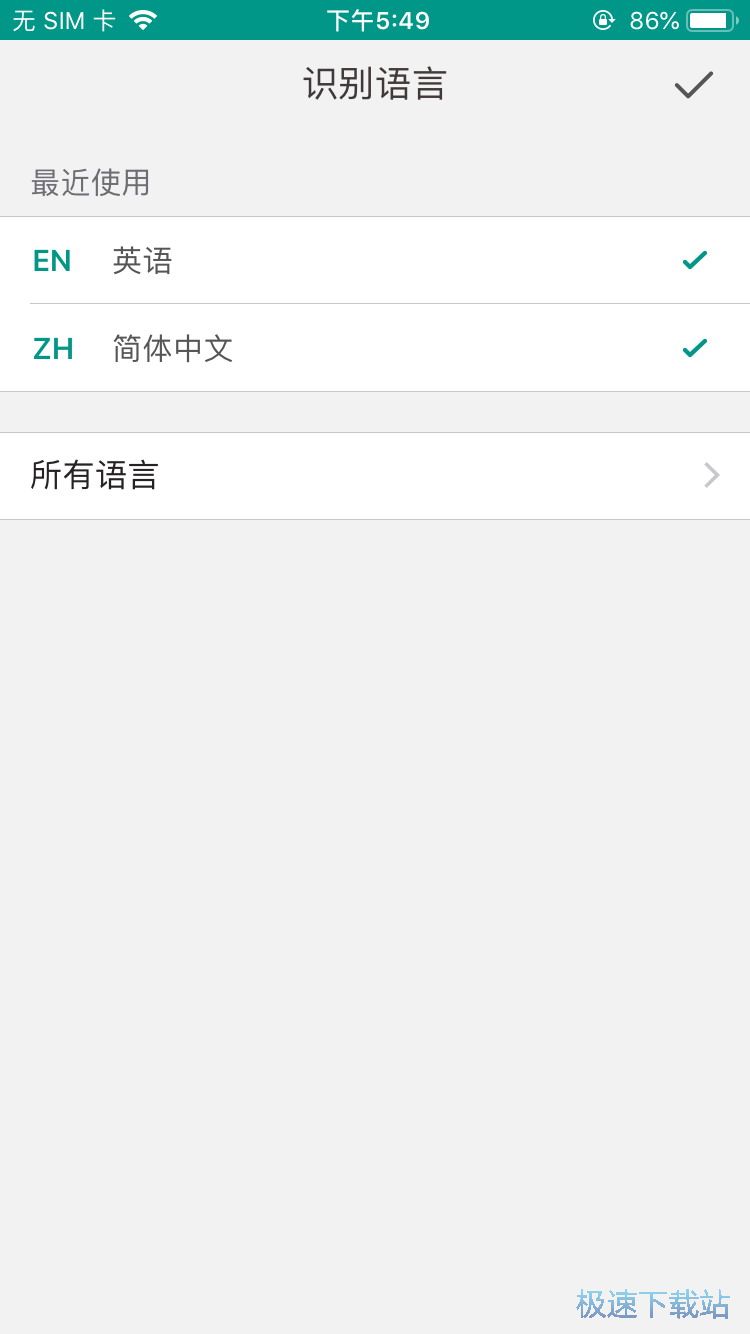
而在拍攝進行翻譯前,我們必須先要設(shè)置好我們的翻譯輸入以及目標語言,在拍攝頁面中點擊上方的語言后即可進入到語言選擇頁面中,在這里我們就可以根據(jù)我們需要進行翻譯的語言來進行選擇,而通過勾選我們需要進行翻譯的語言后即可選擇該語言來進行翻譯,通過點擊下方的所有語言后即可查看到所有目前可以進行翻譯的語言,在這里,我們可以使用多達100多種不同國家的語言來進行翻譯,滑動屏幕即可瀏覽到更多,點擊我們需要進行翻譯的語言后即可完成選擇,選擇完成后點擊右上角的圖標后即可完成保存并返回到拍攝頁面中。
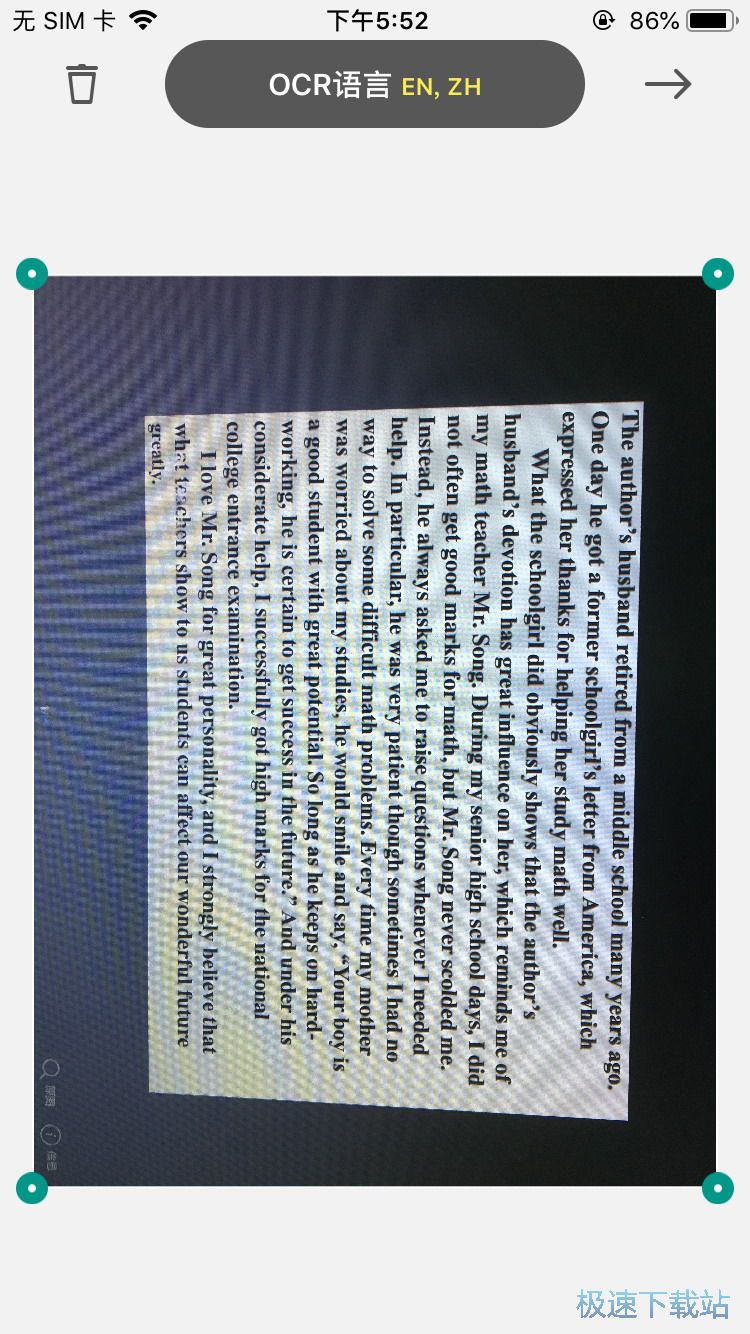
返回到拍攝頁面后我們就可以開始進行拍攝了,通過攝像頭來找到我們需要進行翻譯的內(nèi)容,然后點擊下方的拍攝按鈕后即可把當前的內(nèi)容拍攝到TextGrabber app中后即可進入到內(nèi)容頁面中,在這里我們可以查看到我們所拍攝的內(nèi)容,然后通過滑動上方圖片的四個角來調(diào)整到我們需要進行翻譯的內(nèi)容,根據(jù)個人需要來滑動選擇即可,選擇完成后點擊右上角的圖標即可開始進行翻譯,而此時,所拍攝到的圖片也會保存到個人的手機系統(tǒng)相冊中,通過等待一段時間后,TextGrabber app即可完成翻譯,如果所拍攝到的內(nèi)容不能進行翻譯的話,我們可以通過點擊左上角的圖標來重新進行拍照翻譯,根據(jù)個人需要來進行選擇即可。
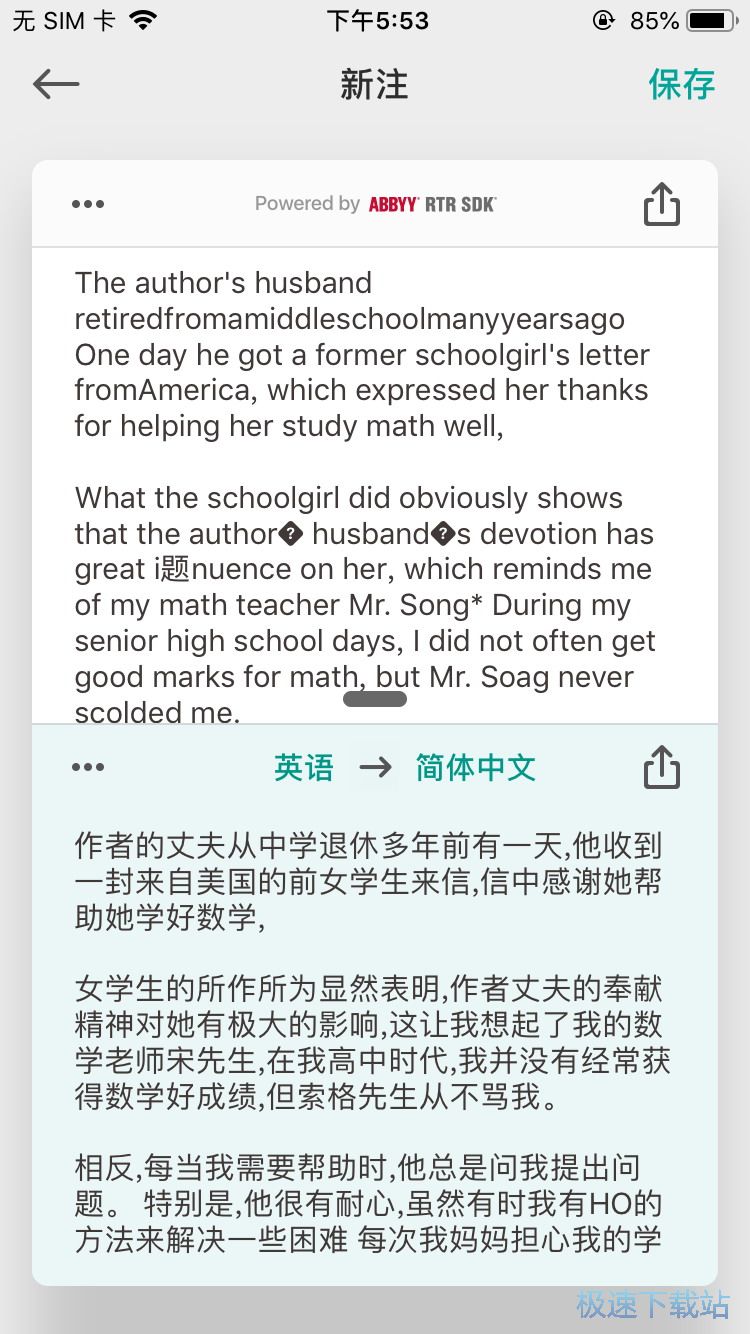
翻譯完成后我們就可以在這里查看到所有的翻譯結(jié)果,根據(jù)個人需要來點擊下方即可查看到更多的翻譯版本,而在上方我們就可以查看到我們通過拍攝得到的原文,在下方則可以查看到當前的翻譯結(jié)果,點擊下方的翻譯結(jié)果后即可上彈全屏進行翻頁的觀看,而點擊右側(cè)的圖標則可以把原文以及翻譯通過第三方軟件來進行分享,根據(jù)個人需要來進行選擇即可,點擊后即可在彈出的各個分享方式來點擊選擇自己需要的方式來進行分享,這樣就可以把反意思的結(jié)果輕松的分享給需要的朋友了。
在翻譯結(jié)果頁面中點擊右上角的圖標后即可把當前的翻譯結(jié)果以及原文保存到個人的筆記中,點擊后即可進行保存并可以點擊左上角的圖標返回到拍攝頁面中,在拍攝頁面中點擊左下角的圖標后即可進入到筆記頁面中,在這里我們就可以查看到我們所有保存過的筆記,點擊后即可進入到該筆記頁面中進行查看,而上下滑動屏幕即可查看到更多的筆記,點擊右上角的圖標即可進入到編輯模式中,在編輯模式中,我們可以點擊勾選我們需要進行編輯筆記,然后可以點擊刪除來刪除一些我們不需要的筆記,根據(jù)個人需要來進行編輯即可,再次點擊右上角的圖標即可完成保存。
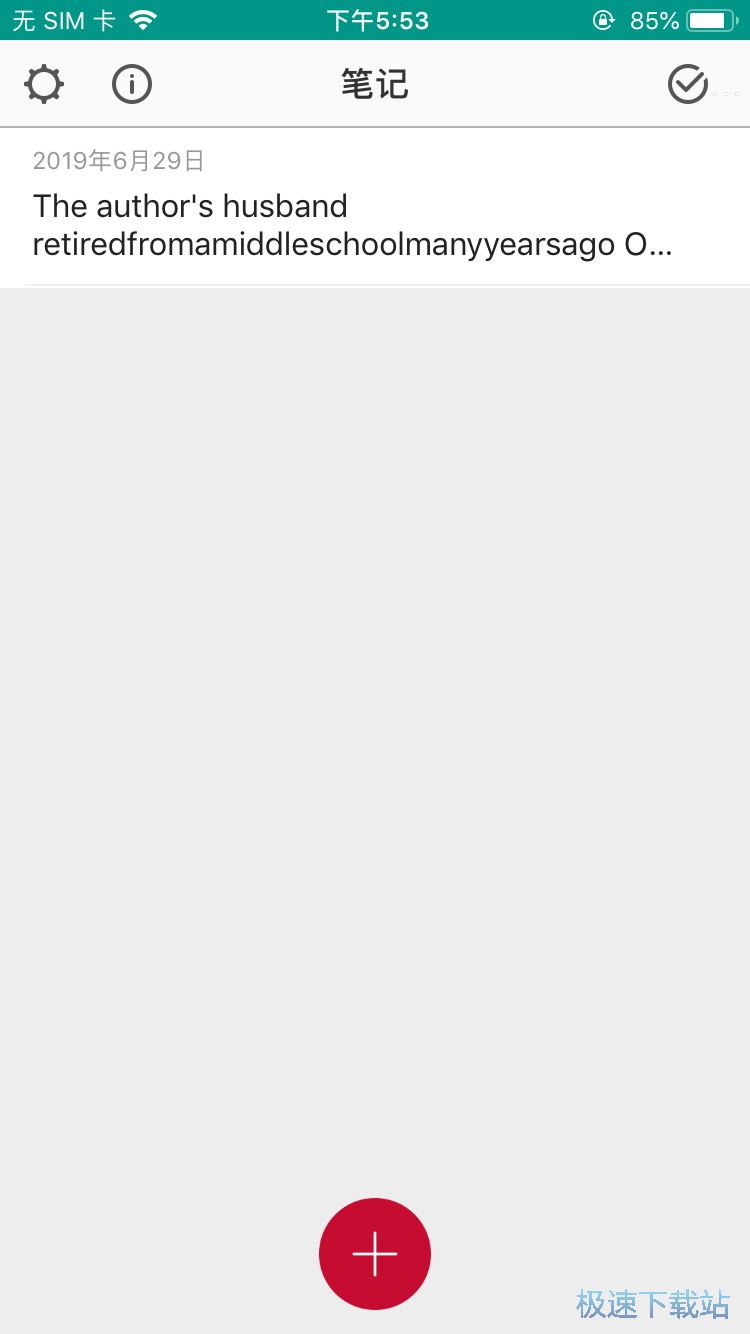
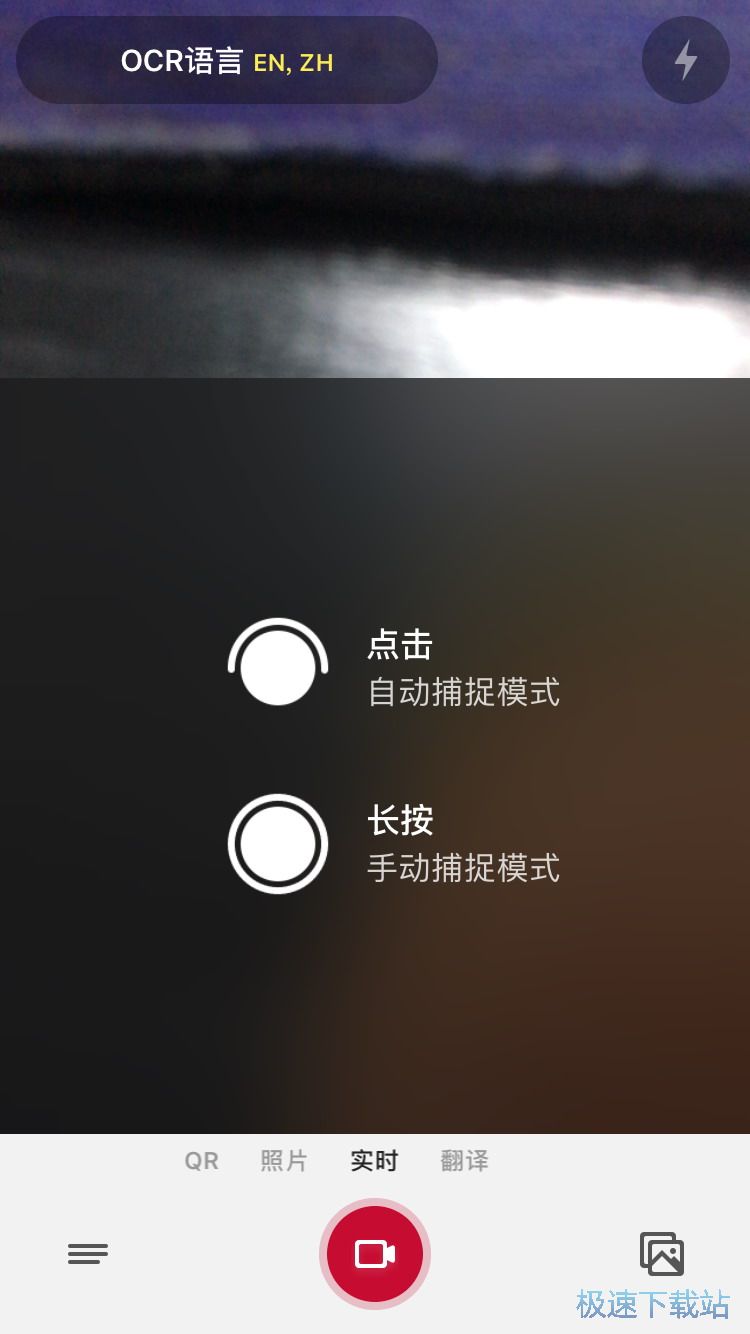
在筆記頁面中點擊下方的加號后即可再次進入到拍攝頁面中,我們也可以通過視頻錄像的模式來進行翻譯,把下方的標簽往右滑動到實時標簽后即可開始進行視頻的錄制并翻譯,通過點擊一下后即可進入到自動捕捉模式中,在這里我們就可以通過TextGrabber app來自動進行需要翻譯的文字來捕捉,而通過長按拍攝即可進行手動的錄制捕捉,根據(jù)個人需要來進行選擇即可。
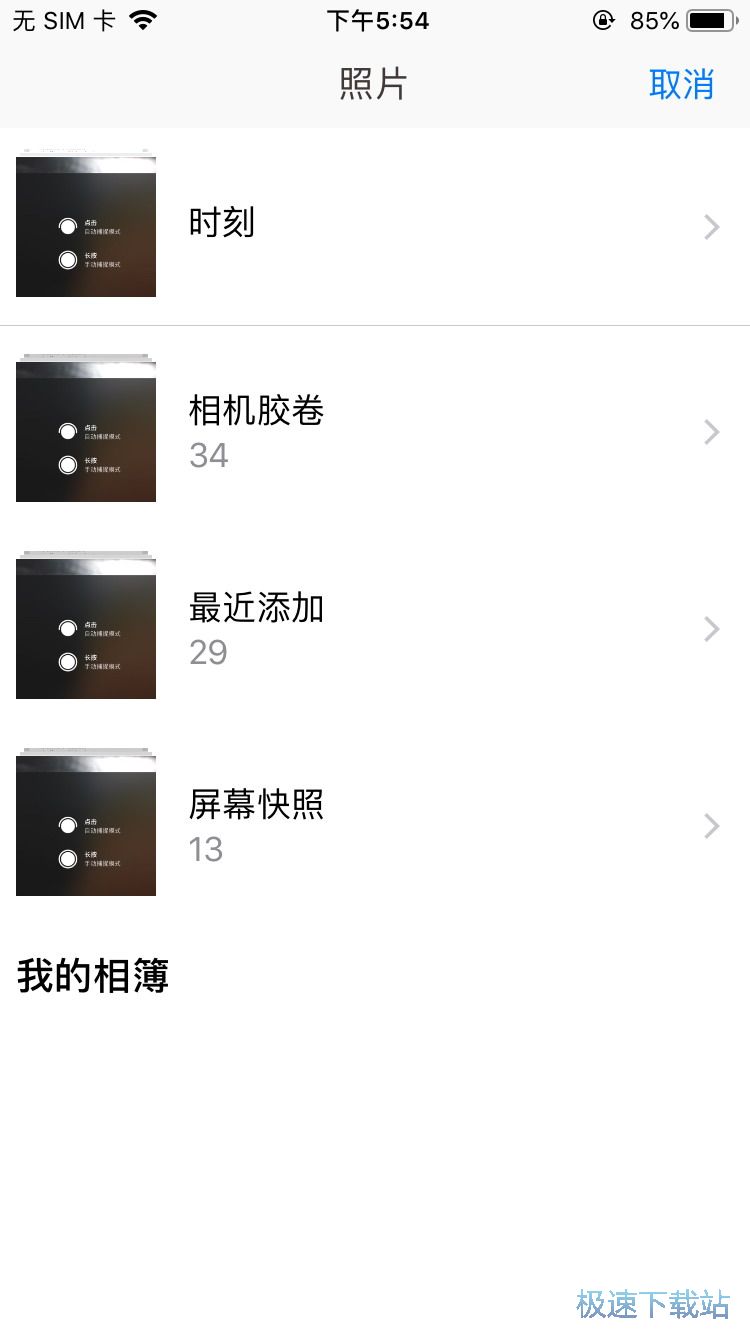
而假如想要使用手機系統(tǒng)相冊中的照片來進行掃描的話,我們就可以點擊右下角的圖標來進入到個人系統(tǒng)相冊中選擇我們需要進行掃描翻譯的照片來進行翻譯了,點擊后在彈出的需要訪問手機系統(tǒng)相冊的權(quán)限框中點擊允許即可開啟訪問權(quán)限,權(quán)限開啟后即可在手機系統(tǒng)相冊中選擇我們需要翻譯的照片來進行翻譯,而沒有開啟的用戶在手機的設(shè)置隱私頁面中重新開啟即可。
TextGrabber 6.12.2

- 軟件性質(zhì):國產(chǎn)應用
- 授權(quán)方式:免費
- 軟件語言:簡體中文
- 軟件大小:136499 KB
- 下載次數(shù):0 次
- 更新時間:2019/6/29 20:26:13
- 運行平臺:10.0...
- 軟件描述:TextGrabber app是一款通過手機拍照或者是掃描手機系統(tǒng)相冊中的照片來... [立即下載]
相關(guān)資訊
相關(guān)軟件

53.94 MB / 2019/2/22

47.14 MB / 2019/6/1

24.3 MB / 2018/9/7

19.09 MB / 2019/3/1

80 MB / 2018/1/17

18.85 MB / 2019/6/3

12.04 MB / 2018/8/7

7.57 MB / 2017/7/11
- VOUN蘋果版如何為手機照片添加自定義相框?
- TextGrabber蘋果版怎么識別圖片文字并進行翻...
- 旅游配資iPhone版怎么查看當天股票漲跌榜?
- 快狗打車iPhone版如何預約貨車拉貨搬家?
- 房天下iPhone版如何查詢周邊二手房房價?
- 海底撈iPhone版如何線上取號排隊等待就餐?
- Darkr蘋果版如何模擬暗房“沖洗”手機照片?...
- strava蘋果版怎么記錄個人騎行運動數(shù)據(jù)?
- Assembly蘋果版如何快速制作個性LOGO圖標?
- Day One蘋果版怎么給日記添加照片與定位?
- VOUN蘋果版如何為手機照片添加自定義相框?
- TextGrabber蘋果版怎么識別圖片文字并進行翻...
- 旅游配資iPhone版怎么查看當天股票漲跌榜?
- 快狗打車iPhone版如何預約貨車拉貨搬家?
- 房天下iPhone版如何查詢周邊二手房房價?
- 海底撈iPhone版如何線上取號排隊等待就餐?
- Darkr蘋果版如何模擬暗房“沖洗”手機照片?...
- strava蘋果版怎么記錄個人騎行運動數(shù)據(jù)?
- Assembly蘋果版如何快速制作個性LOGO圖標?
- Day One蘋果版怎么給日記添加照片與定位?
 英雄聯(lián)盟
 王者榮耀
王者榮耀 暴風影音
暴風影音 酷狗音樂
酷狗音樂 騰訊QQ
騰訊QQ 360瀏覽器
 360安全衛(wèi)士
 360殺毒
360殺毒 迅雷
迅雷 搜狗輸入法
搜狗輸入法 魯大師
魯大師 驅(qū)動精靈
 美圖秀秀
美圖秀秀 WinRAR
 WPS Office
 金山打字通
金山打字通


