

LOFTCam蘋果版如何利用濾鏡美化照片?
時間:2019-05-09 17:44:08 作者:老蔡 瀏覽量:0
打開【LOFTCam】客戶端,進入客戶端首頁后會跳出需要訪問系統相冊的權限,點擊允許后即可開啟權限,而沒有點擊允許的用戶可以在手機設置隱私頁面中把權限重新打開,否則是無法讀取系統相冊來進行照片美化,而權限開啟后即可點擊左下方的第三個圖標進入濾鏡商城中。
- 進入下載

- LOFTCam 3.3.2
大小:79.9 MB
日期:2019/5/9 17:44:11
環境:9.0

進入濾鏡商城中我們可以點擊通過滑動屏幕來瀏覽濾鏡商城中的各類濾鏡組合,往下滑動則可以查看更多,而點擊我們需要下載使用的濾鏡即可進入濾鏡組合的詳細頁面中,在濾鏡詳細頁面中我們可以左右滑動上方的圖片來預覽該濾鏡的效果,而點擊則可以查看大圖,而往下滑動則可以查看該濾鏡的簡潔與發布人,點擊下方的下載濾鏡后即可下載當前濾鏡并使用。

濾鏡下載完成后點擊立即查看該濾鏡即可返回到首頁中,在首頁選擇需要美化修改的照片后,點擊需要美化的圖片后即可進入修改頁面中,我們可以點擊下方第一個選項來進入濾鏡添加頁面中,在這里我們可以查看到剛剛完成下載的濾鏡組合,左右滑動下方的濾鏡則可以查看更多。

點擊我們需要添加的濾鏡則可以在上方查看該濾鏡的效果,而滑動濾鏡上方的進度條,則可以調整該濾鏡的效果,進度條越往右濾鏡的效果就越強,反之往左則是越接近原圖,根據個人喜好來選擇即可。

濾鏡調整完成后點擊底部中間的圖標則可以調出照片編輯工具,我們可以在工具欄中點擊上方的剪裁選項來對照片進行剪裁,通過滑動照片的剪裁框來調整剪裁的大小,而有需要把照片做成頭像的用戶則可以根據頭像規格來進行剪裁,點擊下方的各類規格后即可選定剪裁框,然后拖動該剪裁框到想要剪裁成頭像的地方即可,剪裁完成后點擊右下角即可完成保存,保存完成后返回到編輯頁面中在這里點擊第二個選項還能對照片進行旋轉操作,根據個人來定制即可。

照片剪裁完成后點擊中間的色溫則可以進入色溫調整,左右滑動進度條則可以調整色溫,越往左顏色的就會越偏向于冷色調,反之往右則是暖色調,調整完成后點擊右下角即可完成保存。

色溫調整完成后即可點擊下一個亮度來進行亮度調節,同理只需要拖動上方的進度條則可以對亮度進行調整,左右滑動即可在上方查看到效果,亮度調整完成后即可調整飽和度,調整完成后點擊右下角即可保存修改。

而有需要添加照片背景貼紙的用戶則可以點擊下方的第四個選項進入貼紙添加選擇,在上方彈出的貼紙頁面中左右滑動來選擇貼紙的類型,點擊后需要添加的類型后即可查看該類型下的所有貼紙,而點擊我們需要添加的貼紙后即可在上方進行調整,按著貼紙右下角則可以對貼紙進行拖動,而點擊貼紙左下角則可以180度旋轉該貼紙,如果這個貼紙覺得不好看想要換一個的話,則可以點擊貼紙的左上角來刪除該貼紙,然后點擊下方重新選擇一個。
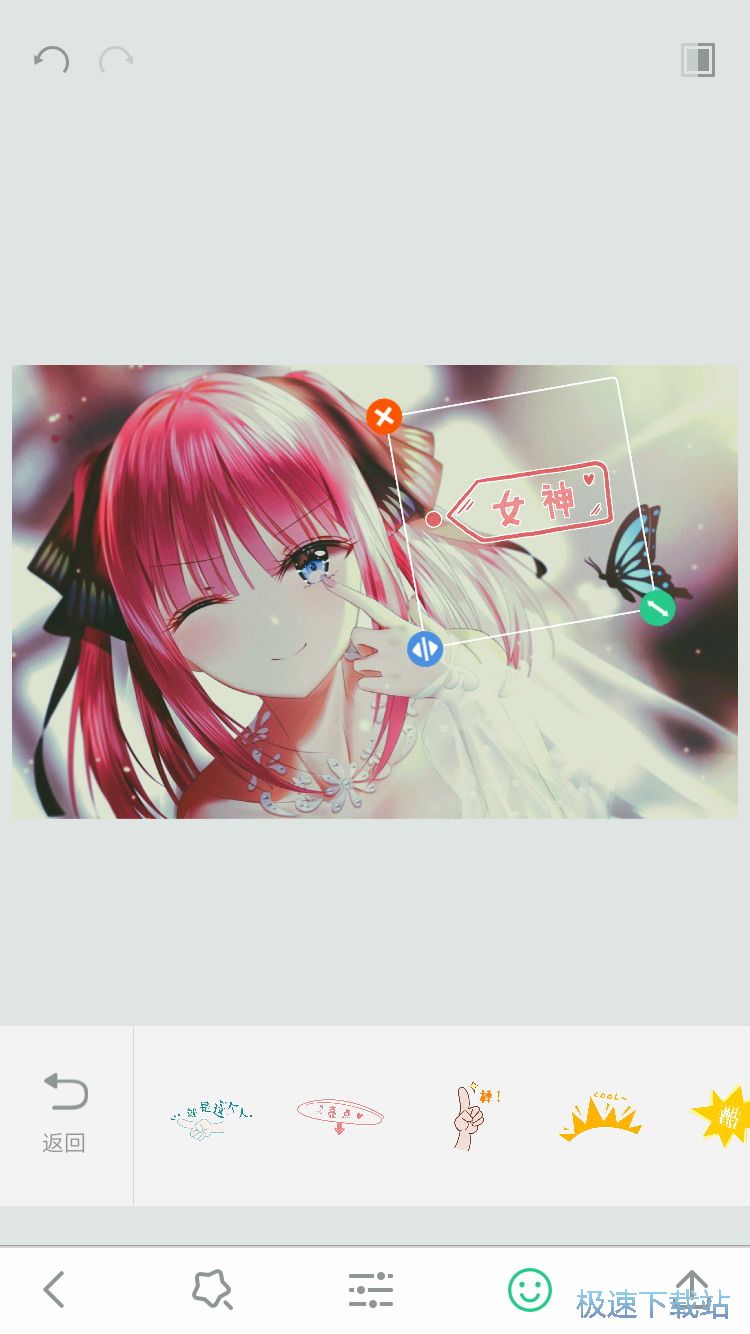
照片修改完成覺得沒有問題后即可點擊右下角的圖標來保存當前修改的照片,在這里我們也可以把修改美化后的照片通過上方的各個第三方社交平臺分享給好友,點擊后切換到該平臺中點擊分享即可。
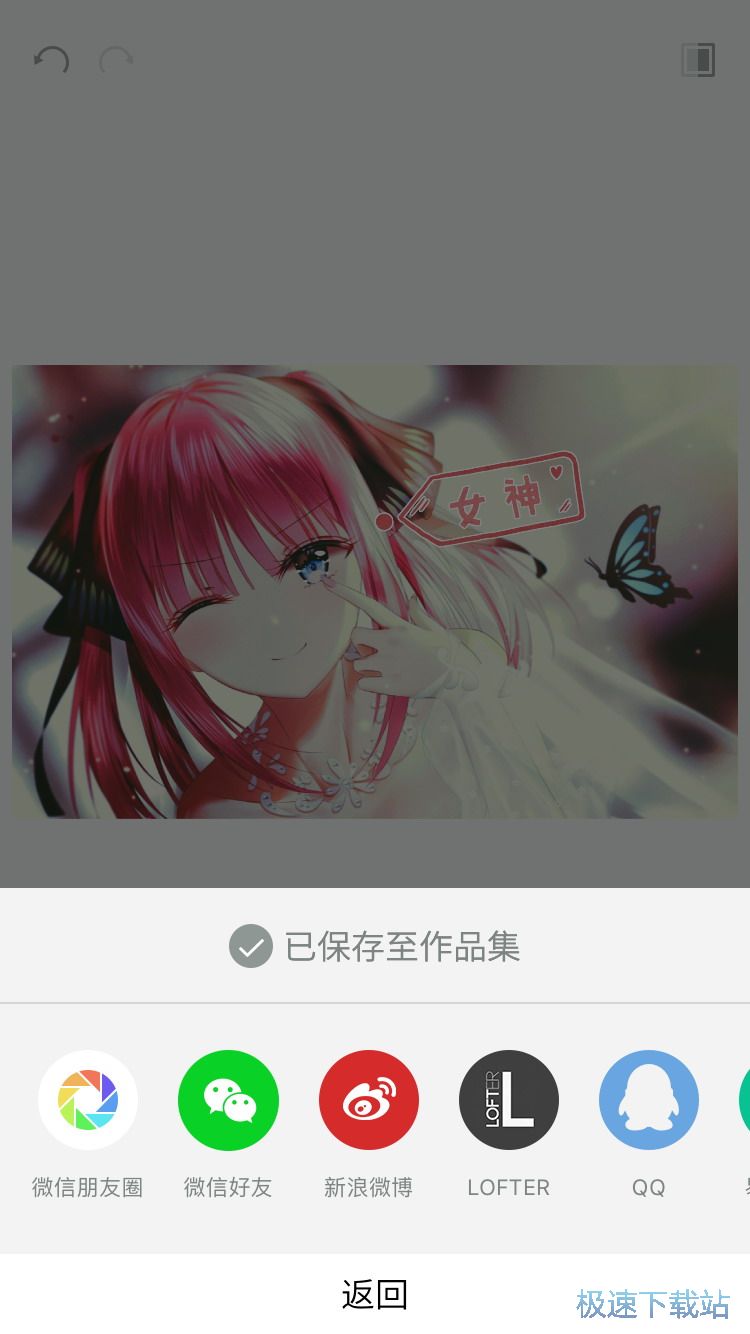
而返回首頁中點擊下方的第二個圖標則可以進入作品集頁面中,在作品集頁面中我們可以查看到所有我們修改過保存的照片,你也快來下載使用修改美化照片吧!

LOFTCam 3.3.2

- 軟件性質:國產應用
- 授權方式:免費
- 軟件語言:簡體中文
- 軟件大小:81818 KB
- 下載次數:1 次
- 更新時間:2019/5/9 17:11:40
- 運行平臺:9.0...
- 軟件描述:LOFTCam是網易推出的一款照片美化軟件,設計界面簡潔清新,功能卻十分的齊全強... [立即下載]
相關資訊
相關軟件




- 快手電丸iPhone版如何邀請微信好友連麥玩游...
- LOFTCam蘋果版如何利用濾鏡美化照片?
- 酷FM蘋果版如何收聽與關注財經電臺?
- 車助手iPhone版違章代辦與罰單繳費方法
- 京東讀書iPhone版如何購買與閱讀電子書?
- 礫石iPhone版如何購買戶外運動裝備?
- 犀牛故事iPhone版如何閱讀及分享高質量故事...
- 亞朵iPhone版如何預訂特色人文酒店?
- 鯊魚天氣iPhone版如何開啟天氣預報預警提醒...
- 番茄ToDo手機版倒計時提醒功能讓你專心學習...
- 快手電丸iPhone版如何邀請微信好友連麥玩游...
- LOFTCam蘋果版如何利用濾鏡美化照片?
- 酷FM蘋果版如何收聽與關注財經電臺?
- 車助手iPhone版違章代辦與罰單繳費方法
- 京東讀書iPhone版如何購買與閱讀電子書?
- 礫石iPhone版如何購買戶外運動裝備?
- 犀牛故事iPhone版如何閱讀及分享高質量故事...
- 亞朵iPhone版如何預訂特色人文酒店?
- 鯊魚天氣iPhone版如何開啟天氣預報預警提醒...
- 番茄ToDo手機版倒計時提醒功能讓你專心學習...
 英雄聯盟
英雄聯盟 王者榮耀
王者榮耀 暴風影音
暴風影音 酷狗音樂
酷狗音樂 騰訊QQ
騰訊QQ 360瀏覽器
 360安全衛士
 360殺毒
360殺毒 迅雷
迅雷 搜狗輸入法
搜狗輸入法 魯大師
魯大師 驅動精靈
驅動精靈 美圖秀秀
美圖秀秀 WinRAR
 WPS Office
 金山打字通
金山打字通


