

番茄ToDo手機版倒計時提醒功能讓你專心學習
時間:2019-05-07 17:47:11 作者:老蔡 瀏覽量:0
打開【番茄ToDo】客戶端,進入客戶端首頁后可以點擊首頁中的各個任務來進行計劃的設置,點擊后在彈出的菜單中,編輯我們需要設置的待辦事情的名稱并設置倒計時時間,然后點擊上方的番茄鬧鐘即可設置完成單個的番茄鬧鐘,而如果有需要設置每日循環的番茄鬧鐘則可以點擊上方的習慣,這樣就可以設置每日都需要完成的循環計劃,設置完成后點擊右上角的確定即可完成保存,而點擊首頁右上角的圖標則可以對我們的任務列表進行排序,根據個人需要調整位置即可完成保存。
- 進入下載

- 番茄ToDo 7.0.2
大小:51.8 MB
日期:2019/5/7 17:47:14
環境:8.0

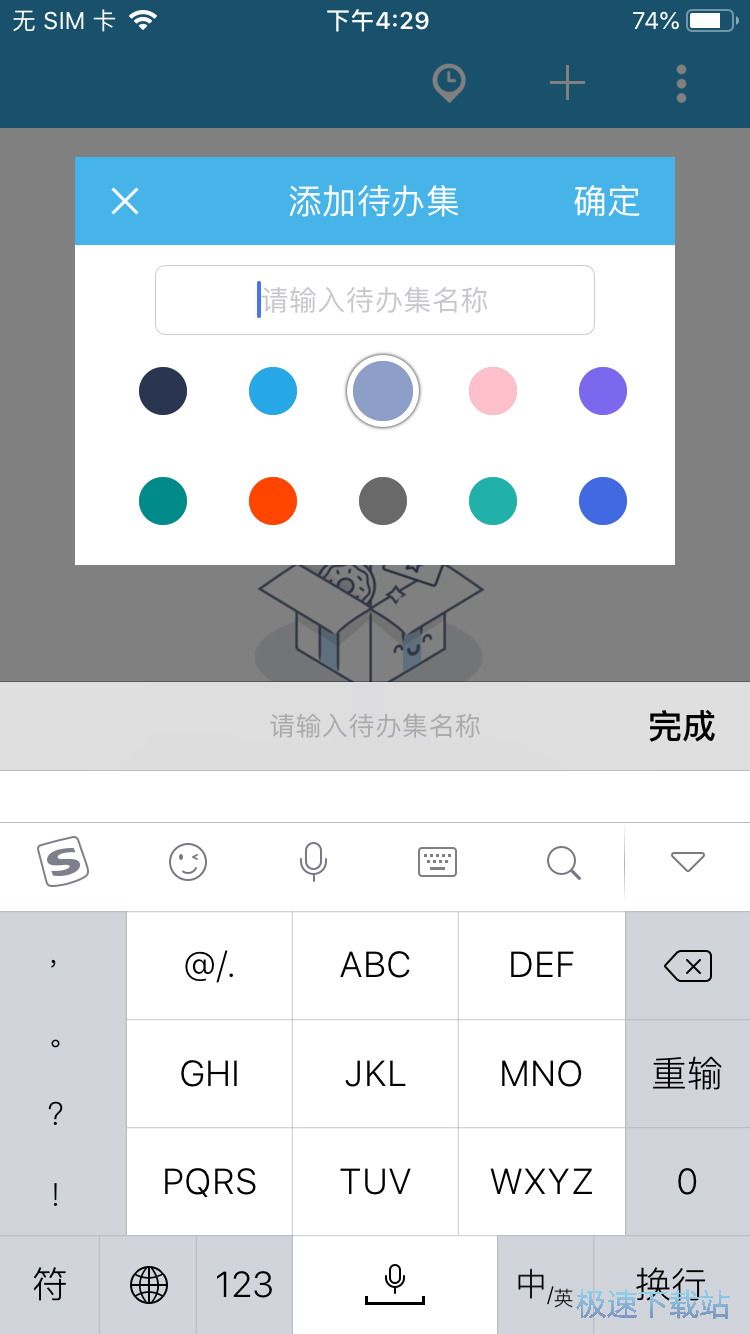
而點擊首頁下方的待辦集則可以把多個事項設置成一個大分類,我們可以利用待辦集這個功能來設置我們一天中所需要完成的各個事項,然后歸類到一個待辦集中,這樣我們需要每日完成的事情就可以在待辦集中一目了然,非常清楚的看到我們所完成了的事情還有就是需要去完成的事項,在待辦集頁面中點擊上方的添加按鈕后即可為我們的待辦集添加名稱并選擇顏色,選擇完成后點擊右上角的確定即可完成待辦集的創建。
待辦集創建完成后我們可以點擊該待辦集右側的加號來在該待辦集下新建各個待辦事項,根據我們的需要來為我們的事項填寫名稱,然后設置好該事件我們計劃所需要的時間,選擇是需要單個的番茄鬧鐘還是需要一天循環幾次的鬧鐘,設置完成后點擊右上角的確定后完成保存,保存完成后我們就可以在待辦集中查看到我們需要完成的事項了。

而點擊待辦事項右側的開始按鈕則可以開始該事項,在倒計時結束前我們就可以開始我們所計劃完成的事情了,點擊下方的屏幕常亮則可以調整番茄鬧鐘進行屏幕常亮設置,而我們在番茄鬧鐘倒計時的時候,如果有進行切換app的操作,番茄鬧鐘就會給我們進行一直提醒,我們此刻只需要專心的認真工作學習即可,倒計時結束后番茄鬧鐘就會提醒我們,我們就可以結束該事項了。

而在番茄鬧鐘開啟后是會自動播放各類柔和的音樂,我們可以通過點擊下方的背景音樂來對番茄鬧鐘的背景音樂來作出調整,點擊后在彈出的選項中選擇我們需要的音樂即可完成修改,當然我們也可以選擇不需要音樂而使用其他的設備來播放音樂,這樣的話可能效果會更佳。

而點擊下方的暫停則可以暫停當前的倒計時,對于我們學習中工作中都可以短暫的進行休息或者是喝個水上個廁所什么的,而暫停時間需要更長的用戶則可以在首頁中點擊右下角的圖標進入個人中心頁面中,在個人中心頁面中點擊自定義來調整暫停時間,調整完成后就可以在此界面中查看到調整后的暫停時間了。

而如果是因為別的原因,雖然暫停該事項進行的話,我們可以點擊右下角的停止圖標,然后選擇放棄不計時或者是計時,然后填寫我們放棄的理由,填寫理由后就可以方便我們以后作出總結,對我們的時間有更好的管理。

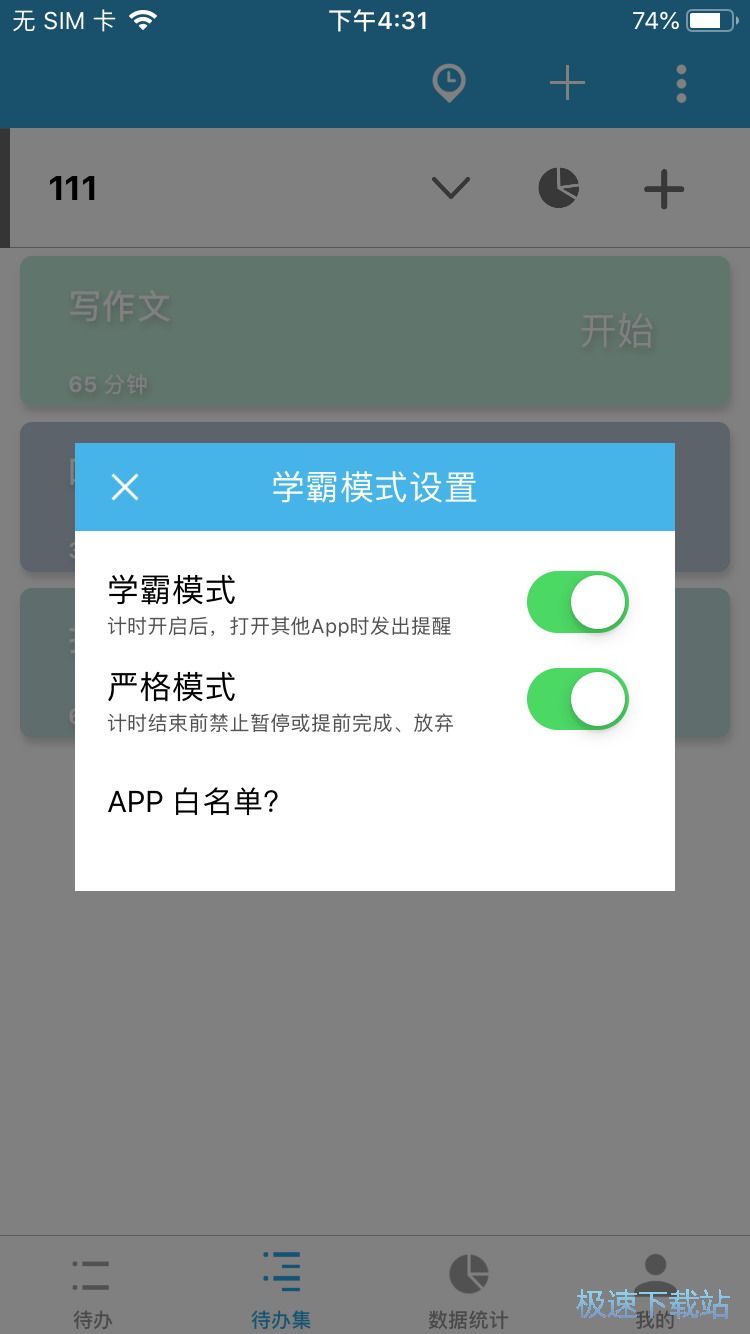
倒計時結束后我們在待辦集頁面中點擊上方的選項菜單則可以開啟學霸模式和嚴格模式,學霸模式下我們所進行切換app的動作都會收到番茄鬧鐘的提醒,而嚴格模式則是禁止暫停和放棄,有需要的用戶可以選擇開啟,但是個人建議還是勞逸結合比較好,學習的同時要注意壓力的問題。
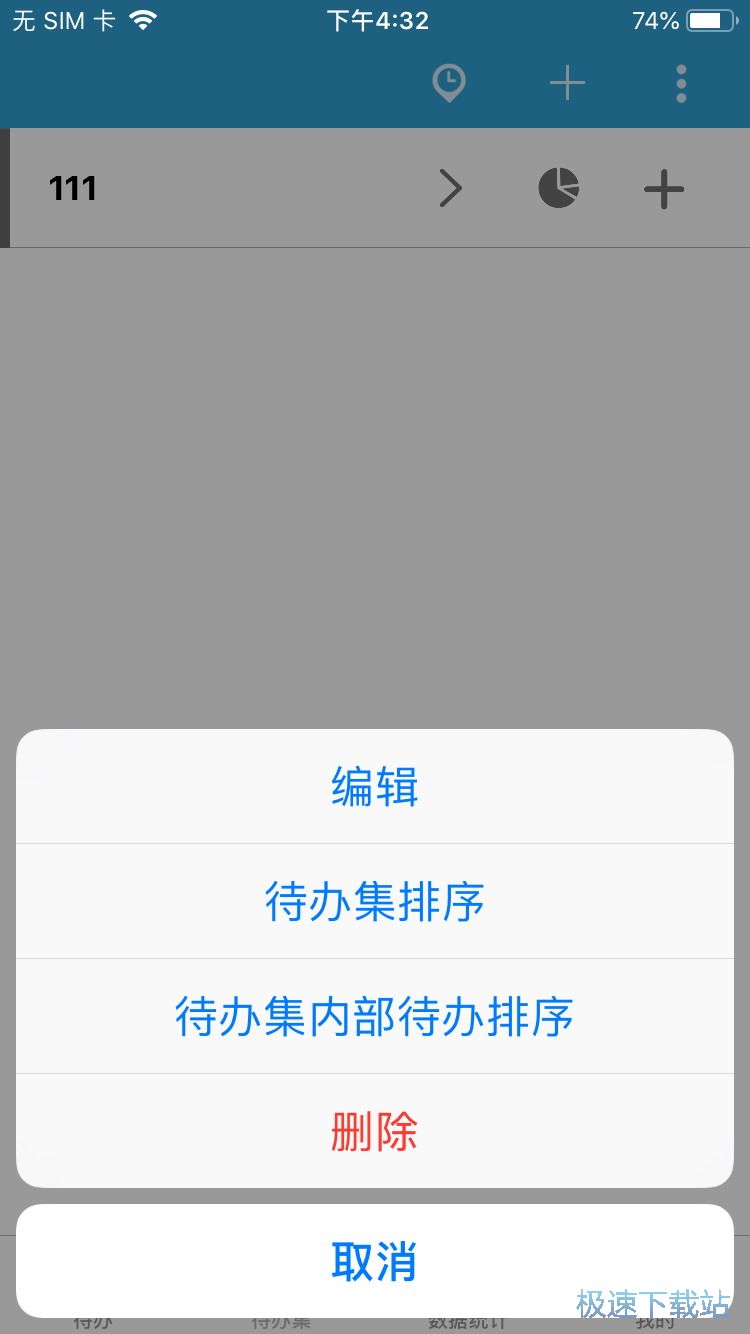
而通過按壓住待辦集則可以調出待辦集的菜單,在此菜單中,我們重新編輯待辦集的顏色、名稱,而點擊下方的待辦集排序則可以調整所有待辦集的排序,而下方的內部排序則是可以調整單個待辦集內的所有事項的順序,根據個人需要把重點需要完成的事情可以排序到前面來完成,設置完成后我們就可以在下方第三個選項中查看到我們所有進行過事項的統計了,在這里我們可以瀏覽到我們每日所進行事項所使用的時間與次數,并且可以在這里查看到放棄次數與原因,適時的自我總結是有助于我們個人品質習慣的提高。
番茄ToDo 7.0.2

- 軟件性質:國產應用
- 授權方式:免費
- 軟件語言:簡體中文
- 軟件大小:53043 KB
- 下載次數:1 次
- 更新時間:2019/5/7 17:06:39
- 運行平臺:8.0...
- 軟件描述:番茄ToDo是一款非常實用的時間管理計劃軟件,用戶可以通過番茄ToDo設置每日的... [立即下載]
相關資訊
相關軟件








- 鯊魚天氣iPhone版如何開啟天氣預報預警提醒...
- 番茄ToDo手機版倒計時提醒功能讓你專心學習...
- 漫客棧iPhone版漫畫閱讀界面操作介紹
- 快影iPhone版如何制作及剪輯手機視頻?
- 街電官方app怎么借用蘋果或安卓手機充電寶?...
- YOTA美食iPhone版怎么合理規劃健康瘦身計劃...
- 良品鋪子iPhone版怎么搶購優惠零食?
- 貓餅iPhone版如何制作Vlog博客視頻?
- 美漫英雄iPhone版超級英雄漫畫離線閱讀方法...
- 晴空iPhone版天氣預報鬧鐘設置方法
- 鯊魚天氣iPhone版如何開啟天氣預報預警提醒...
- 番茄ToDo手機版倒計時提醒功能讓你專心學習...
- 漫客棧iPhone版漫畫閱讀界面操作介紹
- 快影iPhone版如何制作及剪輯手機視頻?
- 街電官方app怎么借用蘋果或安卓手機充電寶?...
- YOTA美食iPhone版怎么合理規劃健康瘦身計劃...
- 良品鋪子iPhone版怎么搶購優惠零食?
- 貓餅iPhone版如何制作Vlog博客視頻?
- 美漫英雄iPhone版超級英雄漫畫離線閱讀方法...
- 晴空iPhone版天氣預報鬧鐘設置方法
 英雄聯盟
英雄聯盟 王者榮耀
王者榮耀 暴風影音
暴風影音 酷狗音樂
酷狗音樂 騰訊QQ
騰訊QQ 360瀏覽器
 360安全衛士
 360殺毒
360殺毒 迅雷
迅雷 搜狗輸入法
搜狗輸入法 魯大師
魯大師 驅動精靈
驅動精靈 美圖秀秀
美圖秀秀 WinRAR
 WPS Office
 金山打字通
金山打字通


