


Diumoo mac版
豆瓣電臺客戶端- 軟件大小:5.31 MB
- 軟件語言:簡體中文
- 授權方式:免費
- 更新時間:2017/7/24
- 下載次數:78
- 軟件評級:
- 軟件類別:應用程序
- 軟件類型:國產軟件
- 安全檢測:360安全衛士通過 電腦管家通過 無插件
- 運行環境:OS X 10.7
- 軟件介紹
- 網友評論
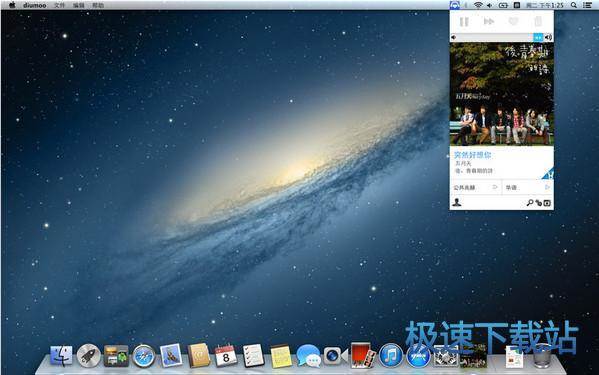
diumoo Mac版是一個外觀簡潔、功能豐富的豆瓣電臺客戶端。有需要的就趕緊下載吧!
軟件功能
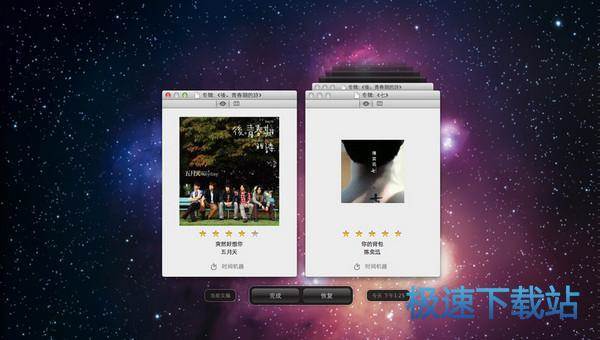
1. 時間機器 (便捷瀏覽您都播放過哪些歌曲)
2. Search In Playrecord (在播放歷史中搜索專輯、歌手和曲目)
3. diumoo Helper (配合瀏覽器插件,播放部分豆瓣專輯、音樂人和電影原聲)
4. diumoo Share (能夠讓 diumoo 用戶之間便捷的播放分享的歌曲)
5. Retina Display 支持

6. 支持 Growl 和 Notification Center
7. 最多可支持 400+ 來自豆瓣的電臺兆赫
8. 自定義快捷鍵
9. 完全運行在 OSX 的沙盒環境中,安全無憂
軟件使用
1.運行 diumoo 后,diumoo 會在右上角顯示菜單欄圖標,同時默認情況下也會在 Dock 上顯示 當前播放專輯的專輯畫面。
您可以在主界面中進行播放控制、音量調整電臺兆赫選擇等操作。
2.登陸豆瓣賬戶
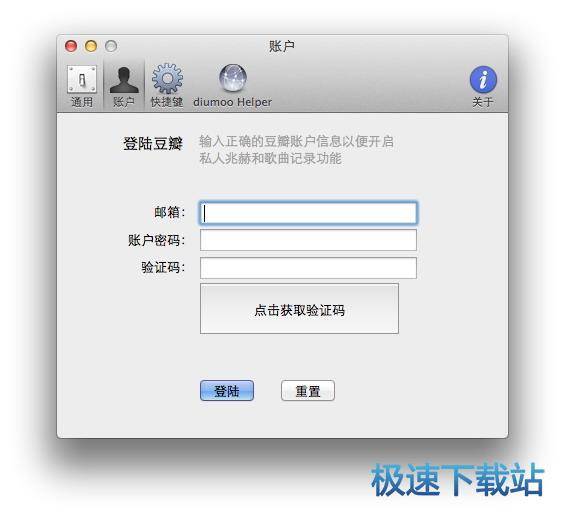
默認情況下,紅心兆赫和私人兆赫是不能播放的,同時也看不到最近播放過的兆赫記錄。請使用 您的豆瓣賬戶登陸激活這些功能。
如您所見,在主界面有一個賬戶頭像圖標,未登錄時將會顯示默認的黑色頭像。點擊頭像可以 打開偏好設置中賬戶設置的選項。請在此輸入賬戶名、密碼和驗證碼。點擊“登陸”按鈕后,將會 開始播放進程(可能需要一點時間)。
3.登陸
登陸成功后,主界面將會顯示出您的用戶名、頭像和當前紅心歌曲數量。如果登陸失敗,將會 顯示對應的錯誤信息。這時,您就可以播放私人兆赫和紅心兆赫了。

4.選擇電臺兆赫
diumoo 的兆赫選擇按鈕分為左右兩部分,左邊為主菜單項,右邊是子菜單項。例如,當您選擇 “公共兆赫”下的“華語兆赫”后,左邊的菜單允許您在“私人兆赫”、“紅心兆和”、“公共兆赫”和 “更多兆赫”當中選擇,而右邊的菜單項內容則全部是公共兆赫的內容。您可以按照您的需要隨意選擇喜歡的兆赫。
5.需要特別說明的是,在您使用豆瓣賬戶登陸之前,“紅心兆赫”和“私人兆赫”是不可用的。同時 在更多兆赫子菜單中也不會出現您最近播放過的兆赫列表。當您登陸成功后,這些兆赫才變為 可用,同時,您的“最新播放”兆赫列表也是跟官方豆瓣電臺同步的。
6.兆赫列表
“更多兆赫”列表中的“兆赫精選”欄目,是我們從豆瓣最熱電臺兆赫和最近上升最快兆赫當中各 截取前 20 個兆赫組成的。這一列表每周將會自動更新一次。
如果您想要收聽更多兆赫,請選擇“瀏覽所有支持的兆赫”,此后將會在瀏覽器中打開我們的 兆赫支持列表 頁面。在此頁面中,我們共提供超過 400 個來自豆瓣的電臺 頻道。您可以直接點擊這些電臺的標題以在 diumoo 中播放(Chrome 和 Firefox 將會彈出 啟動應用程序的提示,請點擊“確定”)。
7.對于未在支持列表中出現的兆赫,您可以選擇在豆瓣官方網頁版電臺中找到此兆赫并播放一次, 因為 diumoo 的“最近播放”兆赫列表與官方豆瓣同步,因此您就可以在這里找到您想要的兆赫了。
軟件特色
1.調整聲音
您可以在主面板出拖動聲音控制條來調整聲音。此外,當鼠標懸停在主面板任何位置的時候,您也可以 使用鼠標滾輪來調整聲音。
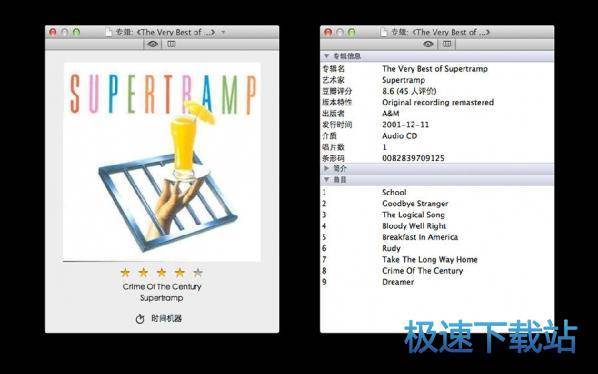
2.查看唱片集詳細信息
想要超看唱片集的詳細信息,在主界面中點擊唱片集畫面。此時可以彈出如下圖(左)所示 的窗口,在這里,您可以再次點擊唱片集封面以在瀏覽器中打開專輯在豆瓣音樂中的頁面。 如果只是需要查看唱片集詳細信息,可以在窗口上的標簽欄中選擇第二個標簽頁(如下圖右所示)。
3.查看詳細信息
4.時間機器這一功能用來記錄您播放過的歌曲,并可以從歷史記錄中調出曾經播放過的歌曲播放。
5.在查看專輯詳細信息的窗口中,點擊“時間機器”即可瀏覽播放記錄。如下圖所示:
6.進入時間機器之后,您就可以自由查閱播放記錄了,由于記錄越多,時間機器開啟的速度就越慢, 所以默認限制查閱剛剛播放過的 200 首歌曲。您可以在偏好設置中設置這一數值。
7.找到想要恢復的歌曲之后,點擊 Restore 即可恢復播放,點擊 Done 退出時間機器。








- 共 0 條評論,平均 0 分 我來說兩句
- 人氣英雄聯盟下載官方下載
- 《英雄聯盟》(簡稱LOL)是由美國拳頭游戲(Riot Games)開發、中國大陸地區騰訊游戲代理運營的英雄對戰MOBA... [立即下載]
- 好評酷狗音樂 8.3.26 官方版
- 想在電腦上聽歌?但是現在這么多音樂軟件,該選哪個好?今天極速小編給大家帶來一款電腦上的老牌音樂軟件:... [立即下載]
更多同類軟件推薦






- 10474Dr.Unarchiver 1.2.0
- 2537Boot Camp 5.1.5640
- 2120為知筆記 2.6.0 官方版
- 1944海詞詞典 1.2.0
- 907PP助手 2.3.5 官方版
- 890有道云筆記 2.8.0 官方版
- 752同步助手 1.2.7.0 官方版
- 692同花順 1.1.0 官方版
- 664有道詞典 2.1.1 官方版
- 549xZ 2.1