Day One蘋果版下載 3.7 日記 + 筆記

- 軟件大小:113 MB
- 軟件語言:簡體中文
- 授權(quán)方式:免費
- 更新時間:2019/6/27
- 下載次數(shù):112
- 軟件評級:
- 軟件類別:生活購物
- 運行環(huán)境:iOS 11.0 或以上
- 軟件介紹
- 使用教程
- 網(wǎng)友評論
Day One app是一款非常好用的日志類的應(yīng)用軟件,用戶可以在這里進行生活中的各類事項進行記錄,日記、筆記、圖片以及錄音映像等等,都可以在Day One app中進行記錄,而Day One app給人的感覺就是非常清新簡潔,得益于它非常文藝的設(shè)計界面,在這里沒有各類繁瑣的選項,單純的為用戶提供最純粹的日記筆記記錄,而且在這里,你還能為你的日記添加圖片、錄音以及地理位置等等,只要你喜歡,所有能記錄的一切事情都能在Day One app中記錄得到,而且通過注冊登陸Day One app后,我們還能把所有的日記、筆記進行云同步,這樣就算是我們更換了設(shè)備,都不會丟失我們所有記錄的數(shù)據(jù),對于喜歡平日里記錄自己生活的朋友來說,就不能錯過這款app了,而且目前Day One app還開通了電腦版,我們不但可以同步其他移動設(shè)備上的數(shù)據(jù),還能同步到電腦端的數(shù)據(jù),非常的簡單方便,如果你還在考慮使用哪一款日記軟件,或者是還在使用功能十分單一的系統(tǒng)的備忘錄的話,這里就推薦不妨可以下載使用Day One app了,所以你還在等什么?趕快來下載使用Day One app吧!好好的記錄自己生活中的點點滴滴!

使用教程
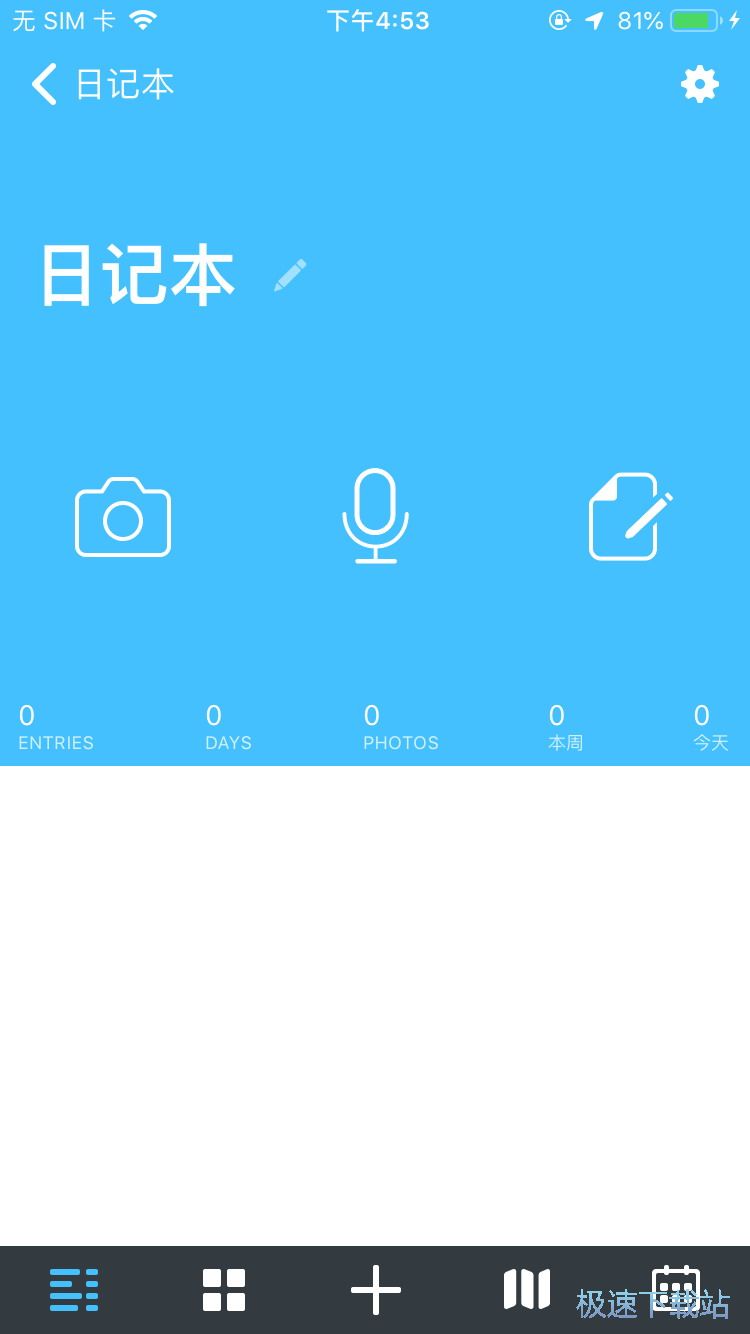
打開【Day One】客戶端進入客戶端后即可根據(jù)個人需要點擊上方的圖標(biāo)來進行圖片、語音以及筆記的功能使用
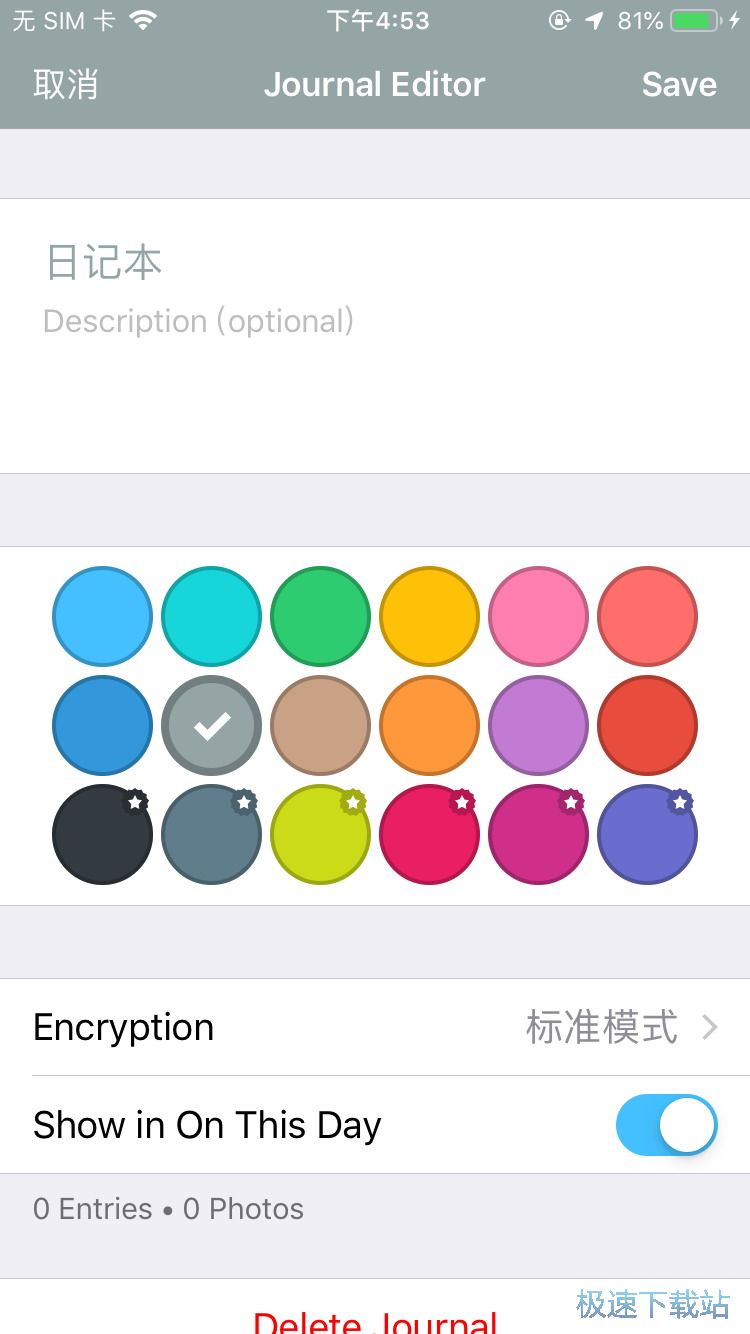
點擊上方日記本右側(cè)的小圖標(biāo)后即可在這里修改日記本的背景顏色并可以點擊右上角的圖標(biāo)來進入到設(shè)置頁面中
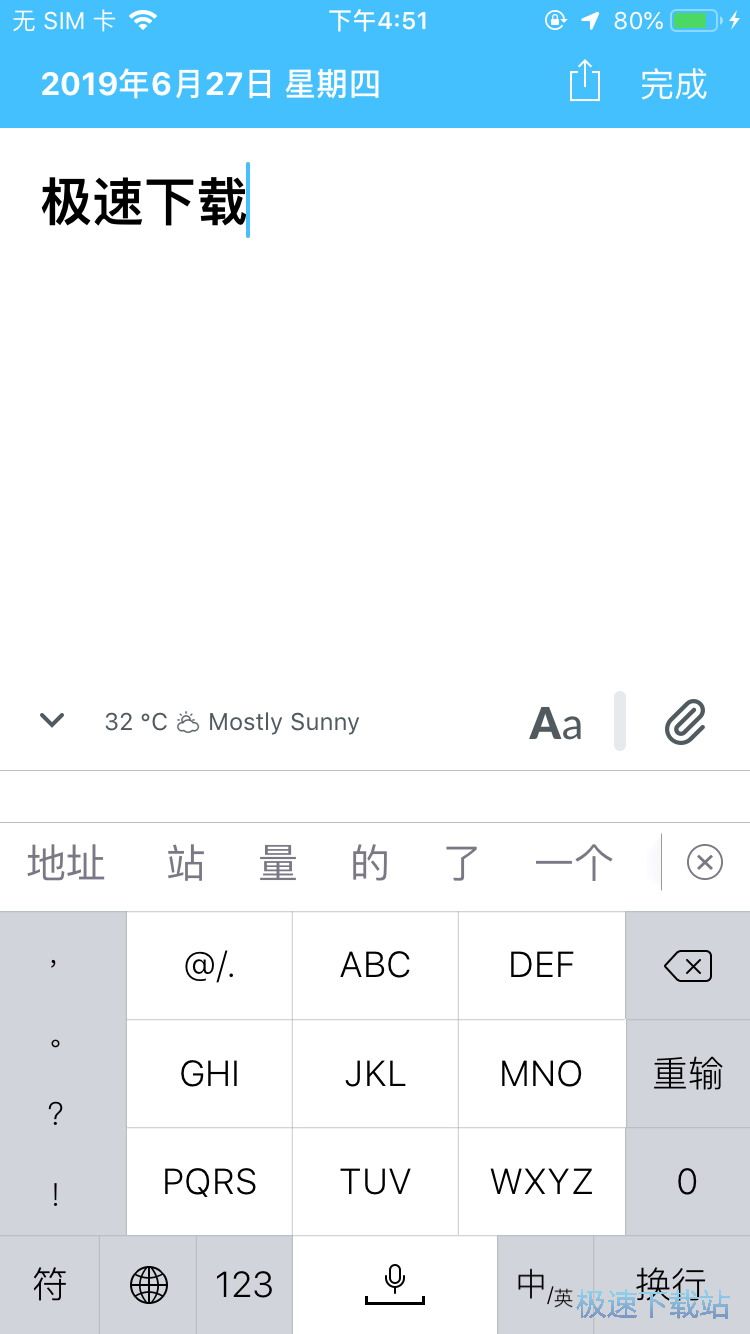
進入到日記編寫頁面后即可在上方的文本框中輸入想要編寫的內(nèi)容并可以點擊下方的圖標(biāo)來設(shè)置字體
進入到字體設(shè)置頁面中可以通過滑動屏幕來查看到字體的顏色以及字體的大小根據(jù)個人需要點擊即可完成選擇
而點擊鍵盤上方的最右側(cè)圖標(biāo)則可以在這里為日記插入圖片、錄音、手繪以及地址等等
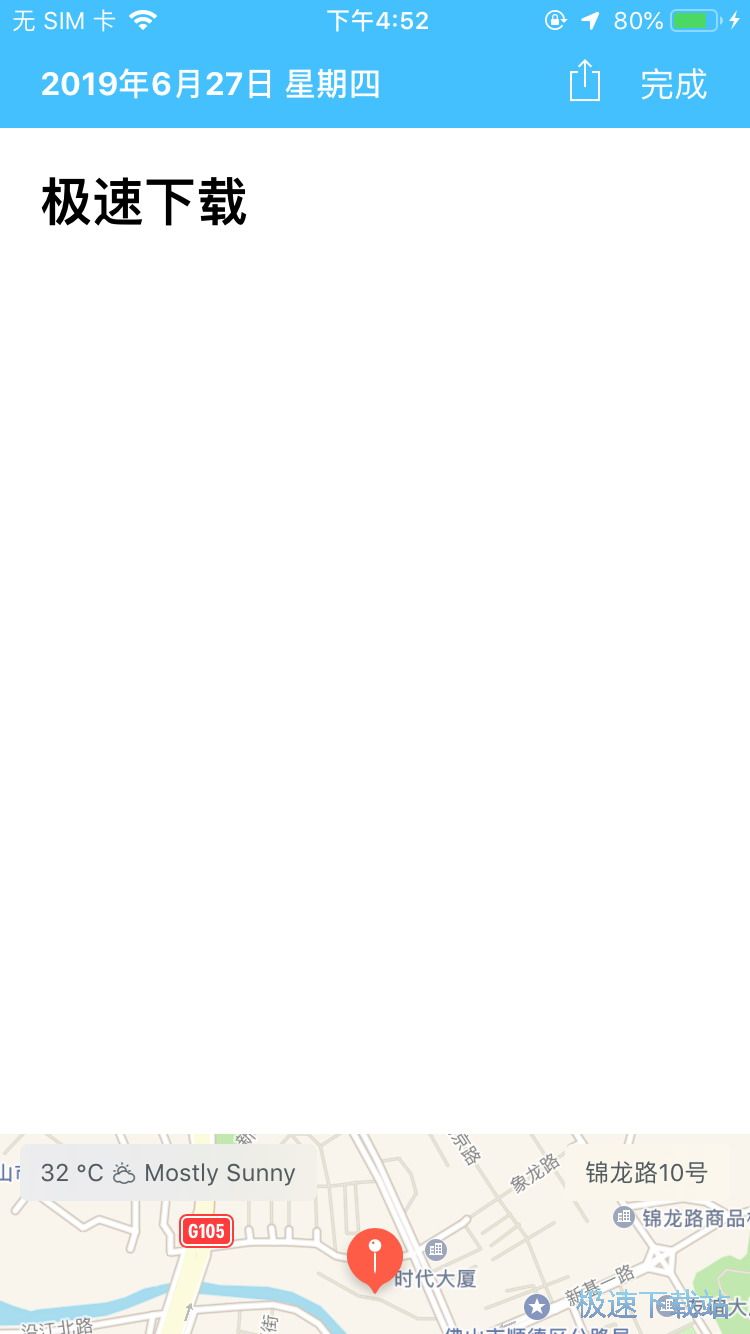
點擊圖片后即可在系統(tǒng)相冊中選擇需要添加的圖片來進行添加并可以點擊日記編輯頁面最下方來修改地址
編寫完成后即可點擊右上角的圖標(biāo)保存并返回到首頁中也可以通過滑動下方的日記來進行再次編輯、刪除以及分享等的操作
官方介紹
從一生一次的事件到日常時刻,Day One 優(yōu)雅的界面使得記錄生活成為一種簡單的樂趣。捕捉您的生活。
我們非常高興地向您介紹新一代的 Day One。新版本是為了絕佳的寫作和生活記錄體驗而創(chuàng)作的全新App。
新功能
- 每篇日記可插入多張照片(最多10 張照片)
- 多個日記本(最多 10 個日記本,支持設(shè)置日記本的顏色和名稱)
- Day One Sync 2.0(見 dayoneapp.com/sync-faq,了解更多詳細(xì)信息。)
- 地圖視圖
- 自定義提醒
- 日記管理(選擇、移動、貼標(biāo)簽以及同時刪除多篇日記)
- 時間線篩選(支持根據(jù)星標(biāo)、標(biāo)簽、位置、年份、活動和音樂等多種維度)
- 時區(qū)支持
- 3D Touch
- 本地備份,以及可導(dǎo)出的備份
- 用 Touch ID 進行密碼鎖定
- 自動獲取元數(shù)據(jù)(比如地點、天氣、活動、步數(shù)和音樂)
- 支持Apple Watch
- 搜索
- 標(biāo)簽和星標(biāo)
- 智能摘選日記并導(dǎo)出為PDF
- 今日擴展
- 分享功能
- 導(dǎo)出到 PDF 和純文本

新內(nèi)容
New:
Instagram Importing - Our first official social media importer!
- Auto-import all existing Instagram posts into a new journal: photos,videos,description,location,hashtags (optional).
- Auto-updated with new Instagram posts.
- Comments,like counts,and Stories content are not included.
- Public accounts import full 1080x1080 resolution,private accounts can only import 640x640 resolution.
Tab Bar New Entry menu has icons and labels
Activity Feed re-design
- Single Day cards,swipe to previous/next days.
- Calendar events combine with visits and photos.
- More improvements coming soon...
Improved:
Timeline cells now show list and check-list styling
Editor has removed forced (short) lines around Headers,and embedded content
Sync Status page has more details for entries and media awaiting upload
App startup and restore speed
Fixed:
Deleting multiple entries closes multi-entry view
Option to set entry to current location
Copy photos to paste in Messages (and other apps)
Day One使用教程
打開【Day One】客戶端,進入Day One aoo客戶端后即可在彈出的需要訪問當(dāng)前地理位置權(quán)限框中點擊允許開啟定位服務(wù),開啟后我們就可以在日記編寫的時候即可快速的進行定位到當(dāng)前位置來為日記添加地理位置,而沒有開啟定位服務(wù)的用戶則可以在手機的設(shè)置隱私頁面中選擇Day One app來重新打開定位服務(wù),開啟后即可返回到首頁中并可以在首頁中點擊左上角的圖標(biāo)來進入到個人中心頁面中,在個人中心頁面中我們可以點擊下方的圖標(biāo)來進行本地日記的存儲查看,在這里我們也可以通過升級為專業(yè)版后即可進行賬號的注冊登陸然后使用云同步功能來同步所有的記錄數(shù)據(jù),根據(jù)個人需要來進行選擇即可,而想要升級到專業(yè)版我們就需要在蘋果商城中進行充值購買,在下方彈出的需要付費選項中點擊確定即可進行付費并升級到專業(yè)版,想要更好的存儲自己的日記筆記的話就不要錯過了。
而點擊上方日記本右側(cè)的小圖標(biāo)后即可進入到界面的顏色修改頁面中,在這里我們可以根據(jù)個人需要來點擊上方的日記本,在這里我們就可以修改日記本的名稱,在上方的文本框中輸入我們想要修改的名字后即可在下方通過點擊來選擇我們需要修改的背景顏色,而想要重新新建一個日記本的話,我們可以通過點擊最下方的刪除日記本來把該日記進行刪除,刪除后我們就可以重新新建一個日記本了,編輯完成后即可點擊右上角的圖標(biāo)來進行保存,保存完成即可返回到首頁中。
在首頁中,我們可以通過點擊左上角的圖標(biāo)來進入到個人中心頁面中,個人中心頁面中滑動到下方即可點擊設(shè)置來進入到設(shè)置頁面中,在這里我們就可以修改各類的日記設(shè)置, 根據(jù)個人需要我們可以點擊下方的風(fēng)格來設(shè)置Day One app的界面風(fēng)格,而點擊下方的提醒則可以在這里開啟提醒功能,對于Day One app來說,不單止是一款記錄日記筆記的軟件,我們還能把它用作備忘錄的功能,點擊提醒后在彈出的需要開啟提醒功能權(quán)限框中點擊允許后即可開啟提醒功能,這樣我們就可以使用Day One app來進行備忘錄的使用了。








- 蘋果應(yīng)用教程Day One蘋果版怎么給日記添加照片與定位?
- 手游攻略iPhone蘋果手機吃雞自帶八倍鏡設(shè)置教程
- 電腦軟件教程Stone游戲平臺注冊新用戶賬號教程
- 電腦軟件教程iPhone怎么下載安裝APP應(yīng)用?
- 電腦軟件教程iTunes播放本地音樂/導(dǎo)入音樂到iPhone教程
- 電腦軟件教程Honeyview查看本地圖片文件教程
- 電腦軟件教程iPhone Backup Extractor從iTunes備份文件恢...
- 電腦軟件教程互盾蘋果數(shù)據(jù)恢復(fù)大師使用教程
- 電腦軟件教程酷音蘋果助手下載/設(shè)置iPhone鈴聲教程
- 電腦軟件教程將本地視頻轉(zhuǎn)成iPhone X播放格式教程
- 共 0 條評論,平均 0 分 我來說兩句












- 60132手機天貓 10.1.0
- 20168卡片日記 10.0.7
- 10076閃電修 2.6.24
- 10075造物 1.2.0
- 6057到位 6.2.9
- 5171中青旅遨游旅行 6.1.1
- 5030值哆少 4.0.1
- 4484滴滴出行 6.1.10
- 2438Owhat 1.7.30
- 2193支付寶 10.0.15