Videoleap蘋果版下載 1.10.1 Enlight Videoleap

- 軟件大小:140 MB
- 軟件語言:簡體中文
- 授權方式:免費
- 更新時間:2019/6/27
- 下載次數:152
- 軟件評級:
- 軟件類別:攝影美化
- 運行環境:iOS 11.0 或以上
- 軟件介紹
- 使用教程
- 網友評論
Videoleap app是一款專為視頻剪輯愛好者所推出強大專業的視頻編輯軟件,相信不少朋友有時候都會煩惱視頻剪輯工具應該用哪個會比較好,在這里推薦的軟件就是Videoleap app,相對于如今不少的視頻剪輯軟件,Videoleap app里會有更多的視頻剪輯功能可供用戶進行使用,在這里你可以使用各式各樣全新的視頻特效,為你的視頻添加各類猶如好萊塢電影般的電影特效,而且操作界面非常清晰,對于我們每一個編輯步驟、添加的效果,都會在剪輯界面中清晰的標注著,我們可以整體的進行修改或者是逐段的進行修改,隨心所欲,根據個人需要來進行剪輯即可,無論你想制作出什么樣的視頻效果,Videoleap app都可以幫你實現。這款軟件一旦了解后簡單易上手,基于圖層進行編輯,創作隨心所欲,讓你能夠分分鐘變身成為視頻后期大神,所以如果平日里喜歡剪輯視頻的話,或者想要自己剪輯出更加不一樣視頻的話,就不放來試試Videoleap app,在這里,你絕對會耳目一新,所以還在等什么?趕快來下載使用Videoleap app吧!在這里,你絕對能夠成為視頻后期大神!

使用教程
打開【Videoleap】客戶端進入客戶端后即可點擊上方的第二個圖標或點擊視頻編輯界面中的加號來創建新的項目
在彈出的需要訪問手機系統相冊的權限框中點擊允許開啟訪問權限并在相冊中勾選需要編輯的視頻開始進行編輯
在下方視頻編輯界面中可以滑動下方的視頻來瀏覽各個視頻片段并可以通過插入的方式來插入圖片、視頻、效果
點擊需要插入的片段后即可點擊下方的混合器來為選中的片段中添加圖片或者是視頻
而點擊下方的音樂標簽后則可以在這里選擇視頻的背景音樂并可以在手機的音樂庫或Videoleap app的音樂庫中進行選取
滑動下方的工具來到右側則可以查看更多的功能并可以點擊特效來為視頻添加各類的特效
點擊上方的各個標簽則可以選擇該標簽并可以在下方來為選中的項目來進行編輯
編輯完成后點擊右上角的圖標即可保存當前的視頻并可以通過第三方社交軟件來進行分享

官方介紹
了解如何輕松地制作富有創意的視頻! 無論您想制作充滿藝術性的好萊塢級大片,還是僅僅與朋友分享美妙的回憶與瞬間,Videoleap 這款突破性視頻編輯器均能如您所愿。專業人士可以利用強大的高端編輯功能,而業余人士則可以通過隨時隨地進行簡單直觀的剪輯剪切和組合而獲得無限樂趣。立即下載,開始制作令人驚嘆的視頻。
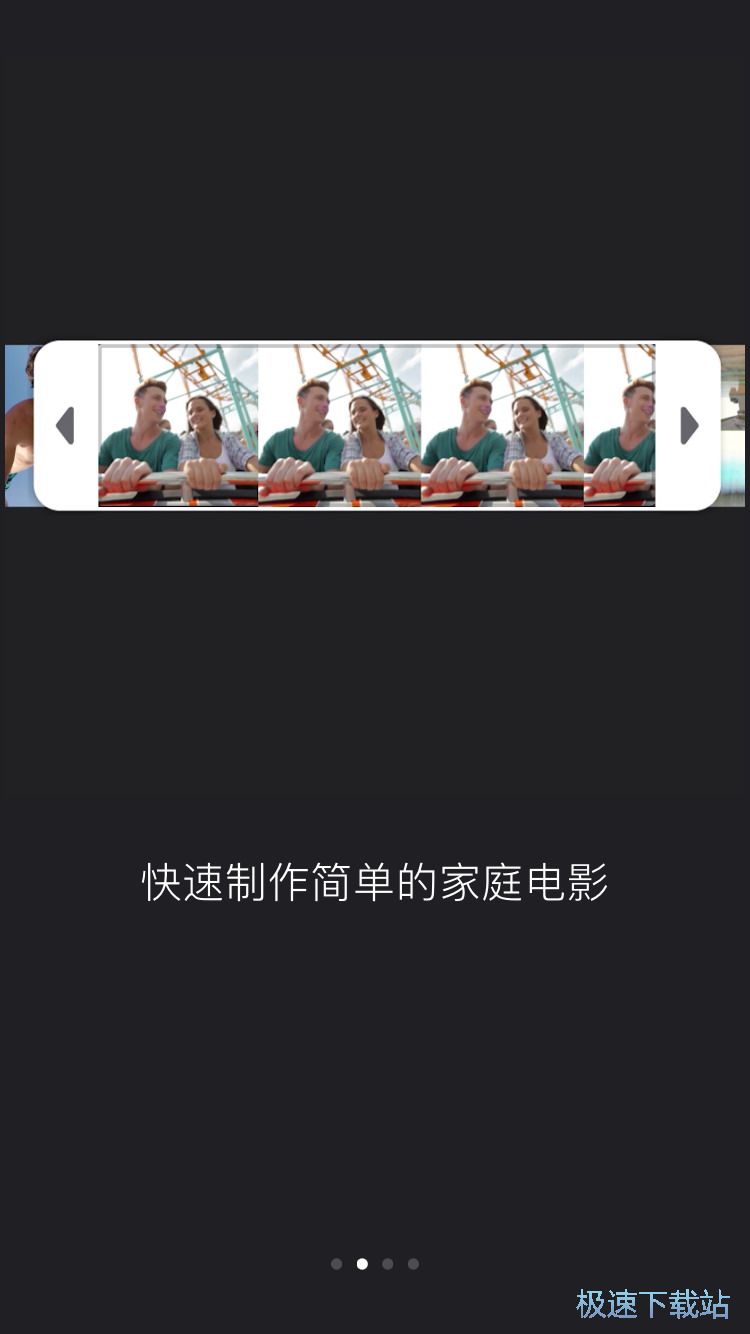
特色功能
創意合成
將視頻和圖像混合在一起,打造雙重曝光和藝術外觀。
基于圖層的編輯! 添加視頻、效果、文本和圖像,然后按照您喜歡的方式對其進行重新排序。
使用轉換、屏蔽和混合模式自定義圖層。
為您的剪輯應用無縫的電影過渡效果。
高端工具
關鍵幀動畫。
綠屏/色度鍵合成。
調整剪輯以匹配格式。將剪輯置于空白或彩色畫布上。
非破壞性編輯。
不限次數的撤銷/重做。
直觀且可以縮放的時間線,具有逐幀精確性。
特殊效果
棱鏡、虛焦、填色、像素化、色差等!
文本:各種字體、表情符號、陰影、顏色、不透明度以及混合。
適用于各種場合的獨特、可調節濾鏡。
精確編輯和豐富的可能性
剪輯編輯:剪裁、拆分、復制、翻轉、鏡面、轉換。
顏色校正:調整亮度、對比度、飽和度等。
100 多種音效!
控制音頻音量并應用均衡器預設。
自動更改縱橫比并適應剪輯。
自定義背景顏色。
還有哪些其他功能?
應用內素材影片,包括綠屏視頻和疊加!
每項功能內實用的迷你教程。
項目可自動保存。隨時隨地進行編輯。
全屏預覽您的作品。

新內容
超級想要文本動畫?我們也
是如此!我們調整、改進甚至添加了新動畫,給您更多額外選項。具體情況如下:
- 按字母、單詞或行自定義一些動畫。選擇您的預設 - 如果出現 3 個點,再次輕點!
- 5 種文本進入的新方式
- 3 種文本出去的新方式
- 1 個全新整體文本動畫
- 最后但同樣重要,輕松剪裁!是的,剪輯現在剪裁時可以變成圖層。
Videoleap使用教程
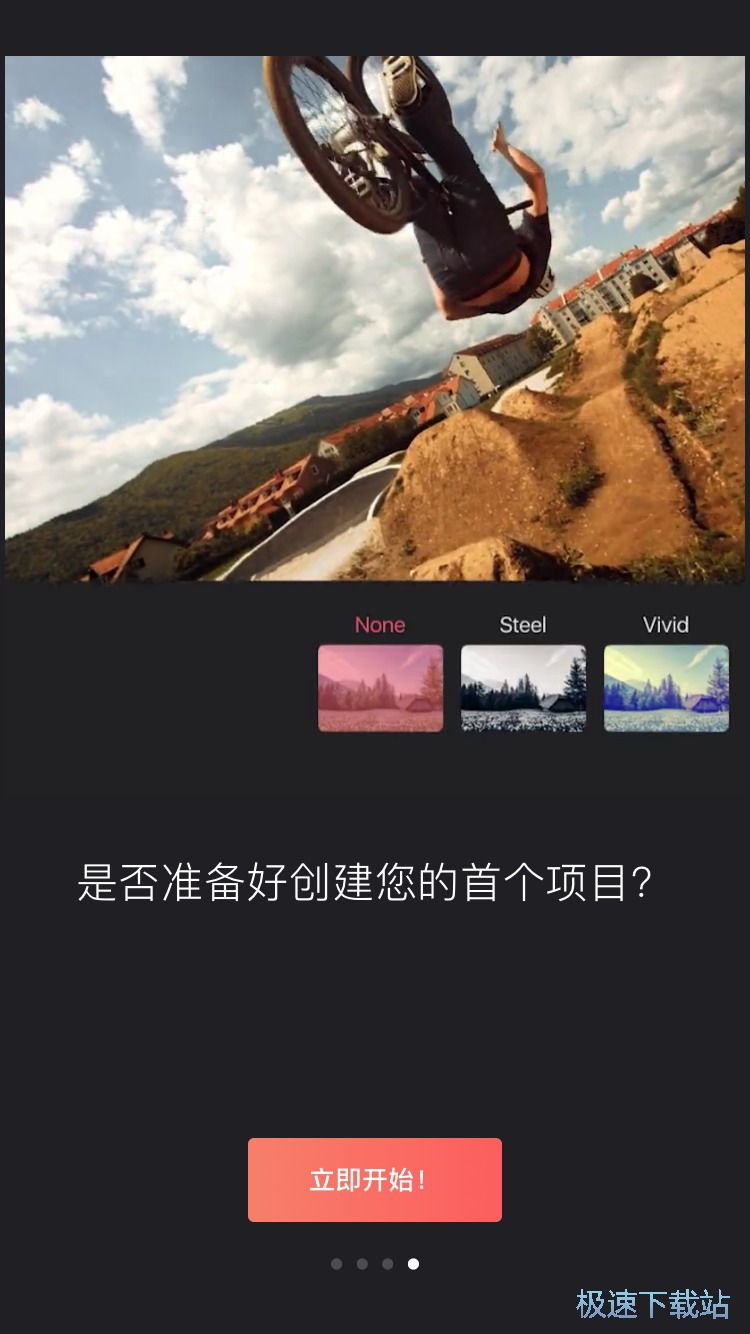
打開【Videoleap】客戶端,進入Videoleap app客戶端后即可點擊上方的第二個圖標來進入到所有的項目列表中,在這里我們就可以查看到我們所有創建過的視頻編輯項目,根據個人需要來點擊即可進行瀏覽,而想要創建新的視頻項目來進行編輯的話,我們就可以點擊下方的添加新項目來開始進行視頻編輯,在這里我們需要現在彈出的需要訪問手機系統相冊的權限框中點擊允許來開啟訪問權限,開啟后即可在手機的系統相冊中選擇我們需要進行編輯的項目來開始進行編輯,根據個人需要來勾選后即可進入到編輯頁面中開始進行編輯,我們也可以通過在首頁中點擊下方的加號來快速的添加新的視頻編輯項目,根據個人需要來進行選擇即可,而在視頻的項目列表中,我們可以通過點擊下方各個視頻右側的更多圖標來進行刪除、重新編輯以及保存等等的操作,對于我們有不想繼續或者不需要編輯的視頻項目的話,我們就可以直接刪除,根據個人需要來進行選擇即可。

視頻勾選完成后即可進入到編輯頁面中,在下方我們就可以查看到我們視頻的進度,我們可以通過滑動下方的視頻來進行每一個視頻片段的瀏覽,在這里我們可以根據個人需要來進行選擇,而如果想要合并多段視頻的用,我們就可以在視頻的結尾處,點擊視頻結尾的加號來進行添加,點擊后我們就可以手機的系統相冊中選擇我們需要合并添加的視頻來進行編輯了,而Videoleap app中不單止是視頻與視頻進行合并,我們還能把視頻與照片來進行合并,根據個人需要來進行選擇即可,點擊勾選后即可在第一段視頻后出我們所選擇的視頻了,我們可以通過點擊視頻編輯界面中的該視頻來選定進行編輯。
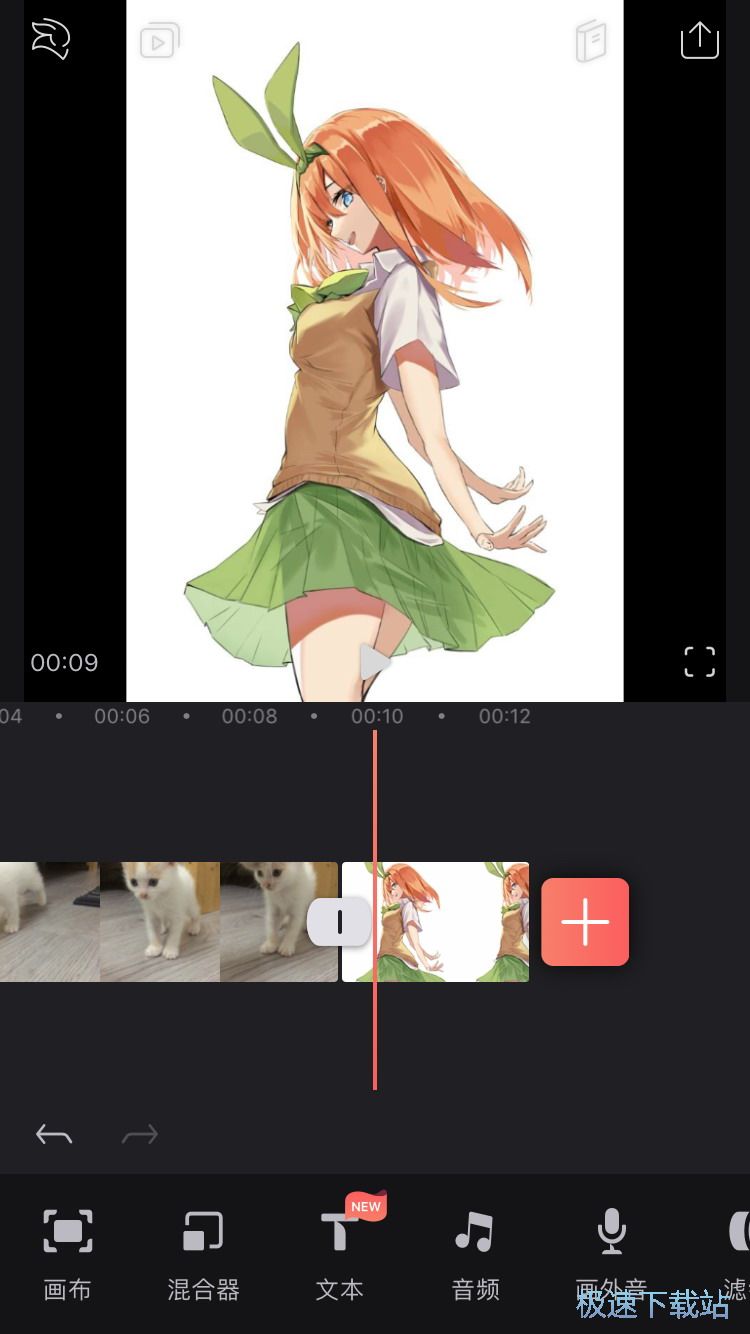
而如果不想要合并視頻圖片的話,我們還能通過插入來在視頻中插入一個視頻或者是圖片,在視頻進度條中點擊我們需要插入視頻或者是圖片的位置后即可點擊下方的混合器圖標來進行圖片視頻的插入,在這里我們可以根據個人需要來進行插入,如果插入得當的話,就會有更好的效果哦,而我們也可以通過點擊該插入的視頻或圖片上方的圖標來選定該插入內容來進行編輯,點擊后即可在下方選擇各類的工具,在這里我們就可以添加濾鏡、設置動畫以及透明度、蒙板等等,根據個人需要來進行選擇即可,選擇完成后調整,然后即可繼續編輯視頻了,點擊下方的視頻后即可對整個視頻來進行編輯。








- 共 0 條評論,平均 0 分 我來說兩句












- 15126去演 2.0.3
- 10204愛字幕 2.7.8
- 10179百變時光機 1.5
- 10110錄屏大師 2.0.2
- 10075人像大師 3.1.2
- 5174愛編輯視頻大師 1.8.9
- 2338美圖秀秀 7.0.2
- 827VOUN 2.11
- 482快手極速版 2.0.4
- 466Canva可畫 3.78.0