音樂剪輯蘋果版下載 3.9 手機鈴聲制作 · 音頻編輯大師

- 軟件大小:116 MB
- 軟件語言:簡體中文
- 授權方式:免費
- 更新時間:2019/6/6
- 下載次數:194
- 軟件評級:
- 軟件類別:影音娛樂
- 運行環境:iOS 9.0 或以上
- 軟件介紹
- 使用教程
- 網友評論
音樂剪輯app是一款非常實用的音樂編輯軟件,在這里用戶可以使用音樂剪輯app來對手機中的各類歌曲、音頻或視頻音軌來進行拼接或剪輯,還能通過加入自己的錄音即可制作出自己想要的音樂或者是音頻,所有制作的音頻支持Wi-Fi導入導出、從其他應用直接導入、直接使用相冊中的視頻和手機中的音樂庫,而且音樂剪輯app加入Audio Editor Pro Unlimited免費使用所有功能,包括更高質量的音質,無限時間混合模式,更豐富的導入和導出模式,以及廣告自動刪除,使用戶有更好的使用體驗,制作完成的音頻導出的格式有多種可供用戶選擇,這樣無論用戶是要導出到哪一個設備中,都可以隨意的進行選擇,非常的方便快捷,而且我們通過音樂剪輯app還能制作到各類有趣的串燒歌曲,把自己喜歡的歌曲通過剪輯合成制作出好玩獨特的串燒音樂,來用作自己的手機鈴聲,輕松一鍵即可制作,無論是的會不會音樂,都能玩轉串燒音樂,所以想要制作自己手機鈴聲的用戶,就不要錯過音樂剪輯這款十分好用的軟件了!

使用教程
打開【音樂剪輯】客戶端進入客戶端后進入首頁中點擊首頁中的鈴聲、拼接以及混音圖標后即可進入相對應的功能中使用
而點擊下方的資源庫則可以查看到個人的音樂庫中的各類音頻、音樂或視頻音軌等等
而在進入音樂庫前需要在彈出的訪問手機音樂庫的權限框中點擊允許開啟權限
而點擊上方的拼接后進入串燒音樂的制作頁面中并在音樂庫中勾選需要串燒的音樂進行選擇
選擇完成后即可通過按壓上方的音軌拖動到下方進行分割、合成以及添加各類音樂效果
編輯完成后點擊右上角的圖標則可以保存到手機中并根據個人需要選擇導出的格式即可

官方介紹
音樂剪輯是一款簡單易用的音樂mp3剪切合并混音工具,您可以方便的混音和串燒音樂,輕松制作炫酷的手機鈴聲。
不管你是專業音樂人或是音樂小白,都能輕松玩轉。

特色功能
1,專業的音樂剪輯:支持音樂剪輯,合并,混音等高級功能,輕松玩轉鈴聲,音樂!
2,音頻增強效果:輕松實現音頻的變速、升調、降調、增益、噪聲、變音、均衡器等效果,內置多種場景音效!
3,簡單的音樂拼接:歌曲剪輯拼接為一體,串燒喜歡的歌曲吧!
4,獨特的混音合成:隨意剪輯兩首曲子,混合一起播放,可以感受不一樣的音樂效果!
5,強大的導入導出方式:支持Wi-Fi導入導出、從其他應用直接導入、直接使用相冊中的視頻和手機中的音樂庫
6,多種設置鈴聲方式:支持電腦設置鈴聲,同時也可以持手機直接設置鈴聲
新內容
這個版本中我們增加了回滾和草稿箱的功能。同時我們修改了上一個版本中的已知問題。希望您能盡快更新,謝謝。
音樂剪輯 3 針對 iOS 12 和新的 iPhone 進行了適配,并且帶來了一些新的功能和優化
新增音頻操作,支持對音頻片段進行剪裁,分割,復制,重新排序
新增音頻增強效果,您可以輕松實現音頻的變速、升調、降調、增益、噪聲、變音、均衡器等效果
新增語音輸入功能,您可以在編輯音頻片段時錄制錄制多個語音片段,錄制時可以選擇開啟或者或者關閉背景音頻
預設多種音效場景,包括KTV,大廳,廣場等
優化音頻波形圖,提高音頻圖的繪制速度
重做導出模塊,方便選擇各種格式,新增對mp3、m4a、wav、m4r、caf、aiff、aifc、aac、flac等格式的支持
優化音頻顯示模塊,對不同音頻采用不同的顏色顯示,對同一音頻的不同片段采用相近的顏色顯示
對用戶集中反饋的功能使用問題增加了圖文幫助
新增對隔空投送(airdrop)導出的支持
其他的一些優化改進
增加了兩個新的app圖標
全屏編輯模式和淡入淡出功能
音樂剪輯使用教程
打開【音樂剪輯】客戶端,進入音樂剪輯app客戶端后我們可以在首頁中查看到音樂剪輯app中的各類音樂編輯功能,我們可以通過點擊上方的鈴聲、拼接以及混音等的功能來進入到相對應的功能中進行使用,點擊上方的鈴聲后即可進入手機鈴聲的制作頁面中,在這里我們可以根據個人的喜好來選擇需要設置為鈴聲的音樂來選定進行編輯,而點擊混音則可以為我們選定的音樂加入混音的效果,拼接則可以把手機中的音樂、音頻以及視頻音軌來拼接成我們想要的一段音頻,根據個人喜好來點擊進行選擇即可。

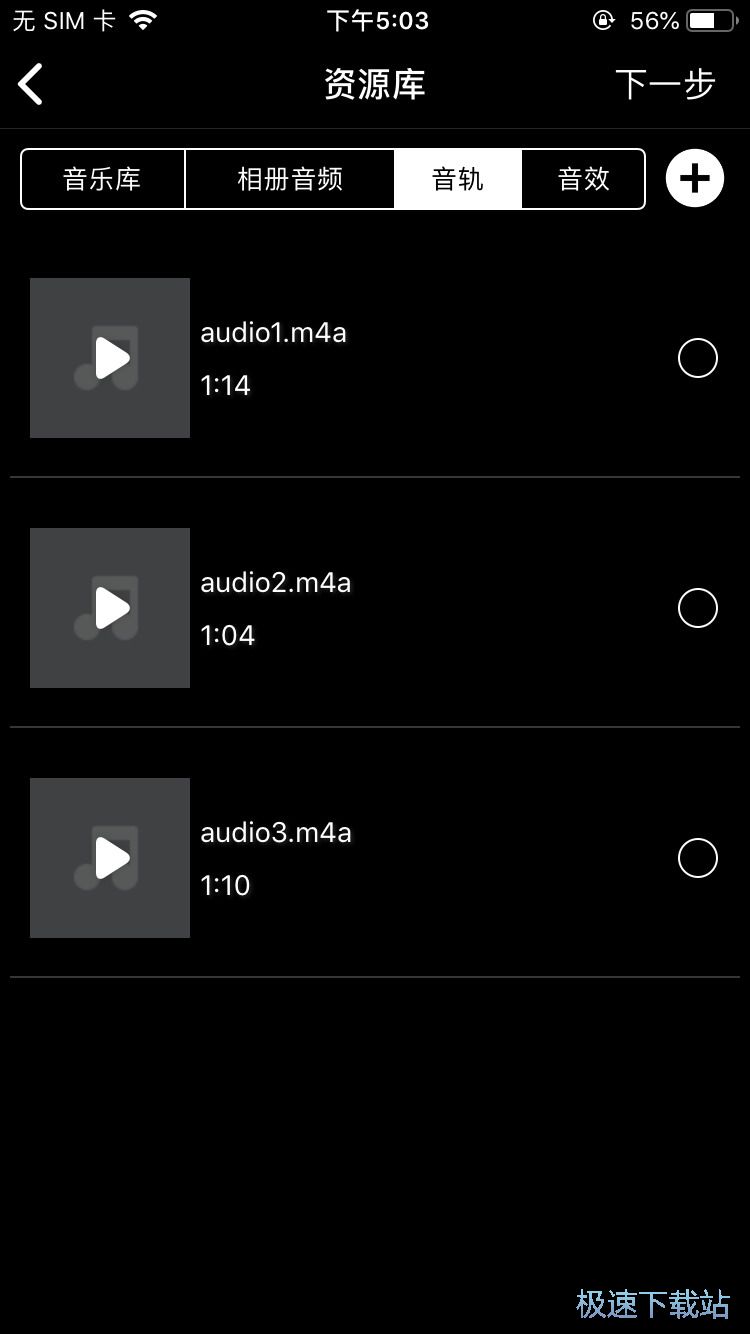
而點擊首頁下方的資料庫則可以進入到個人手機的音頻、音樂以及視頻音軌的查看頁面中,進入資源庫前,我們需要在彈出的需要訪問手機音樂庫的權限框中點擊允許開啟音樂庫的訪問權限,開啟后即可在這里查看到手機中的各類音頻,而想要制作出獨特的串燒歌曲作鈴聲的話,我們就可以點擊首頁中的拼接來進入串燒歌曲制作頁面中,進入制作頁面前,我們需要選擇需要串燒一起的兩段音樂,在資料庫中選擇號兩段音樂后并通過勾選來進行選擇,選擇完成后點擊下一步即可進入到編輯頁面中。
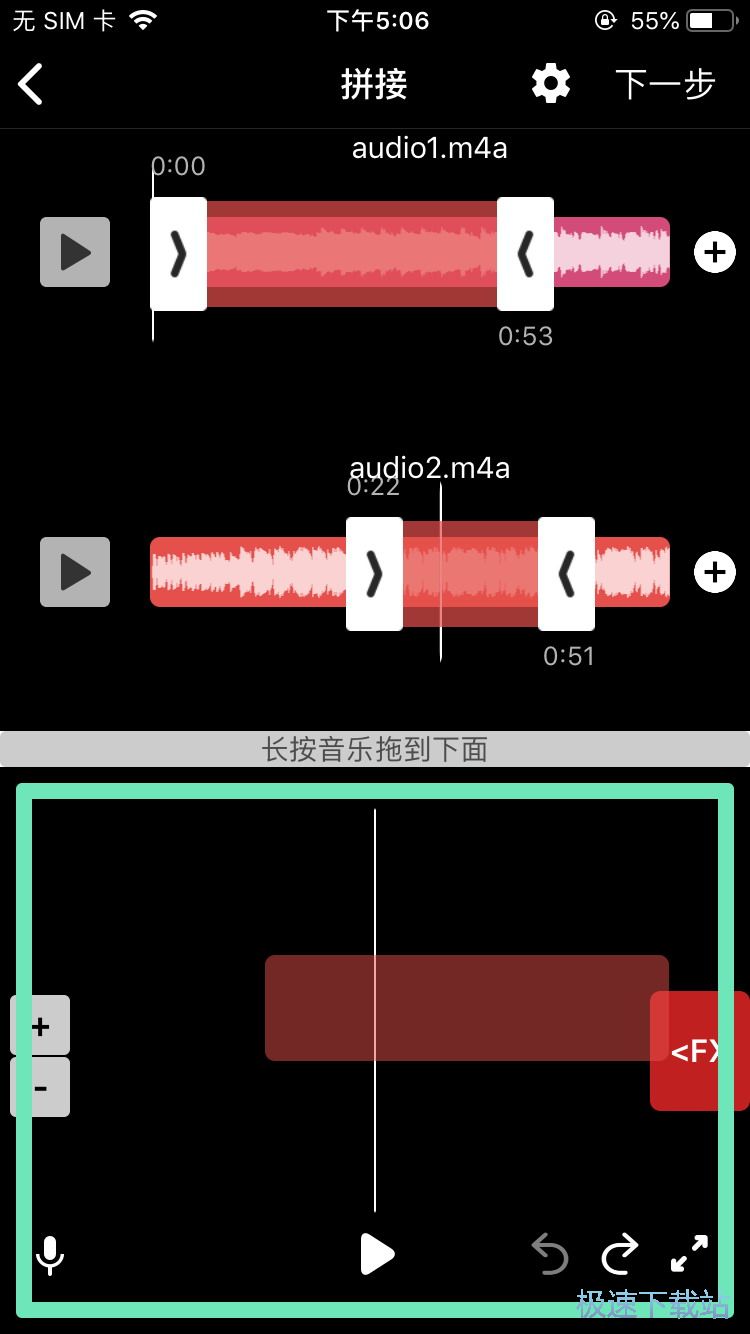
在編輯頁面中,我們可以在上方查看到兩段我們所添加的音樂,通過滑動上方的音頻中兩個白色的滑鍵則可以選擇我們需要合成的部分,滑動選擇好我們需要合成的部分后我們可以點擊該音樂左側的播放按鈕來進行試聽,在這里我們就可以通過試聽來調整我們需要截取的音頻范圍了,而點擊右側的加號則是可以往前加5秒,根據個人需要來進行調整即可。

在上方選擇好選擇截取合成的音頻后,我們可以通過按壓住上方的音頻,這次下方就會顯示綠色的框框,我們就可以按壓并把該音頻拖動放到下方,此時,我們就可以在下方對該音頻進行編輯了,而同樣的,想要合成音頻的話,我們就需要截取第二條音樂中的需要截取的部分,通過點擊左側試聽后即可滑動白鍵來進行調整,調整完成后即可按壓住第二條音頻并通過拖動的方式來放到下方的編輯框中,而一次編輯是可以支持3條音頻同時進行合成的,我們根據個人喜好來進行截取合成即可。








- 共 0 條評論,平均 0 分 我來說兩句












- 18939酷狗音樂 8.8.0
- 15958暴風影音 5.2.3
- 15073雷速 5.4.4
- 10323煙雨江湖 0.124.30182
- 797891短視頻 3.1.4
- 4580風行視頻 4.0.7.2
- 4399聚好看 5.7.2
- 3840球天下 1.5
- 3609片庫 1.3.0
- 3575魔飯生pro 1.1.1