初頁蘋果版下載 4.0.9 把你的照片變成故事和書

- 軟件大小:108 MB
- 軟件語言:簡體中文
- 授權方式:免費
- 更新時間:2019/5/17
- 下載次數:219
- 軟件評級:
- 軟件類別:攝影美化
- 運行環境:iOS 8.0 或以上
- 軟件介紹
- 使用教程
- 網友評論
初頁是一款由北京七厘米科技有限公司針對喜愛拍照收藏的用戶所推出的照片相冊工具,用戶可以使用初頁app把喜愛的照片制作成各類精美的相冊以及小視頻分享給親朋好友,是一款非常不錯的相冊編輯工具,對于想要記錄下自己生活中點點滴滴的用戶來說,初頁app是你手機中必備的軟件。
很多人表現喜愛的方式有很多種,有些喜歡寫信,有些喜歡發信息、有些則喜歡當面的說出口,不同人表達愛的方式都不一樣,而對不同的愛表達的方式也會有不一樣,而是否能夠使用照片的方式來表達出自己的愛呢?答案是肯定的,我們可以把相片制作成相冊視頻來表達自己對別人的愛,對自己的愛,對生活的愛,所以這里推薦的一款手機相冊編輯工具則是初頁app,通過非常簡單的一鍵添加相片的方式,把自己喜愛的照片利用初頁app中的各類好看的模板,制作成精美好看獨特的相冊視頻,來為自己的生活作上一個個精彩的記錄,同時也可以通過初頁app把制作好的相冊分享到各個社交平臺中,把自己喜歡的事和物分享給身邊的朋友,也可以直接指定分享給某一個好友,這或許就是一種表達愛的方式也是一種記錄方式,所以想要制作出好看的電子相冊的朋友,快來使用初頁app吧,這里絕對會讓你找到喜歡的。
使用教程
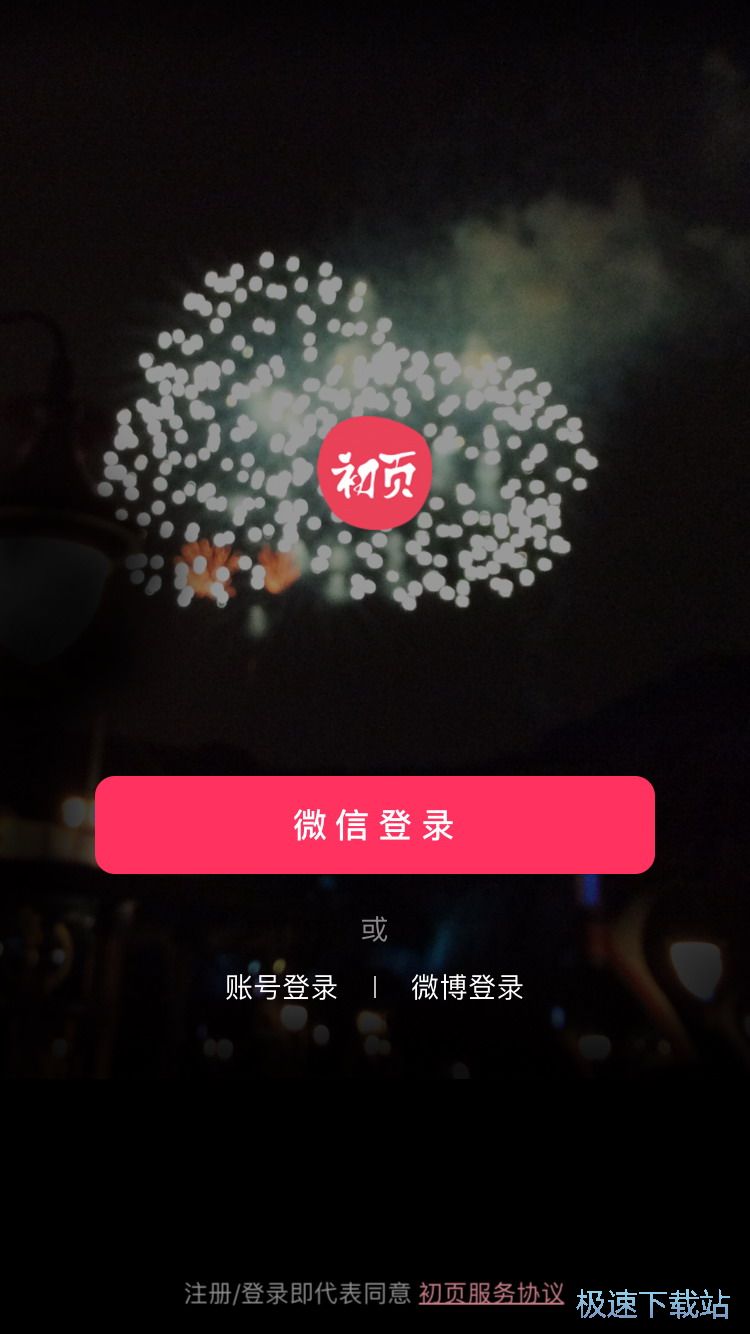
打開【初頁】客戶端進入客戶端后點擊屏幕的登陸使用微信或者是微博方式來進行賬號登陸
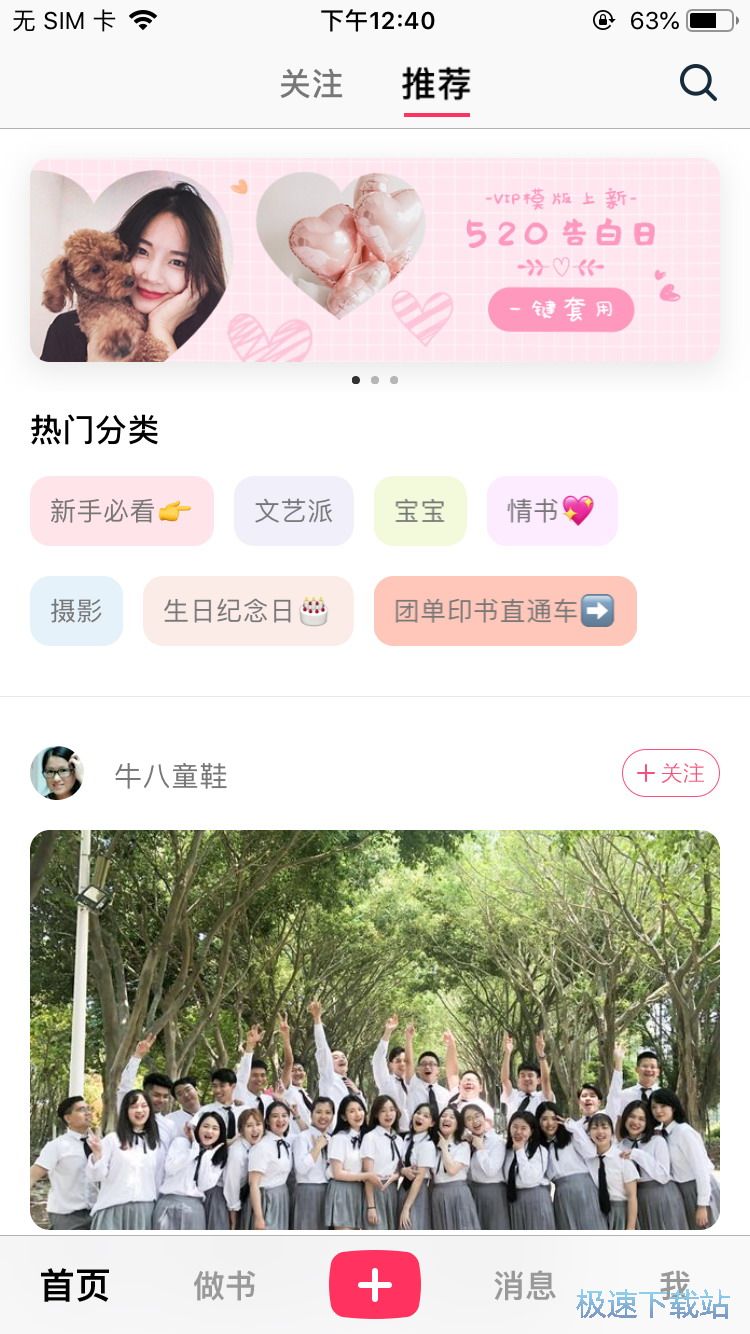
登陸完成后即可進入到初頁app首頁中并可以在首頁中滑動來瀏覽首頁好看的視頻相冊
點擊下方的底部中間的圖標則可以進入相冊制作頁面中并在彈出的訪問系統相冊權限中點擊允許
權限開啟后即可在系統相冊中選擇需要制作成相冊的照片勾選并點擊右下角的確定開始進行編輯
進入編輯頁面中點擊下方的各個相冊模板來瀏覽該模板的照片排列并可滑動進行預覽
模板選擇完成后在編輯頁面中點擊下一步來進入到文字特效編輯頁面中
在該頁面中我們可以滑動每一個相冊的頁面來對該頁進行編輯點擊相冊上方的文字則可以對文字進行編輯
點擊下方的特效則可以為該頁相冊進行特效的添加同時也可以為該頁相冊添加貼紙或者背景
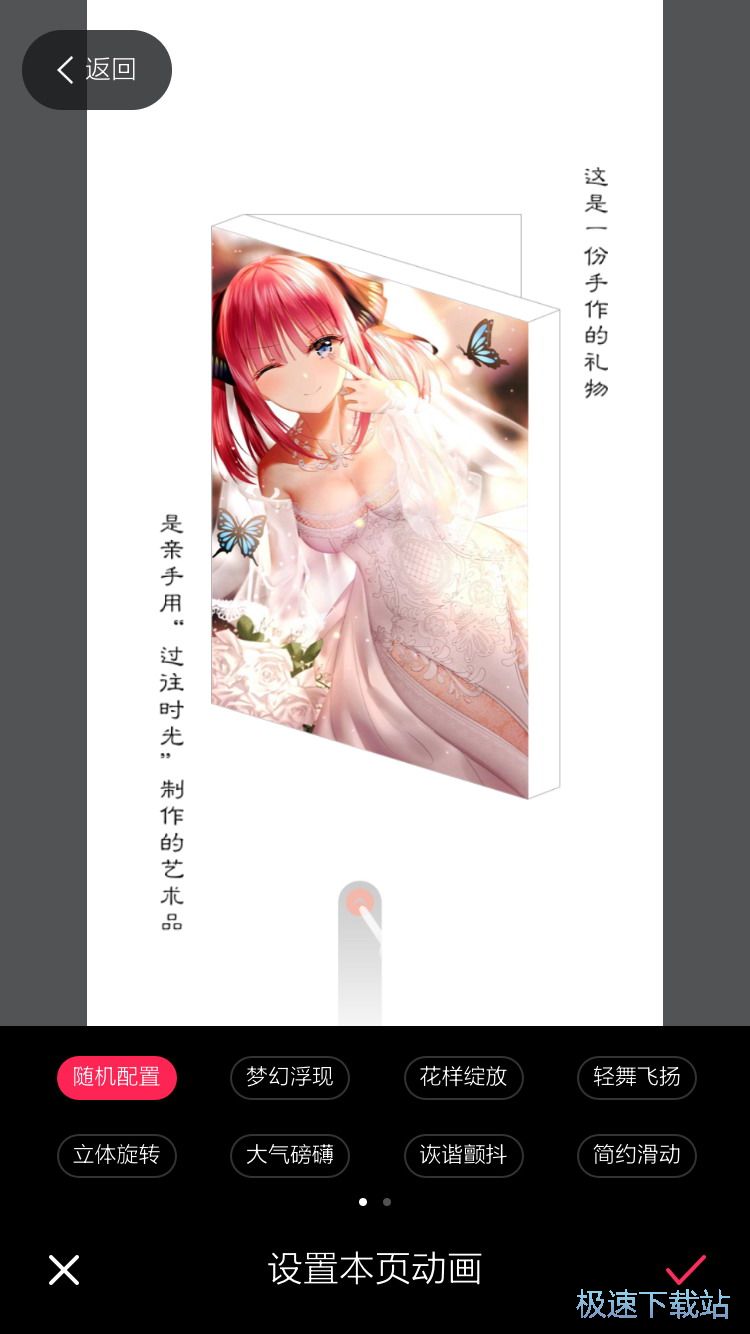
編輯完成后點擊下方中間的按鈕則可以開始播放該相冊并可以在右上角點擊更換背景音樂和翻頁動畫
更改完成后在預覽頁面中點擊右下角即可進入到保存分享頁面中
點擊上方更換好封面并添加好標題后即可點擊下方完成保存并分享
官方介紹
初頁 - 把你的照片做成故事和書
【已經有5000萬人用初頁向自己的愛人、家人、朋友傳遞了心中的情意】
這就是初頁。
初頁APP是一款用照片制作精美互動視頻,并可印成書,贈送或分享給親人好友表達情感的工具。
四年來,
# 數百萬情侶制作了動態炫酷感人的情書給自己的戀人情人愛人,她們叫TA——“最美情書”。
# 數百萬的媽媽為自己的寶寶制作了成長故事,并印制成書,她們為自己的寶貝成長影像找到了一個最溫馨的家。
# 還有數百萬有情懷的攝影師、文學愛好者,將他們的美好生活編制成初頁藝術作品廣為傳播,同時影響了更多人對生活的態度。
# 還有更多心中有情的人,用初頁表達他們對生活的熱愛……
初頁不是一般的簡單的圖文發布工具,她的使命是讓簡單的圖文綻放出不一般的色彩和溫度

特色功能
表達,最怕不夠感性
畫報排版、膠片級濾鏡、動態濾鏡、電影特效,讓照片浪起來~
32+種精選字體,讓文字自帶情緒
天氣幕,用炫酷的天氣特效訴說你的心情
錄段語音,讓感情升溫
搖一搖、擦一擦、點一點,給TA不一樣的驚喜
動畫貼紙,讓情緒嗨起來~
初頁書,最好的私人定制禮物
1000+精美模板,畫報級別排版
大32開精裝書,與梵高魯迅渾然并立在書架
唯一不同的是,作者是你
進口藝術紙張、進口覆膜精裝封面、傳統工匠級裝裱工藝
摒棄所有消費品級別的用料用紙,
因為我們認為這本書應該是收藏品
好玩的互動效果
首創炸彈式彈幕,讓評論在你的照片上炸開,不一樣的爽
直播式打賞,把你的作品發到朋友圈,不僅要收獲『贊』
還要有真金白銀的『禮物』(禮物可提現哦)——考驗友誼的大殺器 :)
值得賞玩的精品故事,有情有藝的社區
看有心跳的故事,
交懂你的朋友。
新內容
優化UI
fix bugs
初頁使用教程
打開【初頁】客戶端,進入初頁app后我們可以點擊上方的微信登陸切換到微信app中使用微信進行快速的授權登陸,而點擊下方的賬號或微博則可以使用賬號或者微博方式進行登陸,點擊后切換到第三方軟件中,在第三方軟件中點擊授權后即可完成注冊登陸,登陸完成后即可進入到首頁中。
在首頁中我們可以上下滑動屏幕來瀏覽首頁中所推薦的各類由其他用戶所發布的精彩動態,點擊這些動態我們則可以瀏覽到該用戶所發布的相冊或者是視頻,而往下滑動則可以查看更多,在這里我們也可以查看到各類好看的照片模板,而點擊后即可進入該相冊中查看,通過滑動方式即可完成翻閱,而如果遇到好看的相冊我們則可以點擊右上角把該相冊模板套用到我們自己制作的相冊中,而在首頁中點擊最底部中間的按鈕則可以進入照片選擇頁面中,根據個人需要勾選我們需要制作的照片最大支持20張,勾選完成后點擊右下角即可。
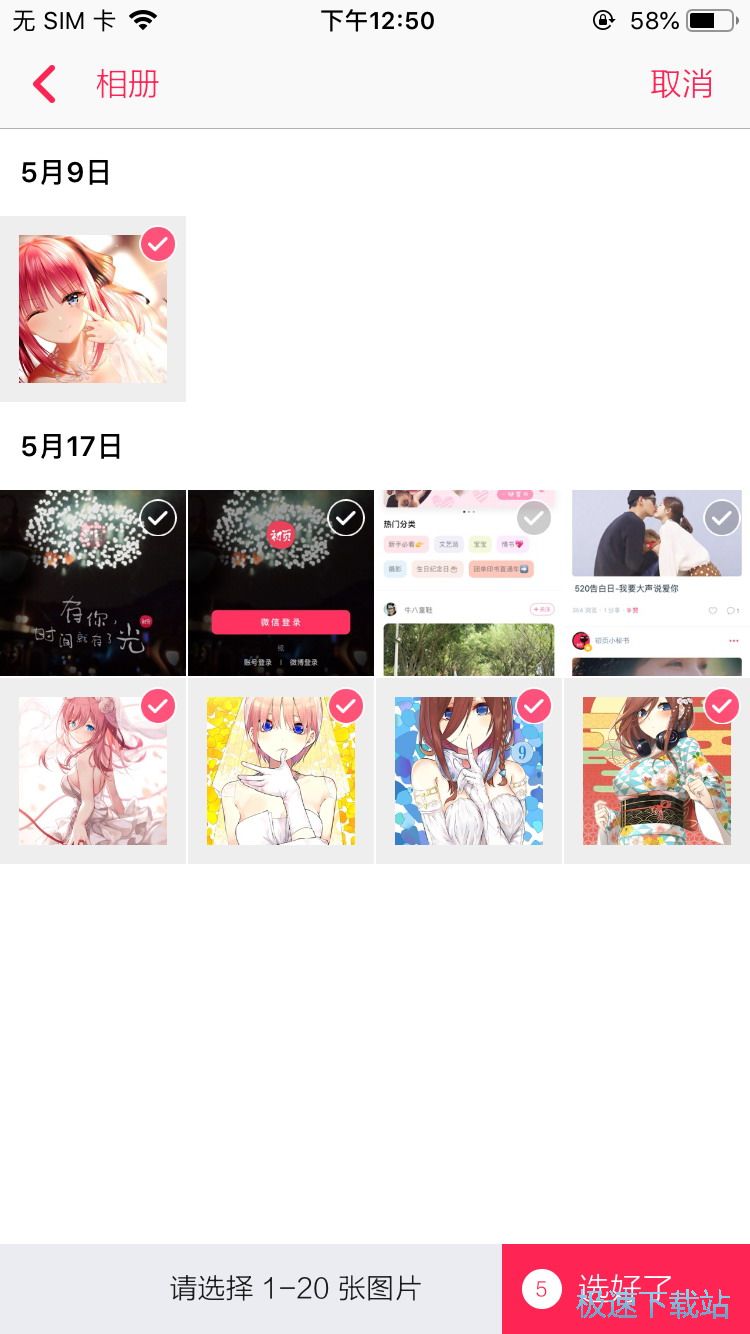
需要注意的是,在進入照片選擇頁面是我們是需要先允許初頁app訪問系統相冊,把訪問權限先打開否則是無法讀取到系統相冊來選擇照片的,而選擇照片時我們根據照片的排列方式來點擊選擇,否則可能會出現照片位置放置錯誤的情況,而選擇完成后我們就可以進入到模板選擇頁面中,根據個人需要可以點擊左上角返回來重新調整照片位置,而在此頁面中,我們可以通過滑動上方屏幕中的相冊來對該相冊進行翻頁瀏覽。
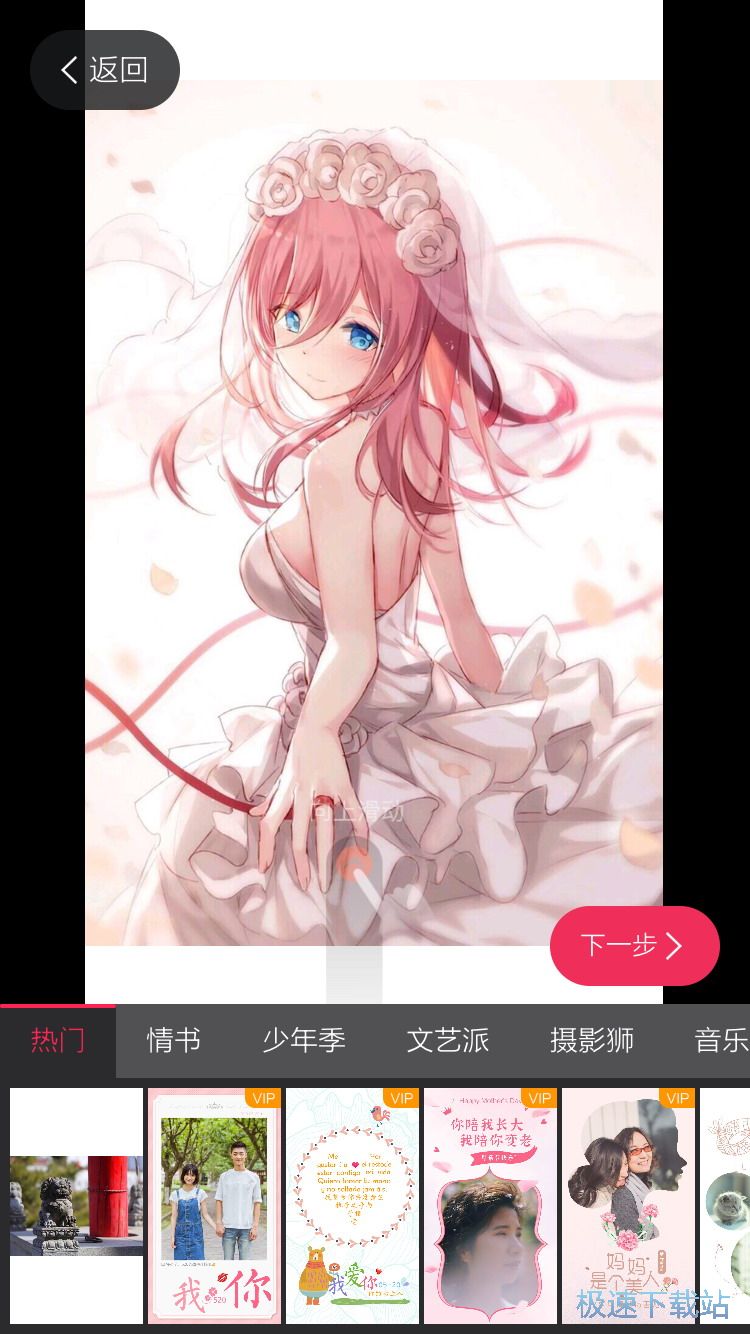
而在模板選擇頁面中我們可以點擊下方的各個模板來進行模板的挑選,通過左右滑動下方的模板則可以查看更多的模板,而點擊上方的各個模板標簽,則可以查看該標簽下的各個相冊模板,點擊后即可在上方查看預覽該相冊模板的效果,滑動上方的照片則可以查看,根據個人需要,來選擇好看的模板即可,而選擇完成后即可點擊右下角的下一步進入到編輯頁面中。








- 共 0 條評論,平均 0 分 我來說兩句












- 15126去演 2.0.3
- 10204愛字幕 2.7.8
- 10179百變時光機 1.5
- 10110錄屏大師 2.0.2
- 10075人像大師 3.1.2
- 5174愛編輯視頻大師 1.8.9
- 2338美圖秀秀 7.0.2
- 827VOUN 2.11
- 482快手極速版 2.0.4
- 466Canva可畫 3.78.0