您的位置:極速下載站 → 電腦軟件 → 安全軟件 → 加密解密 → GiliSoft USB Encryption

- 軟件介紹
- 使用教程
- 下載地址
- 網友評論
今天的USB閃存盤是一個非常高效和優秀的解決方案文件共享,攜帶或甚至備份。但是USB閃存驅動器的尺寸設計很小,也容易錯位或最壞情況被盜。 GiliSoft USB Encryption使您能夠加密USB閃存驅動器,所有這些問題都可以輕松處理。

GiliSoft USB Encryption是一款全面易用的USB安全解決方案,支持加密便攜式存儲設備(外部驅動器),并可在加密后將外部驅動器分為兩部分:安全區域和公共區域。在不到一分鐘的時間內將常規USB閃存驅動器轉換為安全的USB閃存驅動器,受保護區域(安全區域)上的數據通過256位AES即時加密進行加密。

功能特征
密碼保護
它可以密碼保護您的USB驅動器和任何其他類型的外部存儲設備。
完全兼容
它適用于所有類型的Windows,并支持所有外部便攜式媒體,如USB閃存驅動器,拇指驅動器,記憶棒,記憶卡,筆式驅動器和跳轉驅動器。
保護各種數據
無論您將什么信息,文件,文件夾和文件放入您的USB驅動器,USB棒加密都可以保證它們的安全。
可靠和獨立
它通過使用多層專利保護方法來保護數據。這使得它的保護,PC和硬件獨立。
沒有數據丟失的擔憂
從安全泄漏和隱私泄露完全放心。不要再擔心設備丟失時發生的情況。
用戶友好的界面和易于使用
它很容易安裝,運行和使用。它不會使用其他加密程序中常見的技術術語使用戶復雜化。
支持所有Windows系統
它支持Windows 2000,2003,XP,Vista,Windows 7/8/10(32位和64位)
免費終身升級
免費終身升級允許您隨時升級到每個最新版本,不斷升級功能和優先支持。
官方網站:http://www.gilisoft.com/product-usb-stick-encryption.htm
GiliSoft USB Encryption使用教程
如何在U盤上創建安全區域?
從下面的按鈕下載Gilisoft USB Stick Encryption。
請將您要密碼保護的USB存儲器插入電腦的USB端口。
選擇驅動器并設置安全區域的大小將被創建。
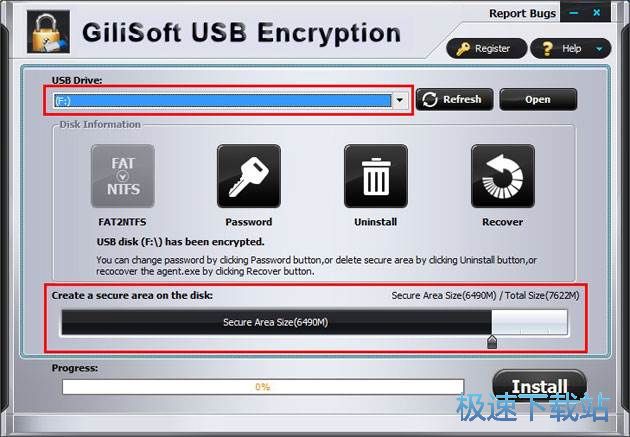
點擊“安裝”按鈕開始創建安全區域。

設置安全區域的用戶名和密碼,并點擊“確定”按鈕完成操作。

如何打開USB記憶棒上的安全區域?
要再次訪問您的數據,您可以將USB驅動器插入計算機,然后在USB驅動器上運行程序“agent.exe”。

輸入安全區域的密碼。

如何關閉USB棒上的安全區域?
關閉所有正在訪問安全區域數據的程序。
右鍵點擊USB Stick Encryption的系統托盤圖標。
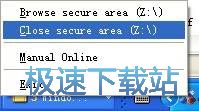
單擊菜單項“關閉安全區域”關閉區域或單擊菜單項“退出”關閉區域并彈出USB盤。
“agent.exe”文件已被刪除,如何打開此安全區域?
請將您的USB驅動器插入電腦。
點擊“恢復”按鈕修復USB驅動器。
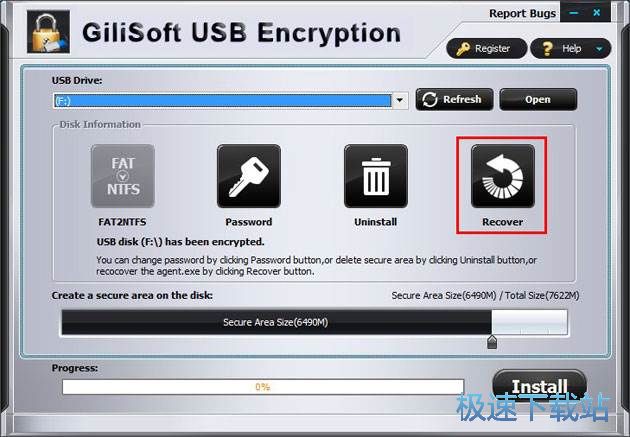
然后你會發現“agent.exe”重新出現在你的U盤上,你可以運行它來打開安全區域。






- 電腦軟件教程USB加密工具GiliSoft USB Encryption用戶指...
- 電腦軟件教程GiliSoft Video Converter將MP4視頻轉換成M...
- 電腦軟件教程電腦視頻編輯器GiliSoft Video Editor中文版...
- 軟件評測超級視頻編輯利器GiliSoft Video Editor 10...
- 電腦軟件教程視頻格式轉換器GiliSoft Video Converter安...
- 電腦軟件教程GiliSoft Video Editor截取本地視頻教程
- 電腦軟件教程國外視頻播放軟件Gilisoft Free Video Play...
- 電腦軟件教程GiliSoft Privacy Protector文件資料隱藏教...
- 電腦軟件教程GiliSoft Privacy Protector安全刪除/清理隱...
- 電腦軟件教程隱私文件清理器GiliSoft Privacy Protector...
- 共 0 條評論,平均 0 分 我來說兩句
- 人氣英雄聯盟下載官方下載
- 《英雄聯盟》(簡稱LOL)是由美國拳頭游戲(Riot Games)開發、中國大陸地區騰訊游戲代理運營的英雄對戰MOBA... [立即下載]
- 好評網易云音樂 2.5.3.197601 官方版
- 網易云音樂(cloudmusic) 是一款專注于發現與分享的音樂產品,如何發現音樂和分享音樂被認為是其比較大的突破... [立即下載]