您的位置:極速下載站 → 電腦軟件 → 應用程序 → 轉換翻譯 → Batch CHM to PDF Converter

- 軟件介紹
- 安裝教程
- 使用教程
- 下載地址
- 網友評論
- 更多圖片
批量CHM到PDF轉換器Chm到PDF文檔批量轉換器。 Chm to PDF Doc Converter批量提取并將HTML幫助轉換為PDF文檔。
Batch CHM TO PDF Converter是一個CHM to PDF Doocument Batch Converter,可以輕松地將HTML幫助轉換為PDF文檔和文件。 Batch CHM TO PDF Converter支持強大的搜索大量文件。適用于Windows的壓縮HTML幫助轉換器。
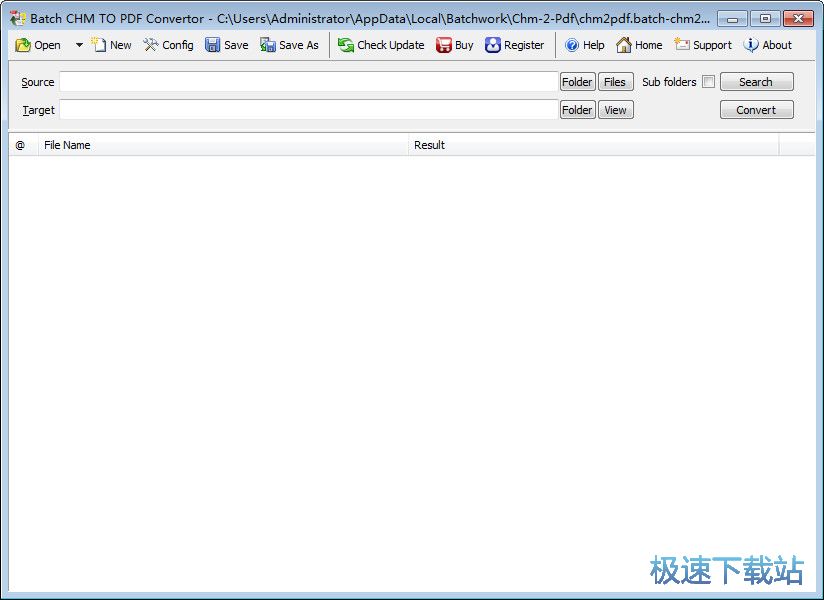
Batch CHM TO PDF Converter支持項目和命令行。 Batch CHM TO PDF Converter具有友好的GUI,因此非常容易使用。支持批量CHM到PDF轉換器拖動和資源管理器上下文。
Batch CHM TO PDF Converter支持高效的多線程轉換引擎。因此,您可以非常輕松地控制轉換操作。您可以隨時停止或暫停并繼續。
您可以將轉換工作保存在項目文件(.batch-chm2pdf)中以供重復使用。您可以直接在Microsoft Windows資源管理器或命令行中運行batch-chm2pdf項目。
主要功能
將編譯的HTML幫助(CHM)輕松轉換為PDF文件。
使用支持強大搜索功能的GUI將CHM批量轉換為PDF。
支持轉換chm文件。
支持在文件夾中轉換chm幫助。
支持Microsoft Explorer的拖動和上下文菜單。
支持批處理項目和命令行。
一個高效的高速多線程轉換引擎。
注意事項


系統要求
Intel x86 / x64,Microsoft Windows XP / Vista / Win7 / Win8 / WinServer 2000-2012,Microsoft Word 2000-2013
文件信息
文件大小:1047928 字節
文件版本:2018.10.1103.1874
MD5:D1DE7105929A7F8B3D2873688E7B41AF
SHA1:61210F541D8C6011C6DE2C80B76EFD47BE938AD9
CRC32:41B9ED80
Batch CHM to PDF Converter安裝教程
首先我們需要下載Batch CHM to PDF Converter,下載解壓后雙擊“setupchm2pdf.exe”出現安裝界面:

進入Batch CHM to PDF Converter的安裝向導。安裝向導推薦安裝軟件之前先關閉電腦中的所有程序;

閱讀軟件的許可協議,閱讀完成之后點擊I accept the agreement我接受協議。必須接受協議才能繼續安裝軟件;

安裝向導默認設置的軟件默認安裝路徑為C:\Users\Administrator\AppData\Local\Batchwork\Chm-2-Pdf。安裝軟件至少需要2.4MB的空閑磁盤空間。點擊Browse瀏覽按鈕可以在文件夾瀏覽窗口中自定義設置軟件安裝路徑;

選擇是否Create a desktop icon創建軟件桌面圖標和Create a Quick Launch icon創建任務欄圖標。如果不想創建,可以不勾選選項。選擇完成之后點擊Next下一步,就可以將軟件安裝到電腦中;

安裝向導正在將軟件安裝到電腦中。安裝軟件需要一些時間,請耐心等待軟件安裝完成;

Batch CHM to PDF Converter使用教程
Batch CHM to PDF Converter是一款好用的CHM文檔轉PDF文檔轉換器。使用本軟件可以輕松將電腦本地文件夾中的CHM格式的文檔轉換成PDF文檔;
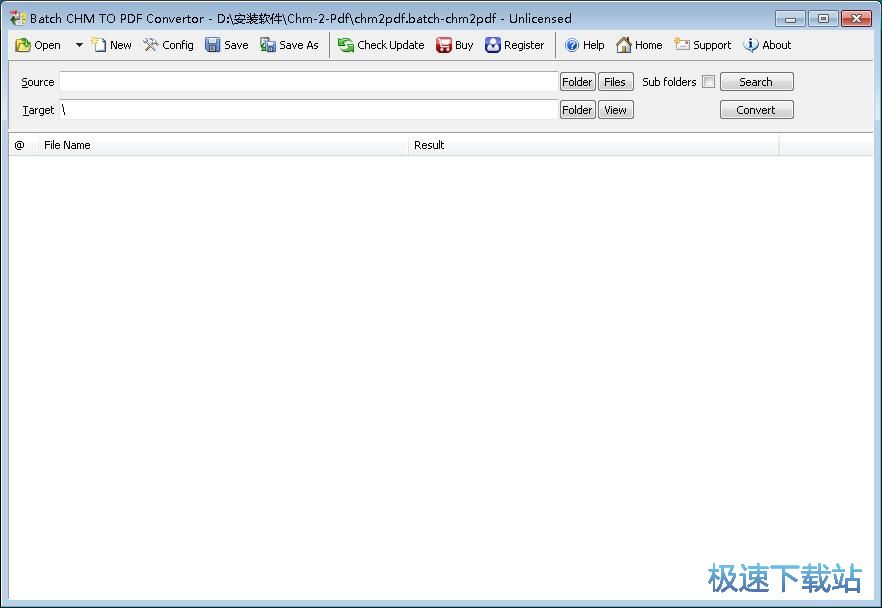
極速小編這就給大家演示一下怎么使用Batch CHM to PDF Converter將電腦本地的CHM文檔轉換成PDF文檔吧。點擊軟件主界面的Source文件路徑輸入框右邊的Files按鈕,打開文件瀏覽窗口,選擇想要轉換成PDF文檔的CHM文檔;
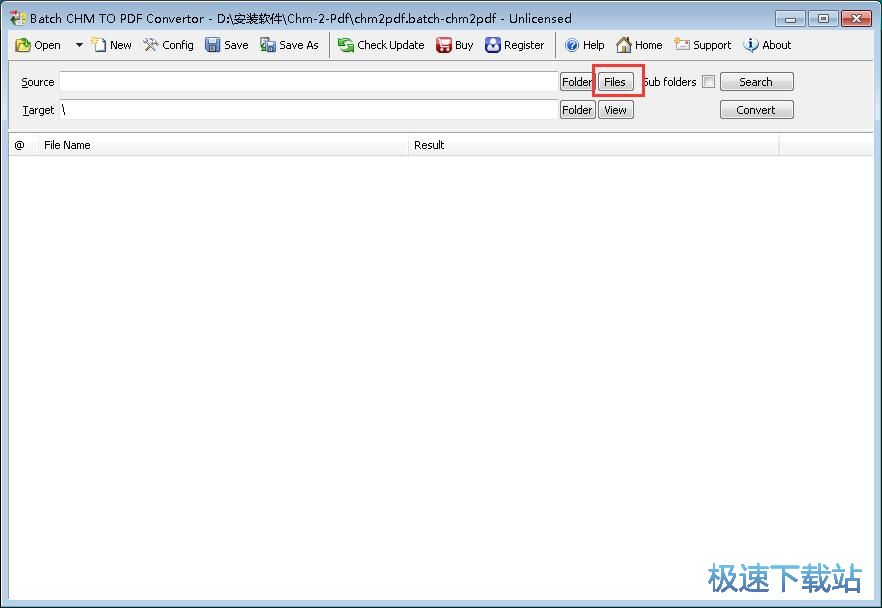
在文件瀏覽窗口中,根據CHM文檔的存放路徑,在文件夾中找到想要將格式轉換成PDF文檔的CHM文檔。點擊選中CHM文檔然后點擊打開,就可以將CHM文檔導入到軟件中;

CHM文檔成功導入到軟件中。我們可以在軟件的文件列表中看到剛剛導入大CHM文檔的文件名和文件路徑;
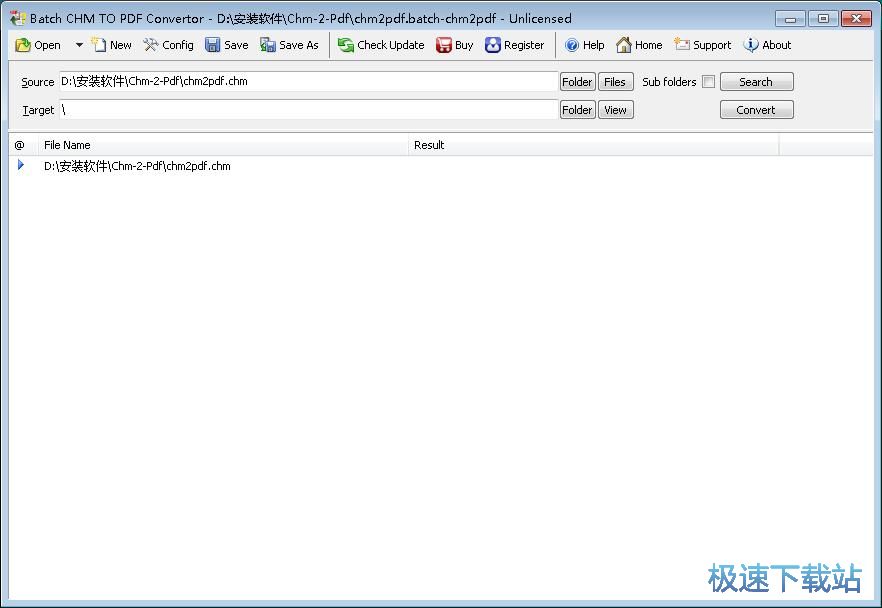
在開始將CHM文檔轉換成PDF文檔之前,我們可以自定義設置PDF文檔的輸出路徑。點擊軟件主界面中Target路徑輸入框右邊的Folder按鈕,就可以打開文件夾瀏覽窗口,選擇PDF文檔的輸出路徑;
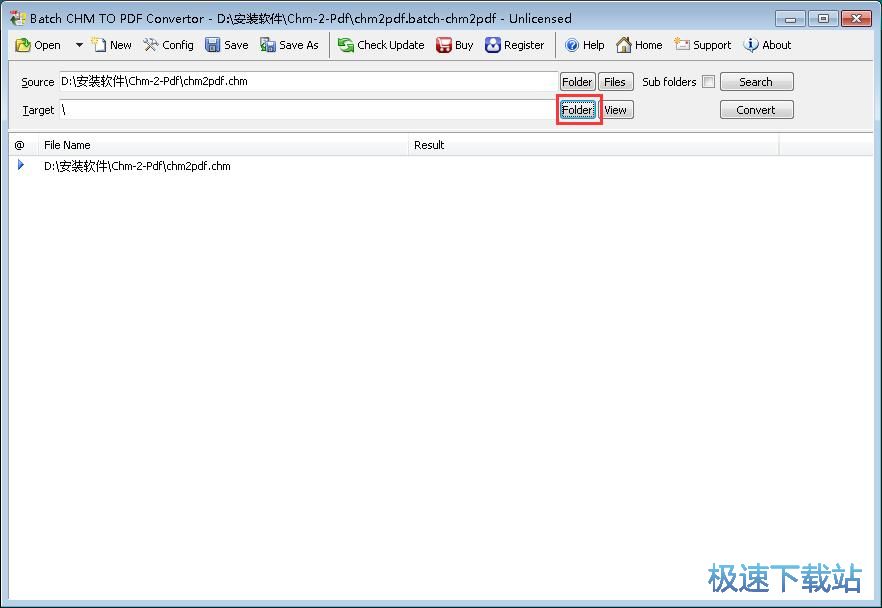
在文件夾瀏覽窗口中,找到想要用來保存格式轉換得到的PDF文檔的文件夾。選中文件夾后點擊確定,就可以完成PDF文檔的輸出路徑設置;

PDF文檔輸出路徑設置成功后,點擊軟件主界面的Convert轉換按鈕。就可以開始將文件列表中的CHM文檔轉換成PDF文檔了;

20.74 MB / 2021/11/16

6.05 MB / 2021/11/10

7.12 MB / 2021/11/8

91.8 MB / 2021/11/8

41.17 MB / 2021/11/2

84.49 MB / 2021/10/19

650 KB / 2021/10/18

496.61 MB / 2021/10/15
- 電腦軟件教程Batch CHM to PDF Converter將CHM文檔轉成P...
- 電腦軟件教程CHM轉PDF工具Batch CHM to PDF Converter安...
- 電腦軟件教程金山PDF怎么向PDF文件添加注解?
- 電腦軟件教程嗨格式PDF轉換器注冊新用戶賬號教程
- 電腦軟件教程Foxit PDF Editor怎么添加PDF簽名?
- 電腦軟件教程迅讀PDF大師打開閱讀本地PDF文檔教程
- 電腦軟件教程迅捷PDF轉換器怎么安裝?迅捷PDF轉換器安裝教...
- 電腦軟件教程怎么把PDF轉換成可編輯Word文檔?
- 電腦軟件教程PDF閱讀器Adobe Reader怎么在PDF文件中添加...
- 電腦軟件教程福昕閱讀器打開查看本地PDF文件教程
- 共 0 條評論,平均 0 分 我來說兩句
- 人氣英雄聯盟下載官方下載
- 《英雄聯盟》(簡稱LOL)是由美國拳頭游戲(Riot Games)開發、中國大陸地區騰訊游戲代理運營的英雄對戰MOBA... [立即下載]
- 好評暴風影音 5.78.0520 官方版
- 暴風影音是北京暴風科技有限公司推出的一款電腦多媒體文件播放器。由于其強大的兼容性,能播放所有主流格式... [立即下載]