您的位置:極速下載站 → 電腦軟件 → 系統軟件 → 系統輔助 → WindowManager

- 軟件介紹
- 安裝教程
- 使用教程
- 下載地址
- 網友評論
- 更多圖片
通過記住和恢復程序和窗口的位置和大小,WindowManager幫助您改善工作流程。許多程序不記得它們在會話之間的位置和大小,甚至Windows資源管理器也不會將Windows恢復到Windows 7或更高版本的比較后位置。這是WindowManager進入的地方,并確保您的窗口每次打開時都放在您想要的地方。
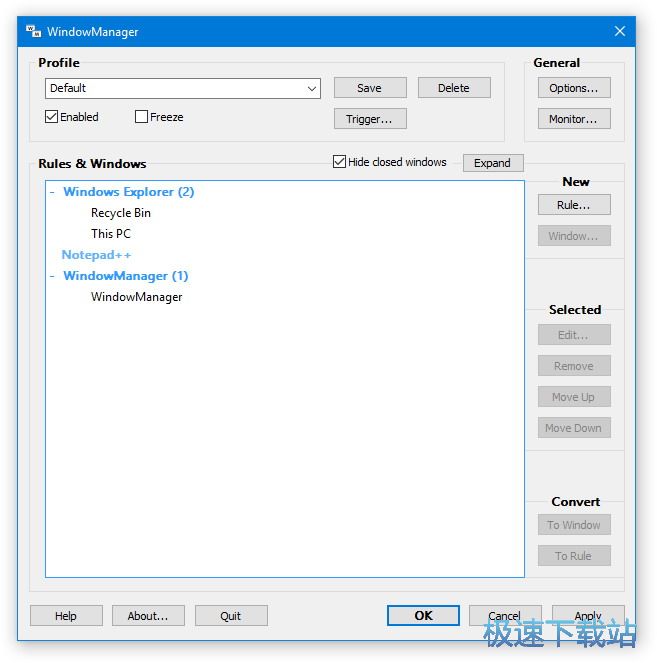
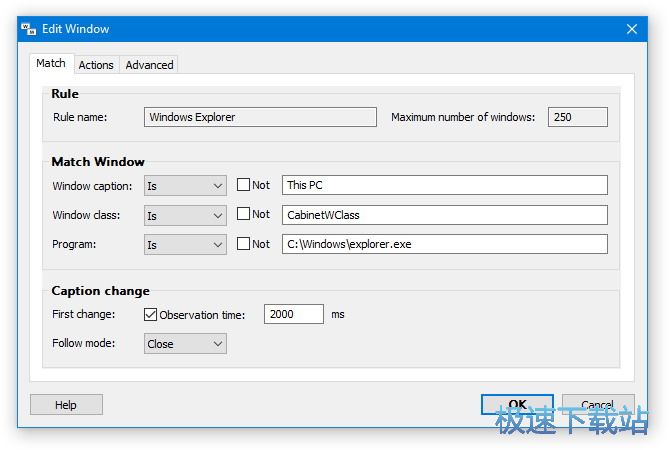
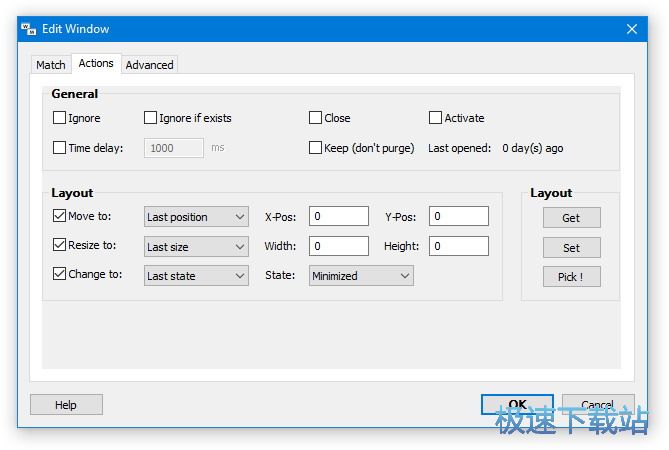
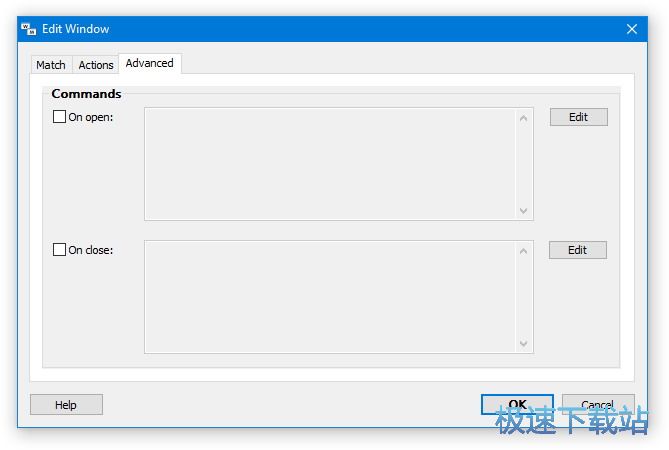
WindowManager甚至允許您鎖定任何窗口的位置和大小,以便它始終在同一位置打開,而不管移動到何處。窗口處理是完全可定制的,您可以為您比較喜歡或比較常用的窗口設置特殊規則。當窗口打開時,您還可以使WindowManager向程序發送擊鍵或單擊鼠標,運行其他程序和其他高級操作。使用WindowManager,您還可以將大多數窗口比較小化到系統托盤。
主要特征
記住并恢復您的程序和窗口的位置和大小
支持瀏覽器窗口,程序,對話框等
僅用于移動或調整大小的配置規則,激活,關閉窗口等。
用于在Windows中輸入文本,按鍵,單擊鼠標按鈕等的高級操作
可以配置為像Excel用戶的“保存工作區”一樣工作
多顯示器支持
多個配置文件
強大的配置文件切換觸發系統
熱鍵支持
比較小化窗口到系統托盤區域
完全可定制
無人值守安裝和卸載以進行大規模部署
現在支持Windows 10
系統要求
支持的操作系統(32位和64位):
Windows XP
Windows Vista
Windows 7
Windows 8
Windows 10
Windows家庭服務器
Windows Server 2003
Windows Server 2008
Windows Server 2012
文件信息
文件大小:754184 字節
MD5:38F9CFCD8F3D2F38212C68D152175247
SHA1:67DC90BD9E94255011365942172C386CDB6F1C18
CRC32:4D73C599
官方網站:http://www.desksoft.com/WindowManager.htm
相關搜索:窗口
WindowManager安裝教程
首先我們需要下載WindowManager,下載解壓后雙擊“WindowManager.exe”出現安裝界面:

進入WindowManager的安裝向導。安裝向導將會引導我們完成WindowManager安裝;

請閱讀WindowManager的用戶許可協議。閱讀完成后點擊Yes,繼續安裝軟件

安裝向導默認設置的軟件安裝路徑為C:\Program Files\WindowManager。點擊Browse瀏覽可以打開文件夾瀏覽窗口,自定義設置軟件安裝路徑。我們還可以設置WindowManager的文件數據保存路徑。安裝向導選擇了偶人路徑。我們也可以自定義選擇數據保存路徑。設置完成之后點擊Install安裝就可以開始將WindowManager安裝到電腦中;

正在安裝WindowManager。安裝WindowManager需要一定的時間,安裝軟件的時候請不要關閉安裝向導;

軟件安裝完成,這時候安裝向導提示WindowManager已經安裝到電腦中。點擊Finish完成就可以退出安裝向導。安裝向導上面還有三個勾選項,分別是馬上運行WindowManager、查看軟件手冊和創建桌面快捷方式,根據自己的使用情況勾選即可。

WindowManager使用教程
WindowManager是一款功能強大的電腦莊口管理工具。使用WindowManager可以輕松對電腦的窗口進行編輯管理,簡單好用;
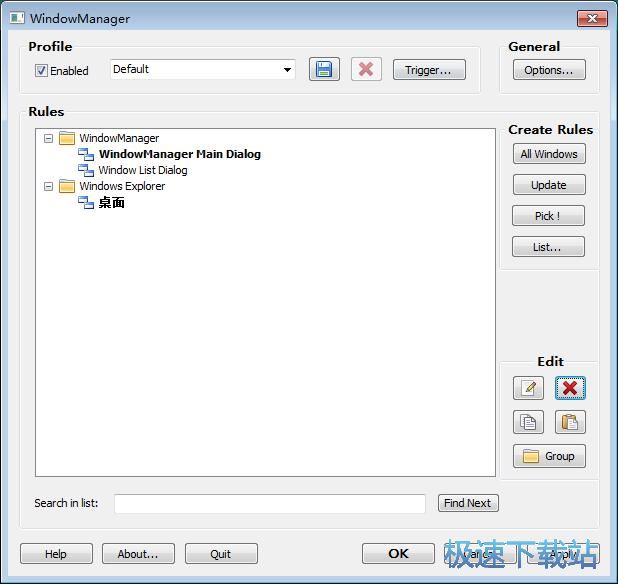
極速小編就給大家演示一下怎么使用WindowManager對文件夾窗口進行精確縮放吧。點擊WindowManager主界面中的Pcik,就拖拽鼠標選擇想要進行管理的窗口;
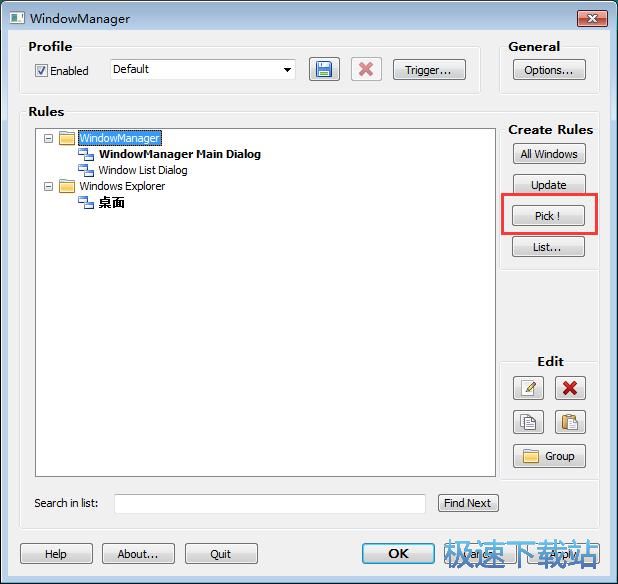
托轉鼠標到想要進行管理的窗口中,然后松開鼠標,就可以指定WindowManager對選中窗口進行管理;
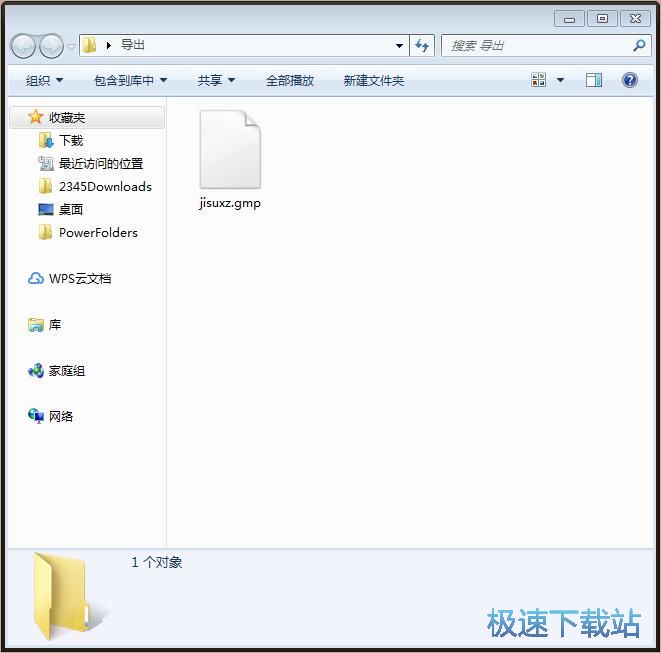
文件夾窗口成功導入到WindowManager中,這時候我們可以在WindowManager的文件窗口列表中看到剛剛識別添加的本地文件夾;
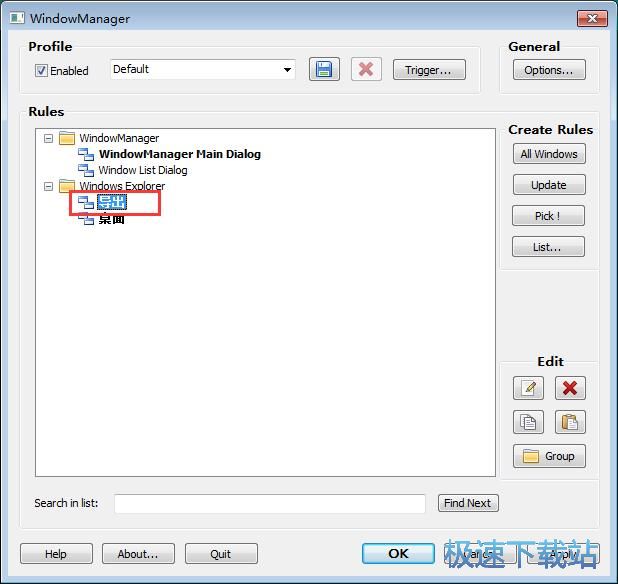
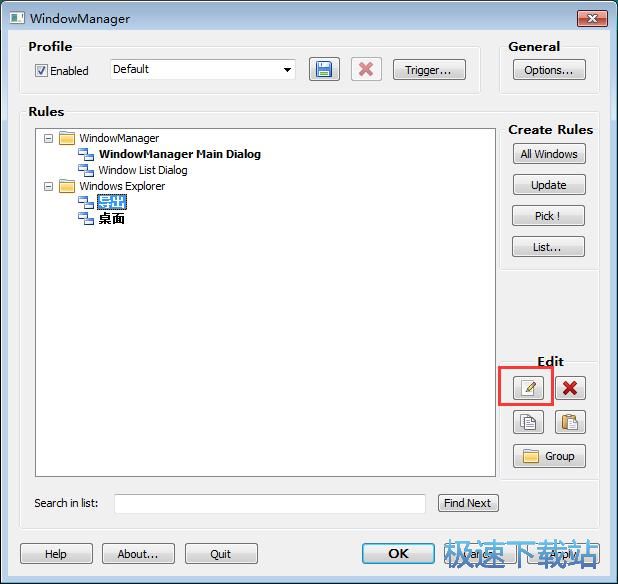
接下來我們點擊WindowManager主界面右邊的Edit選項中的編輯按鈕,就可以打開窗口編輯功能界面,對選中的窗口進行編輯;
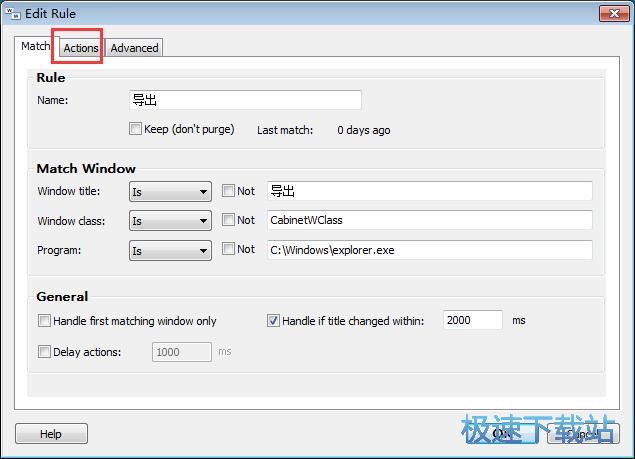
進入窗口編輯功能界面。我們可以在這里對串鉤的標題、行為等項目進行設置。點擊行為選項卡,進入系統窗口行為設置界面;
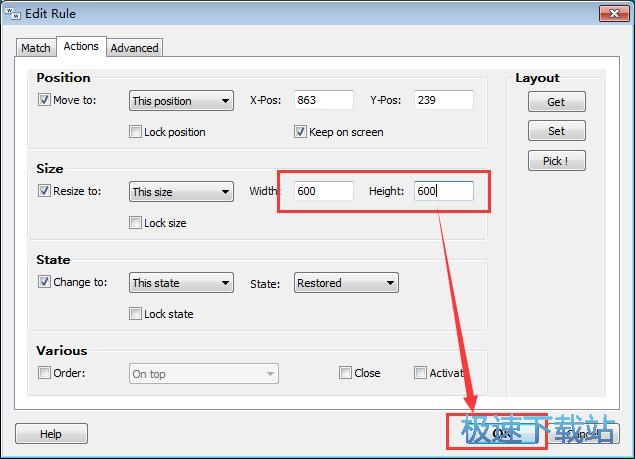
我們可以在窗口行為設置界面中的窗口的位置、大小、狀態等參數。我們直接修改size窗口大小參數,就可以設置窗口大小。極速小編輸入了窗口的寬度和高度都是600,將窗口設置成600*600尺寸的窗口。輸入完成后點擊OK;

237 KB / 2021/11/2

29.81 MB / 2021/10/26

308 KB / 2021/10/26

752 KB / 2021/10/24

514 KB / 2021/10/21

10.54 MB / 2021/10/20

9.38 MB / 2021/10/18

9.06 MB / 2021/10/16
- 共 0 條評論,平均 0 分 我來說兩句
- 人氣英雄聯盟下載官方下載
- 《英雄聯盟》(簡稱LOL)是由美國拳頭游戲(Riot Games)開發、中國大陸地區騰訊游戲代理運營的英雄對戰MOBA... [立即下載]
- 好評驅動人生 7.1.20.62 官方版
- 自己的電腦剛升級的顯卡準備玩游戲,但是打開游戲發現比升級顯卡之前更卡了?你是忘了裝顯卡驅動了。極速小... [立即下載]