


- 軟件介紹
- 使用教程
- 下載地址
- 網(wǎng)友評論
CopyTrans允許備份-復制-轉(zhuǎn)移你的iPhone音樂到電腦上。然后將您的iPhone維修干脆提出您的iPhone音樂到一個新的計算機。
功能說明
即插即用
下載,安裝并關閉你去! 安全,快速和易于使用的應用程序。
輕松備份您的音樂
通過CopyTrans將音樂,視頻等復制回iTunes。
所有聯(lián)系人的一個地方
在PC上管理和保存聯(lián)系人,日歷,備忘錄等。
圖片和視頻傳輸
只需單擊一次即可將圖片和視頻復制到iPhone和PC。
免費的iTunes替代品
不需要成為火箭科學家! 管理iDevices非常簡單。
完整的iTunes庫備份
獲取CopyTrans TuneSwift完全備份您的iTunes資料庫。
文件信息
文件大小:17941120 字節(jié)
文件版本:5.6.0.5
MD5:A5C92AD7CE1B97EFBF44DB8B5EAF849C
SHA1:8BABC4306C0AE6E44E4D9EA70AE7061FAA4F5F5E
CRC32:93B08AE1
官方網(wǎng)站:http://www.copytrans.net/
CopyTrans使用教程
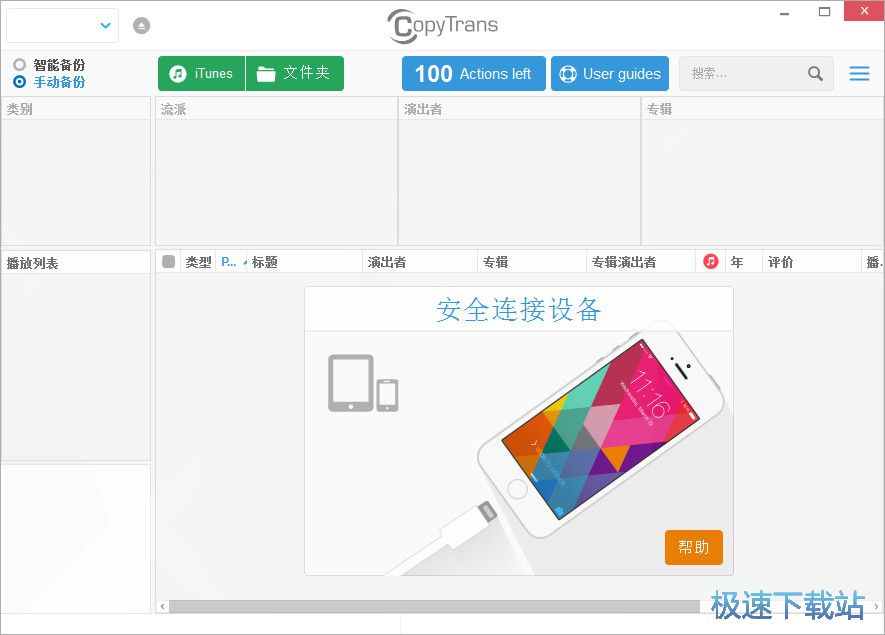
安裝軟件后雙擊CopyTrans桌面快捷方式打開軟件:

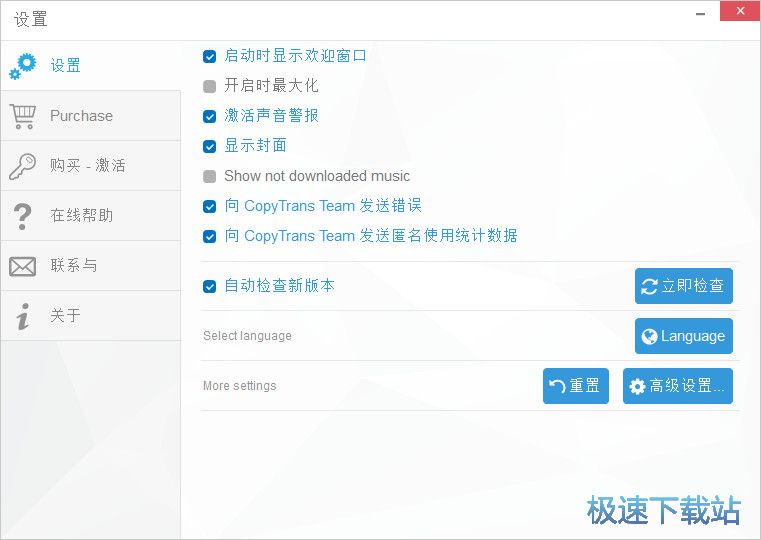
CopyTrans是一款iPhone手機音樂管理軟件。使用CopyTrans可以完美替代iTunes對iPhone中的音樂進行管理。更可以對iPhone中的音樂文件進行備份,是管理iPhone的好幫手;
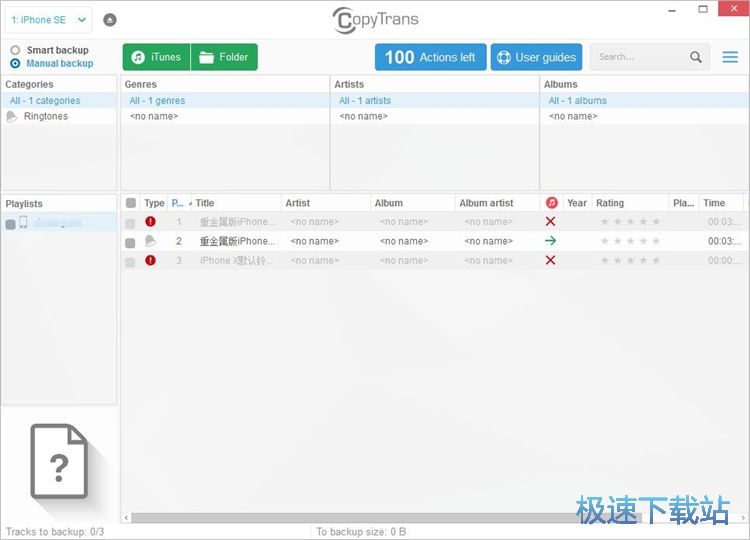
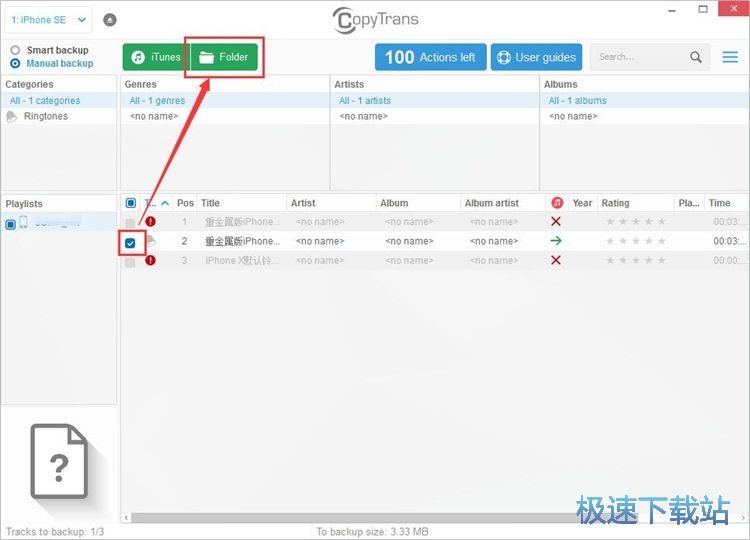
極速小編這一次就給大家演示一下怎么使用CopyTrans備份iPhone中的音樂文件。在CopyTrans主界面中我們可以看到CopyTrans識別到極速小編的手機中有3個音樂文件、選中想要備份的音樂,點擊CopyTrans頂部功能中的[Folder],打開音樂備份設置;
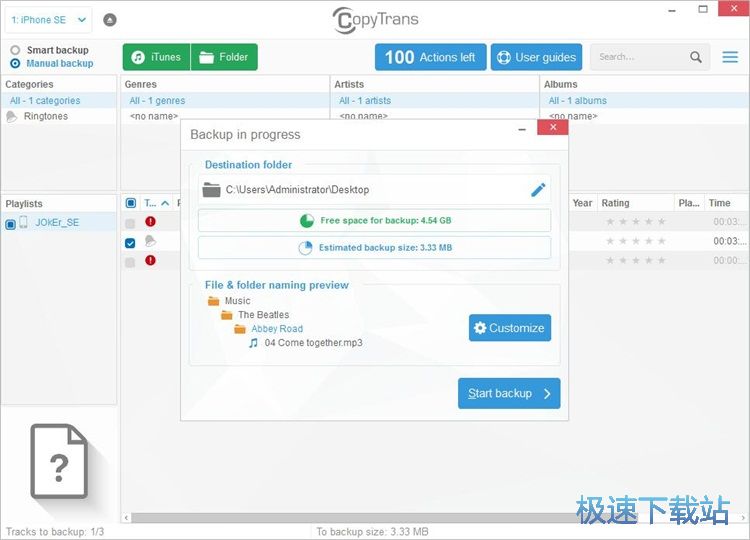
這時候CopyTrans會彈出音樂備份設置窗口。CopyTrans會將音樂備份到電腦桌面上。點擊備份文件路徑右邊的鉛筆按鈕,就可以修改備份文件存放路徑;
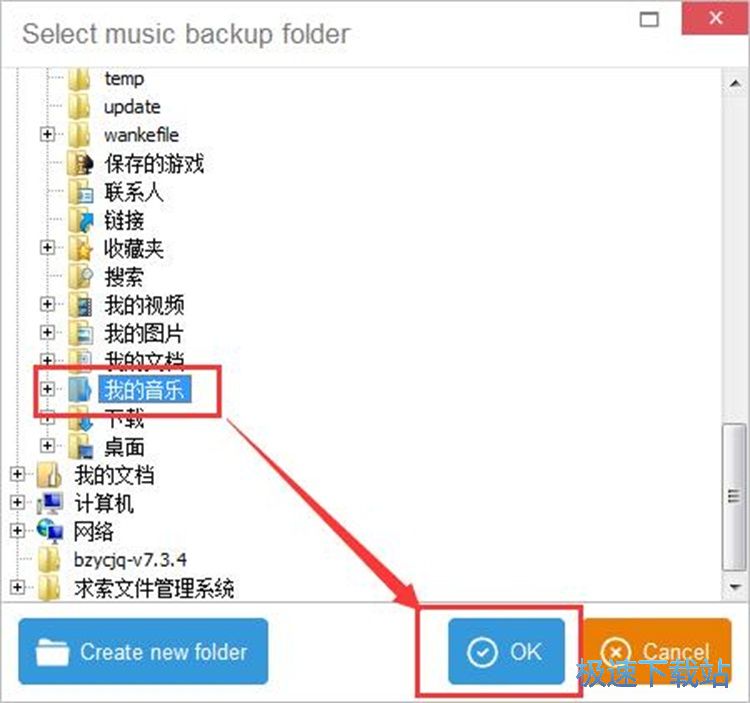
接下來我們選擇存放音樂備份的文件夾路徑。選擇好想要存放音樂備份文件的文件夾后,點擊[OK]就可以完成備份路徑設置;
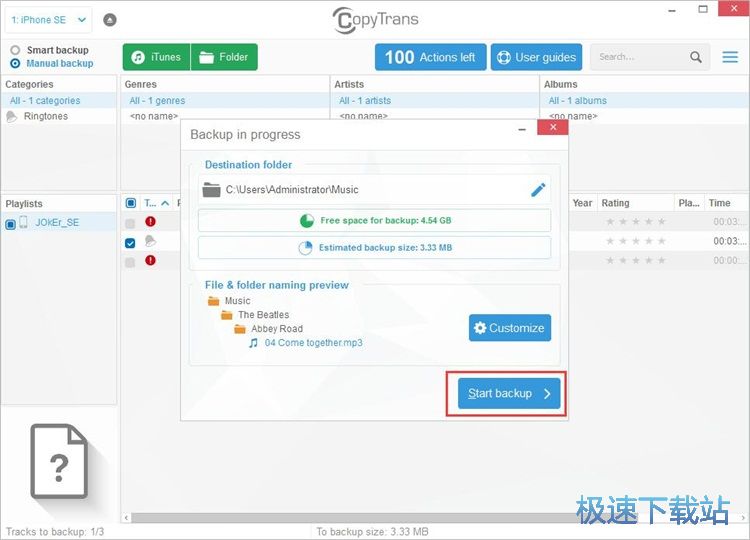
接下來我們回到備份設置頁面,備份路徑已經(jīng)設置好了,我們點擊[Start backup]就可以馬上開始備份iPhone中的音樂文件了;
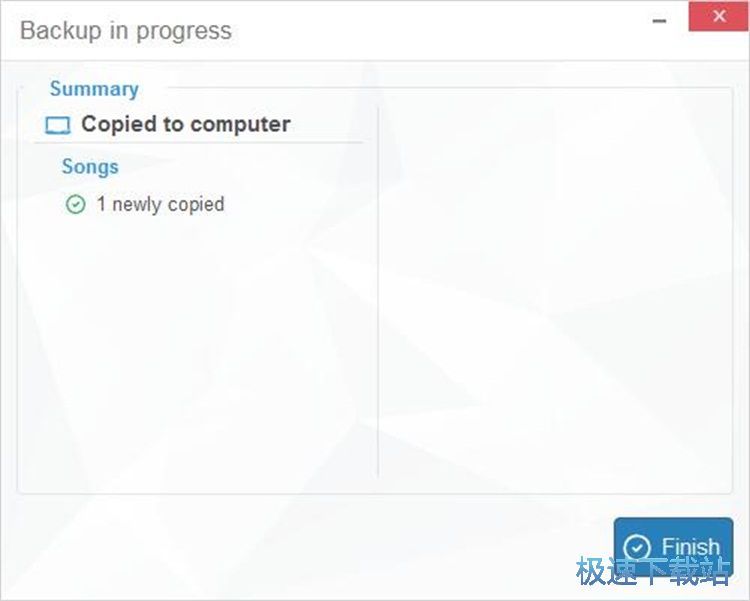
備份完成,這時候CopyTrans會彈窗提示1個新文件備份完成。點擊[Finish]就可以關閉提示窗口,完成備份。

60.56 MB / 2021/8/1

257.57 MB / 2021/7/10

10.2 MB / 2021/2/17

10.37 MB / 2021/2/9

27.69 MB / 2021/1/6

25.79 MB / 2020/12/15

144.76 MB / 2020/11/25

176.64 MB / 2020/11/18
- 共 0 條評論,平均 0 分 我來說兩句
- 人氣英雄聯(lián)盟下載官方下載
- 《英雄聯(lián)盟》(簡稱LOL)是由美國拳頭游戲(Riot Games)開發(fā)、中國大陸地區(qū)騰訊游戲代理運營的英雄對戰(zhàn)MOBA... [立即下載]
- 好評QQ音樂 16.65.0 官方版
- 想要找優(yōu)質(zhì)的音樂資源,但是現(xiàn)在的音樂不像以前,隨便都能下載。今天極速小編給大家推薦一個優(yōu)質(zhì)的網(wǎng)絡音樂... [立即下載]