您的位置:極速下載站 → 電腦軟件 → 網絡軟件 → 下載工具 → All Picture Finder

- 軟件介紹
- 安裝教程
- 使用教程
- 下載地址
- 網友評論
All網站圖片批量下載器,可以下載網站的所有目錄下的全部圖片,百度圖片搜索、QQ、微博等很多特殊站點下載。您只需要輸入網站地址,就可以用All網站圖片批量下載器全部獲取所有媒體文件、快速一次性全部下載保存下來。您可以立即在瀏覽器中查看剛下載的文件。
普通網站
可以任意網站下載全部圖片
特殊站點
1.搜索【百度圖片搜索、搜狗圖片搜索、 Google圖片搜索、Bing】
2.相冊【QQ空間相冊、騰訊微博、QQ群相冊、QQ說說、網易相冊、美空、Poco、新浪博客、Lofter、Rajce、新浪微博相冊、人人個人相冊、Facebook、Deviantart、豆瓣相冊、Instagram、圖蟲、Twitter 、51空間相冊、微信公眾號】
3.藝術【1x、網易攝影專輯、500px、Pinterest、Issuu、Pixiv、優美 Topit、Tumblr、Artstation、堆糖專輯、太平洋攝影部落、Flickr、花瓣、ImgSrc、houzz、35photo、imgur、Behance、站酷】
4.論壇【百度貼吧、天涯論壇】Tumblr、Deviantart
5.商品【京東商城、網商園、一號店、中關村在線、阿里產品相冊、EBay、天貓、又拍、速賣通(Aliexpress)、蘇寧易購、淘寶、Alibaba、亞馬遜商城(Amazon)、DHGate、Wish、蘑菇街】
6.視頻【Youtube】
軟件用途
1.瀏覽器時看圖時,經常點到其它無關的網站鏈接或者廣告鏈接;
2.網站速度太慢,瀏覽圖片響應太長時間;
3.一頁網頁只有一張圖片,要頻繁點下一頁手工另存圖片;
4.某個網站,要一層一層點圖片的縮略圖才能打開原始圖片;太小的圖片不需要保存
5.把一個網站的照片全部下載到自己的電腦里,對于圖片收藏愛好者、網絡素材收集者必不可少的工具
比較大特點
1.性能高,CPU占用比較低
2.操作系統跨平臺 Windows版、Apple Mac OSX版
3.支持HTTPS加密網站下載
4.支持站點登錄下載、支持HTTP代理連接
5.按網頁標題建文件夾分類、二級分類按網頁圖片順序文件名排序
6.可以自動過濾重復圖片
7.支持增量更新下載,斷點續傳
更新記錄
v3.18.03版本
1.優化任務樹
2.特殊網站改版(huaban,qq相冊,1688,bing,pinterest,weibo,amazon,qq群相冊)
3.優化特殊網站(tuchong,tieba,qq空間日志,alibaba,tumblr,instagram,yupoo)
4.嚴重Bug 只下載更新 當原有數量超過600張,就會閃退
5.配置界面應發生變化,或者提醒重開軟件
6.解決有些網頁無法抓取到原圖
文件信息
文件大小:4429133 字節
MD5:557F76A6D970BFE360A770ACFF7C6474
SHA1:A578DC1D2C48E679D6D7B767C13DF28DAC3197AB
CRC32:39EE52EF
官方網站:http://bothwing.com/
All Picture Finder安裝教程
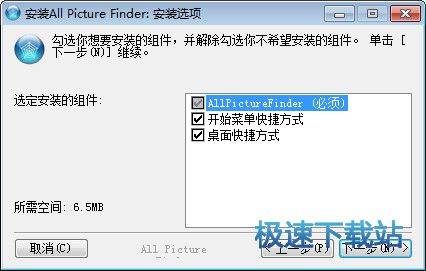
首先我們需要下載All Picture Finder,下載解壓后雙擊“AllPictureFinderSetup_3.18.07.05.exe”出現安裝界面:

進入All Picture Finder安裝向導。安裝向導需要我們選擇安裝組件。其中All網站圖片批量下載器是必選項。我們可以選擇開始菜單快捷方式和桌面快捷方式。安裝All Picture Finder至少需要10.6MB的空閑磁盤空間;
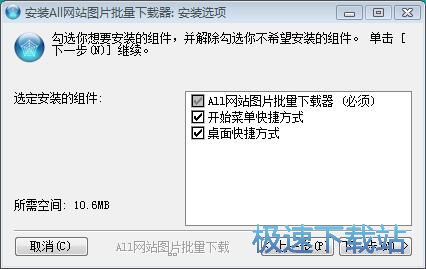
All Picture Finder的默認安裝路徑為C:\Program Files\All網站圖片批量下載器。我們也可以對軟件安裝路徑進行自定義設置。設置完成之后點擊安裝就可以開始將All Picture Finder安裝到電腦中;
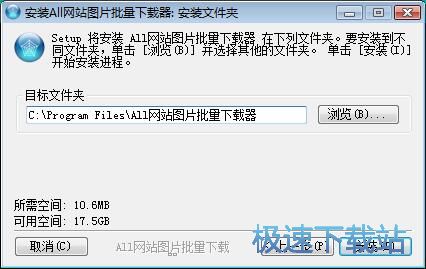
安裝向導正在將All Picture Finder安裝到電腦中,軟件安裝需要一定的時間,請耐心等待軟件安裝完成;
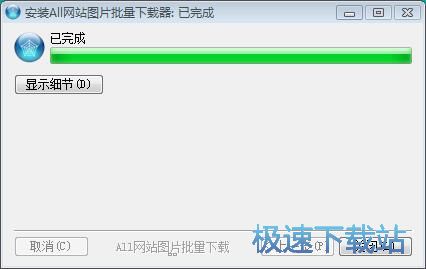
All Picture Finder安裝完成,這時候安裝向導會顯示安裝完成。點擊完成即可以退出安裝向導。
All Picture Finder使用教程
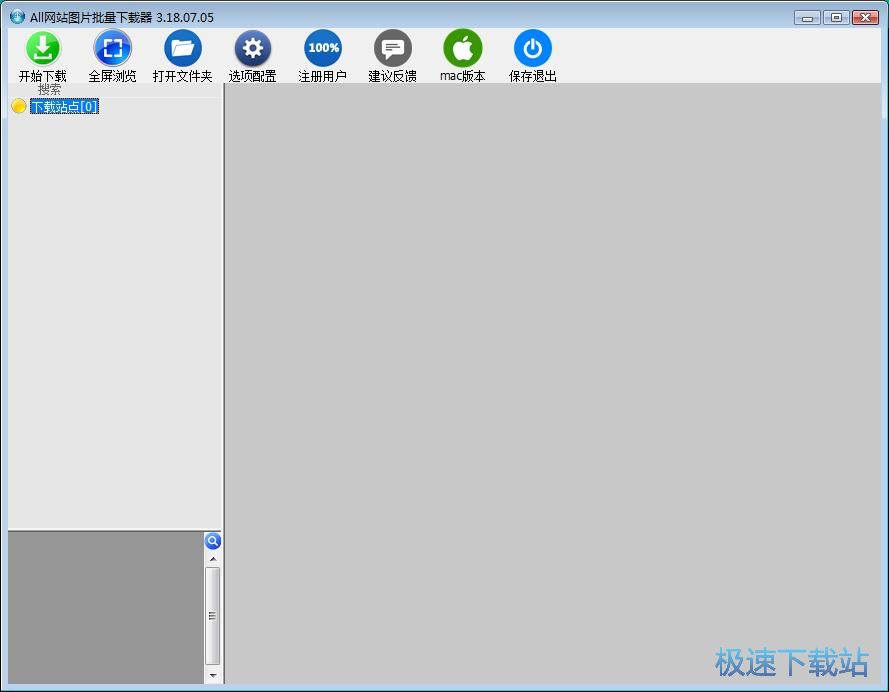
All Picture Finder是一款好用的網站圖片下載軟件。我們可以使用All Picture Finder下載網站上面的圖片文件;
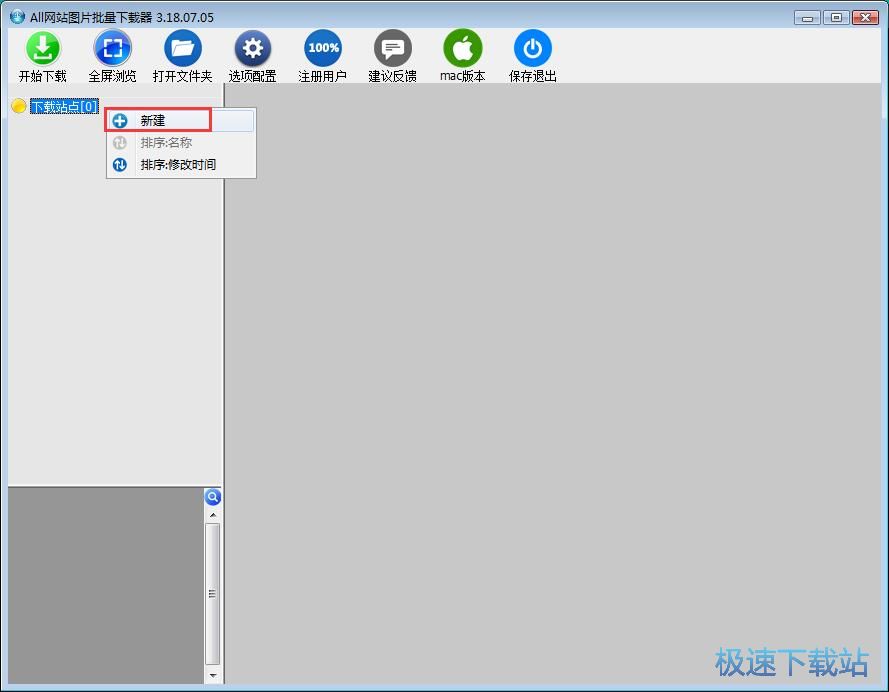
極速小編這一次就給大家演示一下怎么使用All Picture Finder按照關鍵詞下載網站上的圖片吧。用鼠標右鍵點擊All Picture Finder主界面下載站點,在右鍵菜單中點擊新建,新建圖片下載任務;
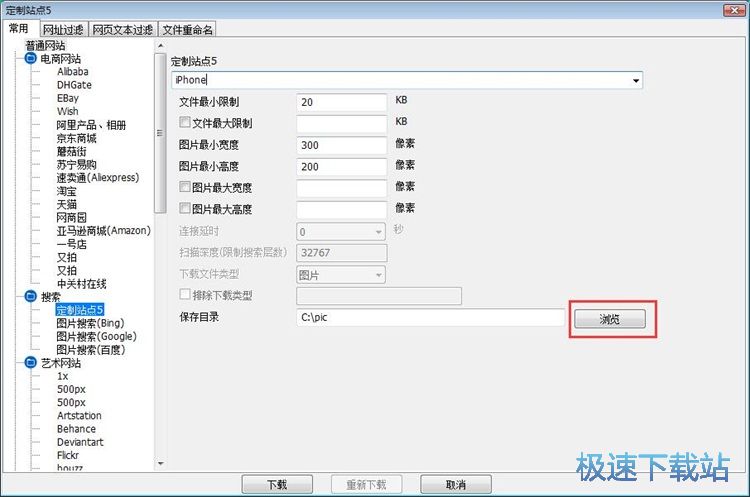
在圖片下載任務新建窗口中,我們可以設置圖片搜索下載關鍵詞、文件大小限制、圖片尺寸限制、圖片輸出路徑;
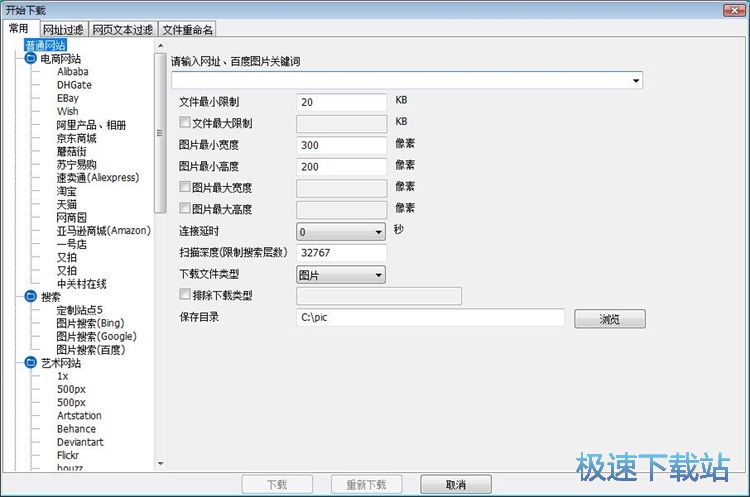
極速小編在圖片關鍵詞輸入框中,輸入了“iPhone”,然后就可以設置圖片保存目錄。點擊保存目錄右邊的瀏覽按鈕,打開文件夾瀏覽窗口,選擇圖片下載路徑;
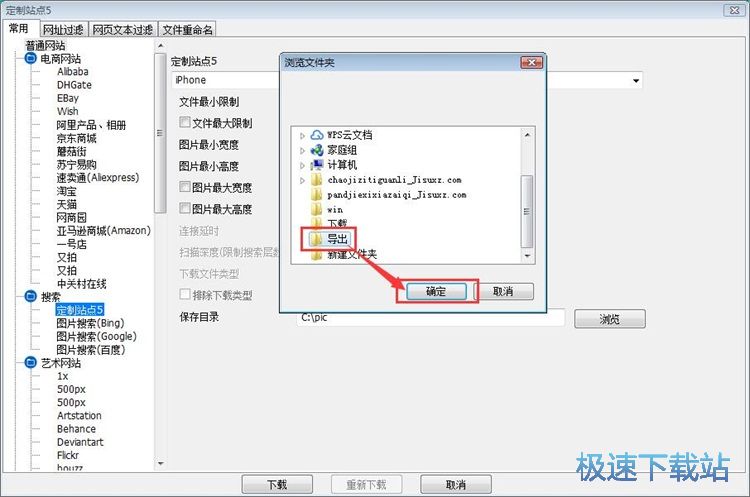
在文件夾瀏覽窗口中,找到想要用來保存下載得到的圖片的文件夾。點擊徐那種文件夾后點擊確定,就可以完成圖片下載路徑設置;
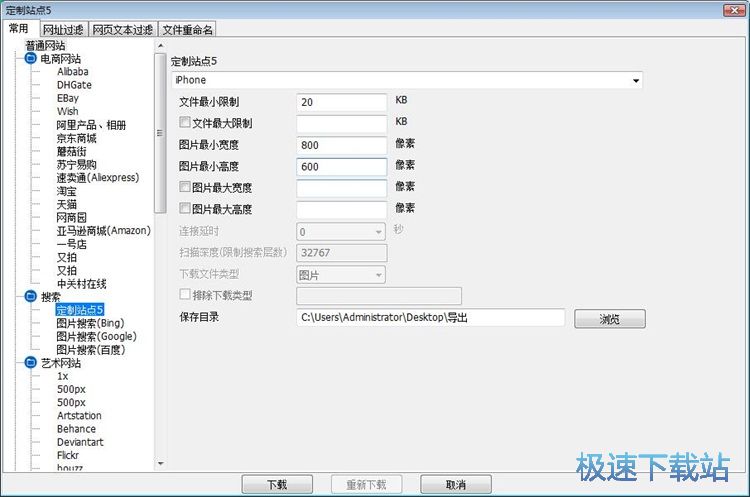
圖片下載參數和圖片保存目錄設置成功之后,我們就可以點擊All Picture Finder新建圖片下載任務窗口中的下載,就可以開始下載網站上的圖片;
All Picture Finder正在按照圖片關鍵詞下載網站上的圖片,圖片下載需要一定的時間,請耐心等待圖片文件下載任務完成;


5.43 MB / 2021/11/18

154.03 MB / 2021/11/17

62.03 MB / 2021/11/16

63.32 MB / 2021/11/10

5.41 MB / 2021/11/9

2.23 MB / 2021/11/9

14.17 MB / 2021/11/4

137.2 MB / 2021/11/1
- 共 0 條評論,平均 0 分 我來說兩句
- 人氣英雄聯盟下載官方下載
- 《英雄聯盟》(簡稱LOL)是由美國拳頭游戲(Riot Games)開發、中國大陸地區騰訊游戲代理運營的英雄對戰MOBA... [立即下載]
- 好評大智慧365 8.25.00.17781 官方版
- 大智慧是上海大智慧網絡技術有限公司推出的一款證券交易助手軟件。在大智慧,各位證券投資者可以隨時查看行... [立即下載]