


- 軟件介紹
- 安裝教程
- 使用教程
- 下載地址
- 網友評論
iPhone及其他蘋果產品的通用文件管理軟件,為蘋果設備而設的文件及應用管理器,支持Windows & Mac OSX,讓您的管理更快捷容易。
ifunbox是iphone以及蘋果其他產品的通用文件管理軟件,使蘋果的各類便攜式設備得以共享文件和程序,為您輕松上傳電影、音樂、電子書、桌面、照片以及各類應用軟件。另外還有個極富特色的用途,即把你的iphone變為一個u盤,可攜帶任何數據,需要itunes支持。
功能特點
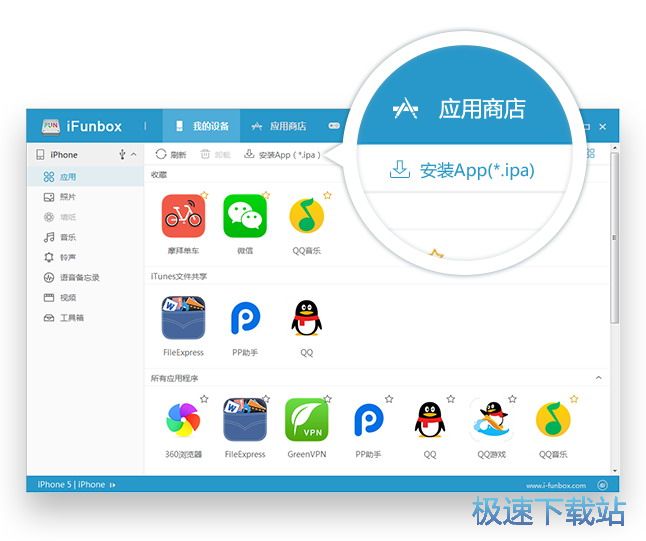
從ipa包安裝iOS應用程序
iFunbox可以安裝用Apple企業開發者賬號簽名的in-house分發的ipa安裝包,也可用來安裝尚在開發的歸檔ipa安裝包。如果是越獄設備,甚 至還可以安裝你自己破解的ipa包。
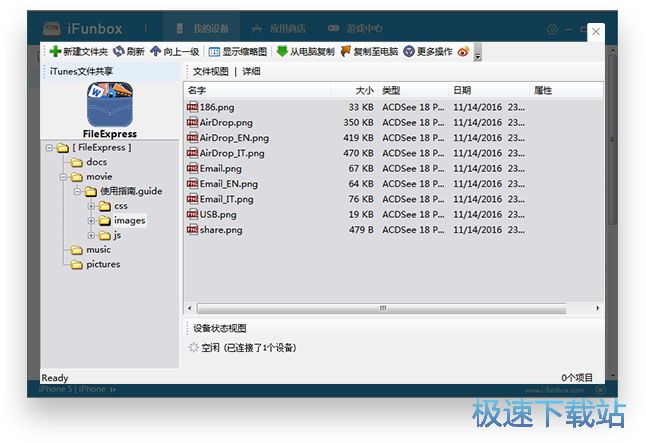
探索應用程序沙盒中的數據
iOS應用程序將程序產生的數據存儲在其沙盒中,例如用戶賬號,聊天記錄,游戲存檔,應用內購買記錄等。iFunbox提供了簡潔方便的界面讓你任意操控這些數據。這樣你可以清除程序的使用記錄,備份聊天記錄,游戲破解
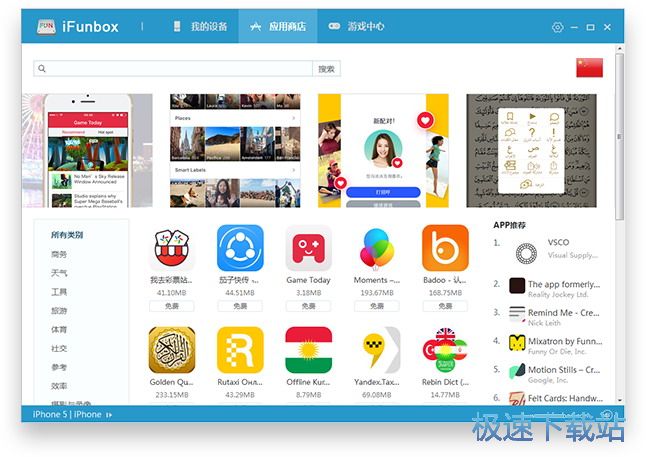
iFunbox-Store
iFunbox-Store分 "應用商店" 和 "游戲中心" 兩大模塊,iFunbox-Store將根據您喜愛玩的游戲或感興趣的應用,為你推薦更多新,奇,特的應用。
有一些優秀的應用或許是因為小成本苦于沒有廣告推廣費,難以展示在大眾面前,iFunbox發現這些應用,并讓它們展示在大眾眼前。只要好玩的,我們會為您逐一挖掘出來~
iFunbox-Store有34個不同國家地區的應用推薦哦!
功能說明
管理多媒體文件
使用iFunbox的快速功能入口可以輕松管理設備中的應用,照片,音樂,手機鈴聲,視頻和語音備忘錄,從此對你的多媒體文件一覽無余。
iOS根文件系統
iFunbox幫您輕松深究一個越獄iOS設備的根文件系統,提供了快速瀏覽,即時文件預覽及快速文件搜索,可以自定義SpringBoard個性主題。
移動硬盤
在iFunbox的 "我的設備" 或 "工具箱" 中,有一個叫 "移動硬盤" 的文件夾,可以支持存放任何類型和大小的文件。
USB 隧道
像iPhone的USB隧道套件,USB隧道地圖打開TCP端口上的設備到PC,使PC連接到他們的通信程序。
更新日志
1.對部分功能進行了優化。
i-FunBox安裝教程
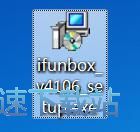
解壓后雙擊安裝文件“ifunbox_v4106_setup.exe”出現安裝界面:
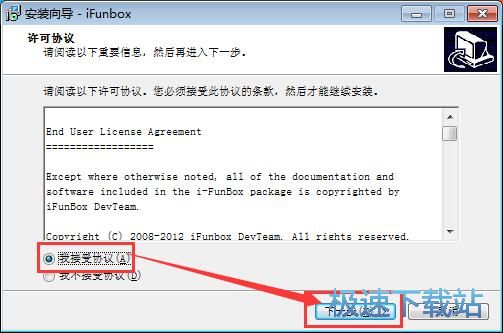
我們進入到i-FunBox安裝向導。在開始安裝之前,我們要閱讀i-FunBox的授權協議。請仔細閱讀下列許可協議。您在繼續安裝前必須同意這些協議條款。如果你點擊[取消],安裝程序會關閉。點擊[我接受協議]然后點擊[下一步]繼續安裝進程;
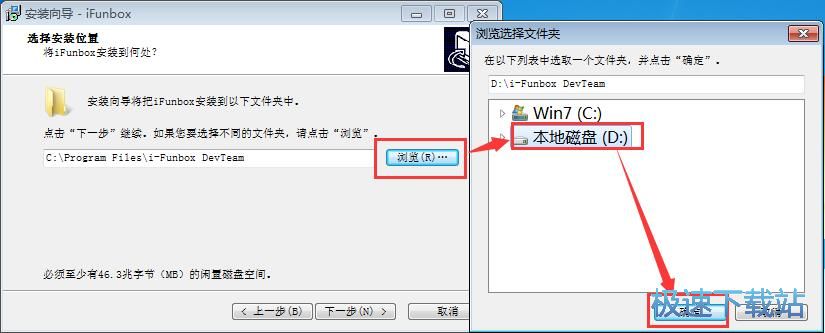
這一步需要我們確定i-FunBox的安裝路徑,安裝程序有默認的安裝路徑:C:\Program Files\i-Funbox DevTeam,安裝i-FunBox需要46.3MB的磁盤空間。需要修改路徑的朋友可以點擊[瀏覽],選擇需要安裝的文件夾后,點擊[確定]就可以修改安裝路徑了。點擊[下一步]繼續安裝進程;
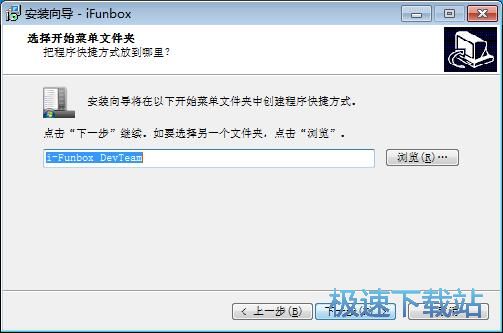
這一步需要我們確認i-FunBox的開始菜單快捷方式存放的文件夾,點擊[瀏覽]可以選擇其他文件夾。這一項建議保留默認選項,無需修改。點擊[下一步]繼續安裝進程;
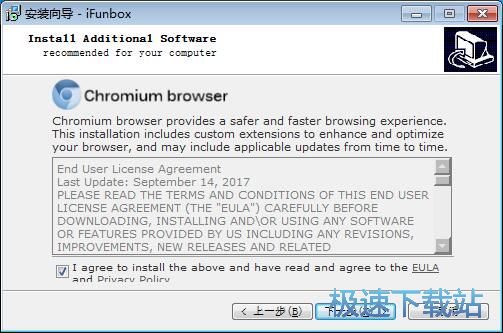
這一步是安裝向導的推薦安裝項,推薦安裝Chrome瀏覽器。如果不需要安裝,將勾選取消即可。點擊[下一步]繼續安裝進程;
這一步是正式安裝i-FunBox前的比較后一個確認步驟,確認安裝路徑和開始菜單文件夾無誤后,就可以點擊[安裝]將i-FunBox安裝到電腦上;
i-FunBox使用教程
安裝軟件后雙擊i-FunBox桌面快捷方式打開軟件:

i-FunBox是一款好用的iPhone管理工具。使用i-FunBox可以輕松管理iPhone設備的應用、照片、音樂、鈴聲等文件,簡單好用;

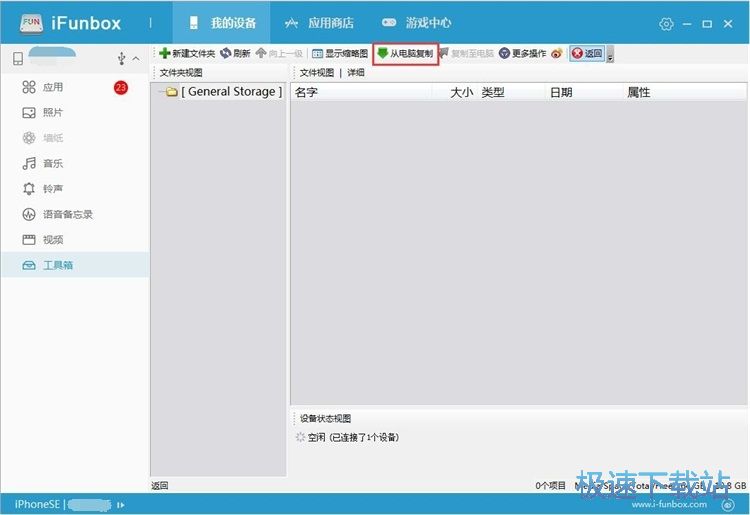
極速小編這一次就給大家演示一下怎么使用i-FunBox將電腦上的圖片導入到iPhone中。點擊i-FunBox主界面中的[移動硬盤]按鈕,進入i-FunBox的移動硬盤功能頁面;

點擊i-FunBox移動硬盤功能界面頂部工具欄中的[從電腦復制],打開文件夾選擇窗口;
在文件夾選擇窗口中,我們根據想要導入到手機的圖片存放路徑,找到圖片文件。用鼠標選中后點擊[打開],就可以將圖片文件導入到iPhone中;
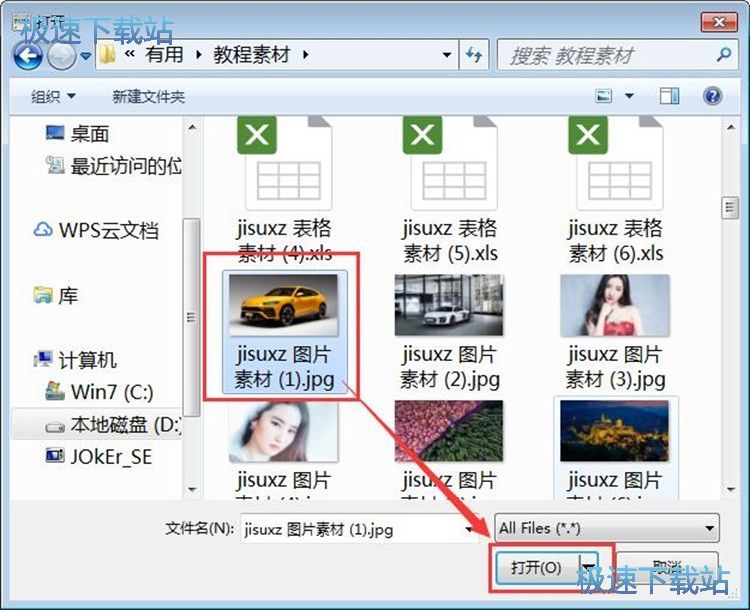
圖片文件導入成功,我們就可以使用iPhone查看該圖片了。







- 共 0 條評論,平均 0 分 我來說兩句
- 人氣英雄聯盟下載官方下載
- 《英雄聯盟》(簡稱LOL)是由美國拳頭游戲(Riot Games)開發、中國大陸地區騰訊游戲代理運營的英雄對戰MOBA... [立即下載]
- 好評魯大師 6.1019.2040.618 官方版
- 新買的電腦用起來怎么覺得有點卡卡的感覺?不會被電腦城的商家騙了吧?今天極速小編給大家推薦一款電腦監控... [立即下載]
更多同類軟件推薦





- 49886OPPO手機助手 3.8.7.2562 官方版...
- 45618快用蘋果助手 3.0.1.2 官方版
- 40575海馬蘋果助手 4.4.9 官方版
- 33247PP助手 5.9.6.4146 官方版
- 32031華為手機助手 9.0.3.300 官方版
- 31874XY蘋果助手 5.0.0.11975 官方版
- 27384iTunes 12.9.5.7 官方中文版
- 18891TT助手 1.2.3 官方版
- 14574應用寶 5.8.1.5239 官方版
- 10704金山手機助手 2017.11.28 官方版...