您的位置:極速下載站 → 電腦軟件 → 多媒體類 → 媒體制作 → TuneFab Screen Recorder

- 軟件介紹
- 下載地址
- 網友評論
- 更多圖片
TuneFab Screen Recorder是一款由國外TuneFab官網開發的多功能屏幕錄像軟件,它可以將電腦屏幕上的畫面錄制下來并生成WMV視頻文件。更多功能包括視頻錄制、音頻錄制、屏幕截圖等等,功能還是可以滿足到絕大部分用戶的需求,而且軟件非常專業,使用起來步驟有點多,需要的網友可以下載TuneFab Screen Recorder官方破解版使用。
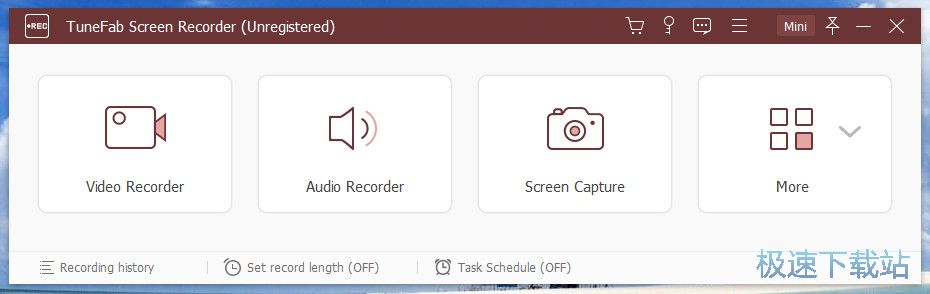
功能介紹
有更多的樂趣
最佳游戲錄制軟件:輕松在PC上錄制游戲
保存在線電影和電視節目以供離線播放
從視頻,網絡收音機中提取音樂或音頻
簡單的信息
使用視頻片段和屏幕截圖而不是單詞提供信息
通過屏幕錄制向技術支持顯示錯誤和問題
在PC上錄制視頻通話,在線會議和語音聊天
自學
錄制在線視頻講座并保存視頻以供進一步使用
記錄離線觀看的網絡研討會和其他教育視頻
捕獲教程或產品評論以供日后參考
使用方法
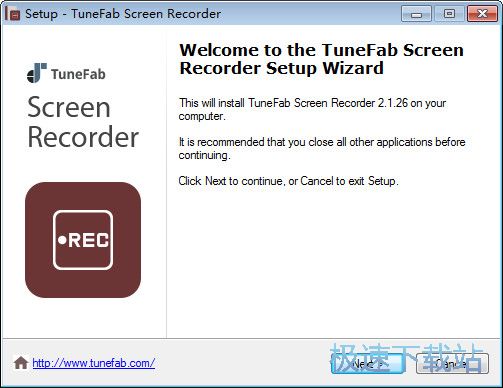
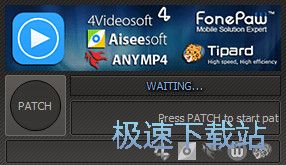
1、下載并解壓,雙擊“screen-recorder-32.exe”安裝軟件,安裝完成后雙擊“UMP.v1.3/Patch.exe”進行破解。
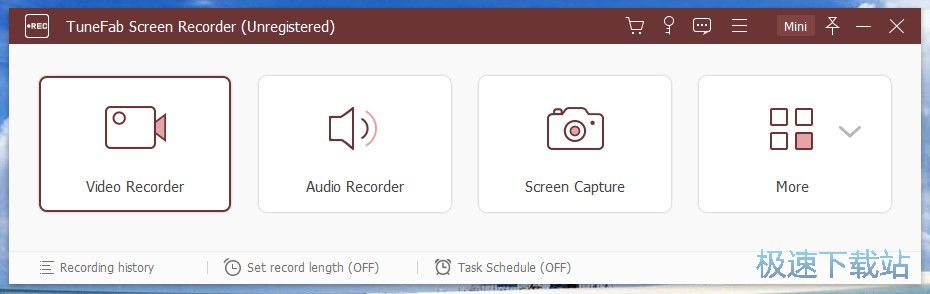
2、進入主界面后點擊第一個功能“Video Recorder視頻錄制”。
3、這時候出現一個選區,你可以通過拖動上、下、左、右的方框來設置錄制區域,選好后點擊“REC”按鈕。
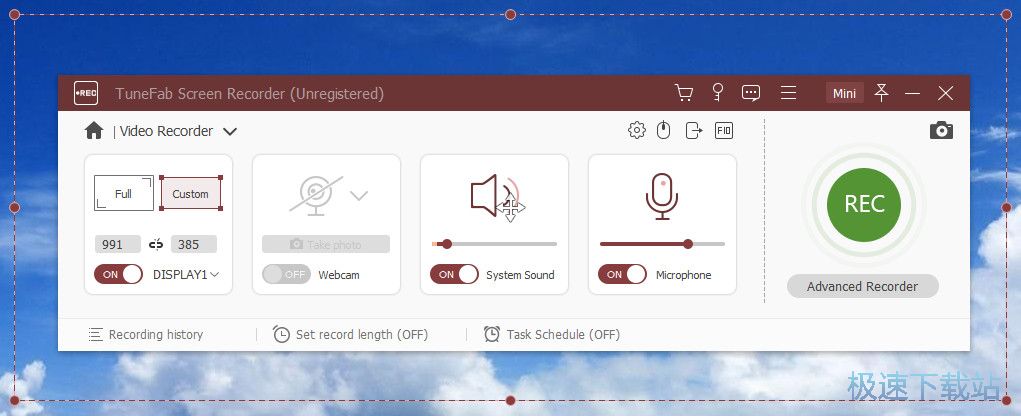
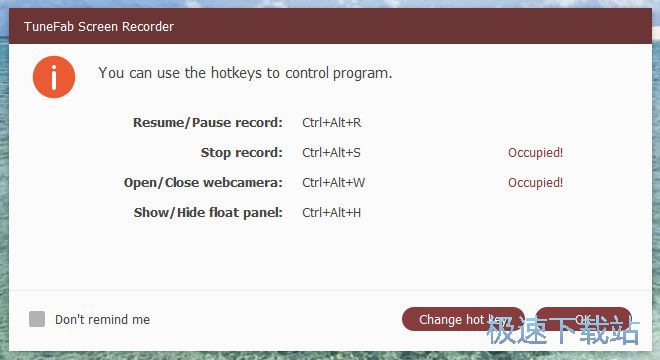
4、接著出現一個快捷鍵說明窗口,點擊“OK”。
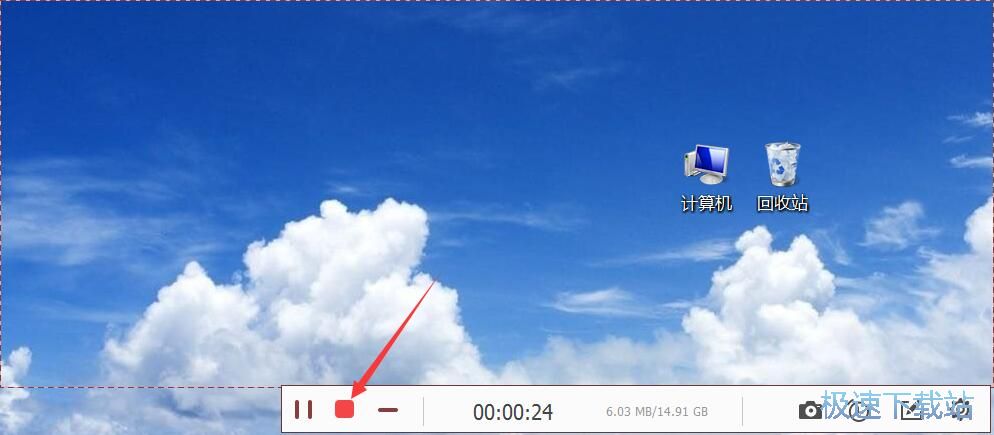
5、現在開始錄制視頻,你可以在剛才設定的區域中做任何的操作,錄制完成后點擊左下方的“停止”圖案。
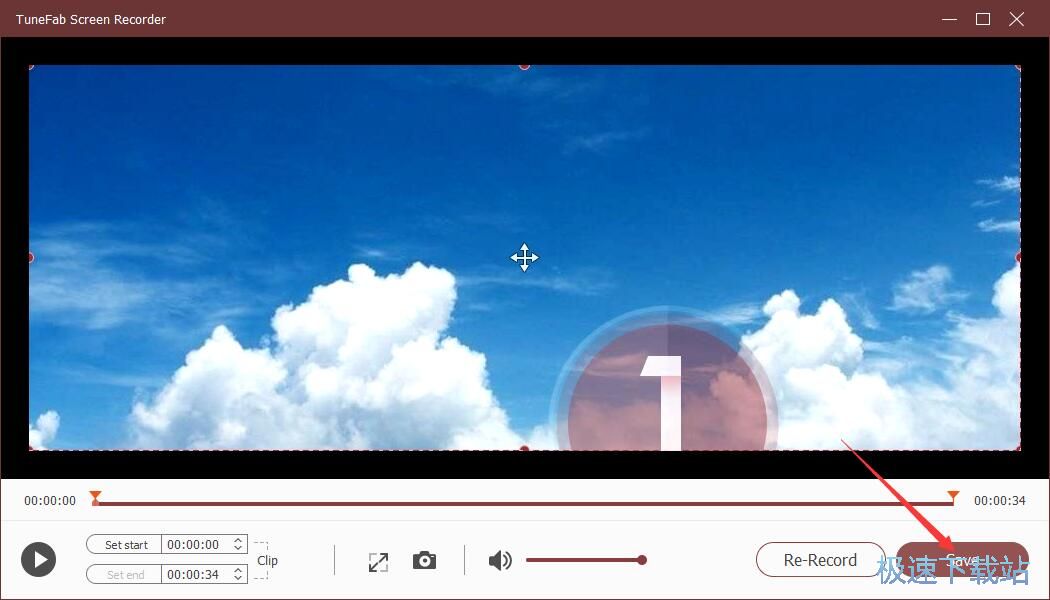
6、錄制完成,正在進行預覽,確認無誤后點擊右下方的“Save保存”。
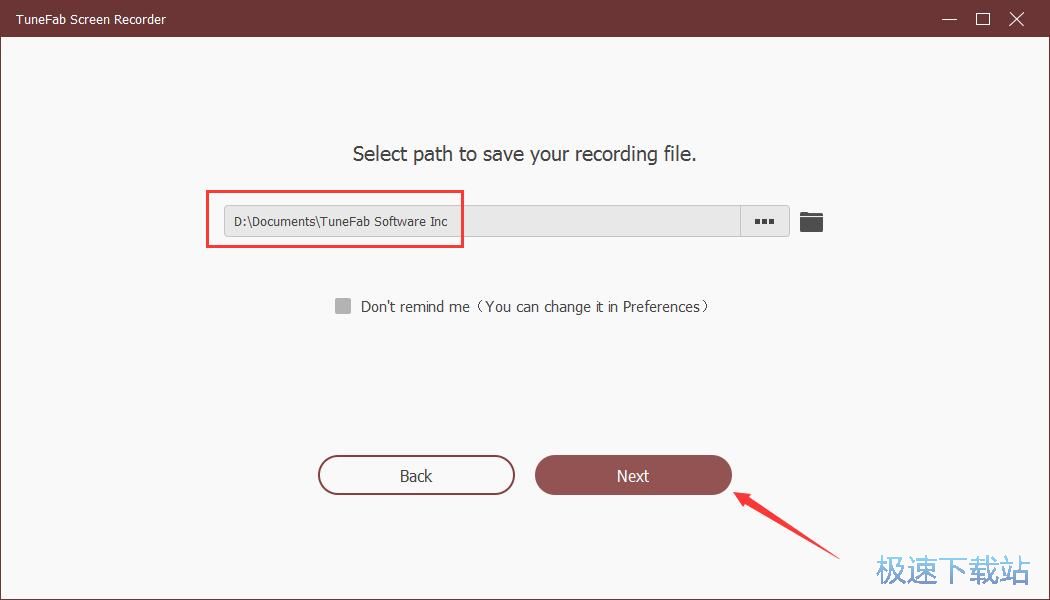
7、設置保存的位置,默認保存在“D:\Documents\TuneFab Software Inc”目錄下,接著點擊“Next下一步”。
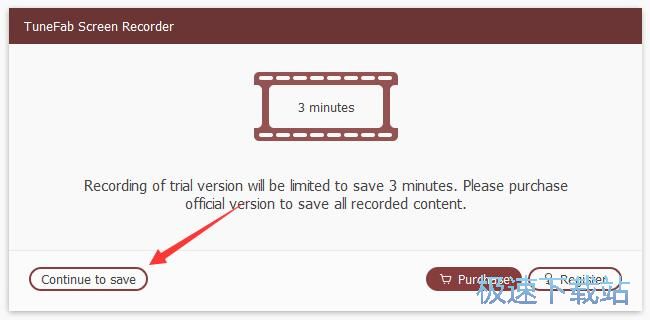
8、出現注冊界面,如果你的視頻小于3分鐘可以不管點擊左下方“Continue so saave繼續保存”。
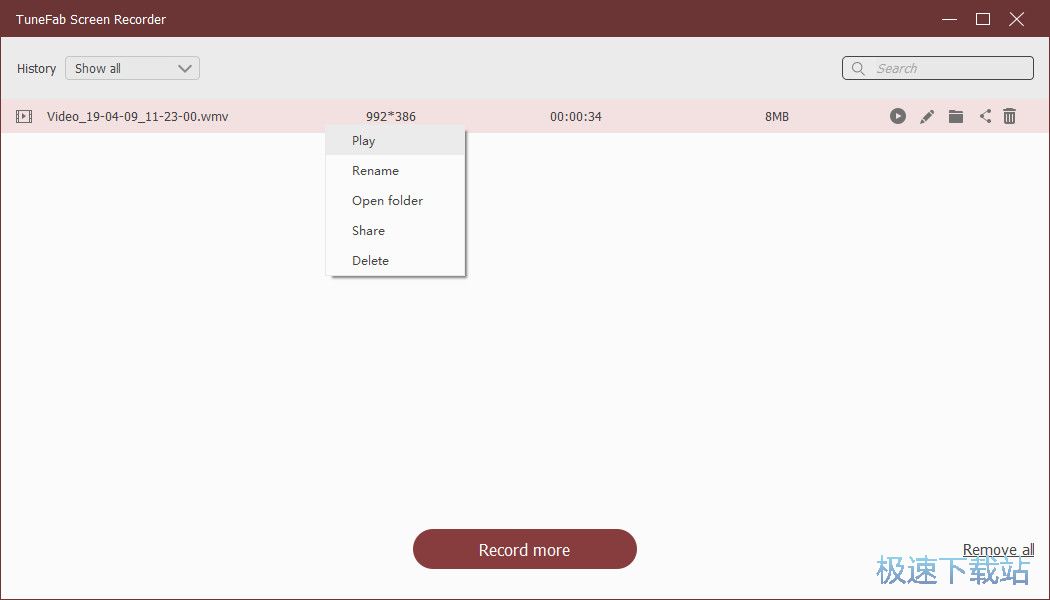
9、保存已完成,剛才錄制的視頻在歷史窗口中可以看到,右鍵視頻點擊“Play播放”。
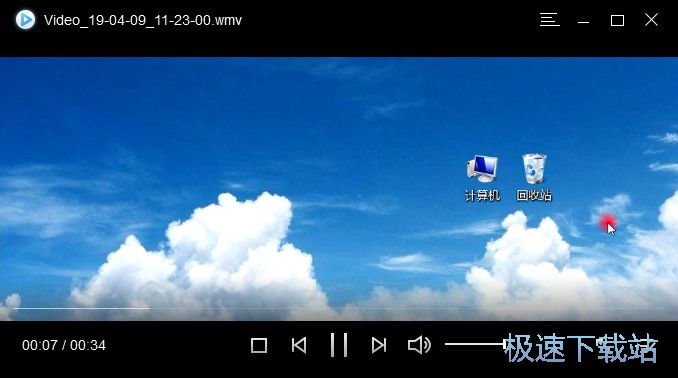
10、正在播放視頻,效果還是非常好的。
版本區別
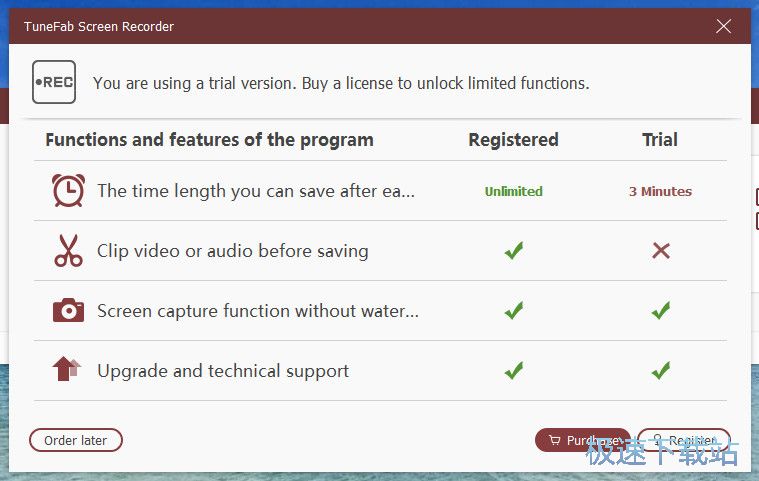
使用輕松
記錄屏幕和網絡攝像頭
記錄屏幕活動,網絡攝像頭,直播視頻,游戲,節目活動,在線會議等有無聲音。
進行實時編輯
使用實時繪圖面板進行出色的屏幕錄制。您可以為錄制的視頻或屏幕截圖添加文本,箭頭和輪廓。
選擇錄制區域
在任何自定義區域或全屏幕中記錄屏幕或捕獲屏幕截圖。您可以記錄鎖定的窗口和固定區域。
轉換視頻/音頻
將視頻和音頻錄制保存為高質量的MP4,WMV,MOV,F4V,AVI,GIF,MP3,M4A,AAC和更流行的格式。
截圖
輕松拍攝并保存屏幕截圖為JPG,PNG,BMP,GIF和TIFF文件。您還可以選擇將屏幕截圖固定在屏幕上。
上傳和分享
您可以將視頻導出,上傳和分享到社交網站,如YouTube,Facebook,Instagram,Twitter等。
工作原理
第1步
啟動計劃
在PC / Mac上下載,安裝和啟動TuneFab Screen Recorder。
第2步
錄視頻
選擇錄像機,網絡攝像頭,錄音機或快照選項。然后單擊“REC”。
第3步
編輯視頻
您可以在錄制過程中添加實時圖紙,文本和標簽。
第4步
上傳或導出
預覽后,您可以將錄制內容導出到PC或直接上傳到社交媒體渠道。
更多特性
區域選擇
手動選擇所需的錄制區域或從預設錄制區域中選擇。
記錄網絡攝像頭
同時錄制計算機屏幕和網絡攝像頭的視頻。
可變光標
調整鼠標效果,如鼠標單擊,鼠標形狀和光標顏色。
繪圖面板
添加文字,線條,箭頭,氣刷,矩形和其他元素,以幫助觀眾了解您的視頻。
音頻設置
選擇不同的聲源,如系統聲音,麥克風,并調整聲音的音量。
預定錄制
當您不可用時,自動設置錄制屏幕活動的開始時間和結束時間。
記錄鼠標周圍
在移動鼠標的同時記錄鼠標光標周圍的某個區域。
步進工具
支持自動編號,以便在教程中創建易于理解的步驟。
錄制歷史
快速訪問所有錄制的視頻,音頻和屏幕截圖。
視頻質量
您可以將錄制內容保存到不同的質量級別,從最低,最高到無損。
文件信息
文件大小:21484816 字節
文件說明:
文件版本:2.1.26
MD5:D939E2B6714F7ABB62D0E9DED80D315E
SHA1:BA911AEF2DB167BE09DA07A960543B5AD92A94EE
CRC32:2184AECC

16.96 MB / 2020/1/31

23.03 MB / 2020/1/31

43.42 MB / 2020/1/25

140.94 MB / 2019/12/26

315.58 MB / 2019/12/19

916 KB / 2019/12/18

62.44 MB / 2019/12/15

114.53 MB / 2019/11/27
- 共 0 條評論,平均 0 分 我來說兩句
- 人氣英雄聯盟下載官方下載
- 《英雄聯盟》(簡稱LOL)是由美國拳頭游戲(Riot Games)開發、中國大陸地區騰訊游戲代理運營的英雄對戰MOBA... [立即下載]
- 好評獵豹免費WiFi 5.1.170801 官方版
- 身邊只有一臺能夠上網的臺式電腦,沒有wifi,但是又想使用手機連接wifi上網?今天極速小編給大家推薦一款讓... [立即下載]