

您的位置:極速下載站 → 電腦軟件 → 應用程序 → 電子閱讀 → VeryPDF PDFCrop

- 軟件介紹
- 使用教程
- 下載地址
- 網友評論
- 更多圖片
VeryPDF PDFCrop是一款由國外VeryPDF軟件開發的PDF文檔裁剪軟件,它可以幫你將PDF文檔上不要的邊距裁剪掉,裁剪后有什么用?裁剪后可以把PDF傳到手機上閱讀,這時候會發現PDF文檔的邊距沒有了,閱讀起來更舒服,因此如果你習慣使用手機瀏覽PDF電子書,可以下載這款VeryPDF PDFCrop把PDF文檔不需要的邊距裁剪掉。

VeryPDF Advanced PDF Page Crop是用戶裁剪PDF文件的便捷工具。憑借其易于使用的界面,PDF Page Crop可以幫助用戶刪除PDF頁面的邊距,并輕松地根據裁剪框選擇頁面范圍。換句話說,PDF Page Crop可以專業地用于在小屏幕設備上更方便地讀取PDF,例如ipad,iphone或具有較小屏幕的其他便攜式媒體設備。
主要特點
刪除PDF邊距
PDF文件在尺寸上非常大,當在具有較小屏幕的一些便攜式設備上閱讀時會導致一些不便。 PDF頁面裁剪可以幫助您裁剪PDF文件并刪除每頁的白邊距,以便在使用較小屏幕的便攜式設備上閱讀PDF文件更方便。

適用于Android手機和iPad的PDF頁面
在PDF Page Crop的幫助下,您可以修剪PDF文件的白邊距,使PDF頁面適合您的iPad,iPhone或任何其他Android手機。因此,您可以在回家的路上,旅行中或任何地方享受閱讀。

軟件特征
支持在不安裝Adobe Acrobat和Adobe Reader軟件的各種Windows系統中運行。
支持各種PDF文件。
支持iPad,iPhone,Android等的裁剪PDF
自動支持縮小PDF邊距。
支持使用不同工具按鈕調整裁剪框。
支持裁剪的頁面范圍,例如,所有頁面,偶數或奇數。
設置裁剪的頁面范圍。
使用方法
1、下載并解壓,雙擊 [verypdf-pdfcrop.exe] 安裝軟件。

2、運行軟件后在RegCode注冊碼處輸入 [91BRD92842ABP1MCGH77] 點擊OK。

3、注冊成功,點擊確定。

4、進入軟件后點擊左上方工具欄文件按鈕,選擇一個要裁剪的PDF文檔,點擊打開。

5、按住鼠標左鍵在PDF上選出一個區域,點擊右上方工具欄ALL,選擇All Pages,點擊Apply Now。

6、裁剪完成后點擊右上方工具欄保存按鈕,輸入文件名,點擊保存即可。

文件信息
文件大小:4739459 字節
文件說明:VeryPDF PDFCrop v2.0 Setup
MD5:F7AE8C191E33E5D9D19B67DD1E008B3A
SHA1:2F26C0FA75C6C15C080BFD4342DDF80459038F1B
CRC32:4D5AF3BF
官方網站:http://www.verypdf.com/app/pdf-crop/index.html
相關搜索:裁剪
VeryPDF PDFCrop使用教程
VeryPDF PDFCrop是一款PDF文檔頁面裁剪軟件。使用本軟件可以輕松將電腦本地PDF文檔頁面中的一些多余的頁面邊框裁剪掉,讓PDF文檔頁面邊框更小,使用移動設備閱讀適配屏幕的時候更舒服;

下載安裝后打開軟件。極速小編就給大家演示一下怎么使用VeryPDF PDFCrop裁剪電腦本地PDF文檔頁面吧。打開軟件后,軟件會彈窗要求我們輸入軟件激活碼,在軟件安裝包根文件夾中,有一個“key.txt”文本文檔。將文檔中的軟件激活碼復制到軟件激活碼輸入框中,點擊OK;
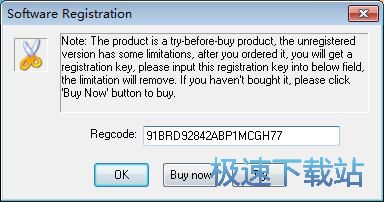
激活成功。軟件會彈窗提示感謝購買軟件。點擊確定即可關閉彈窗;

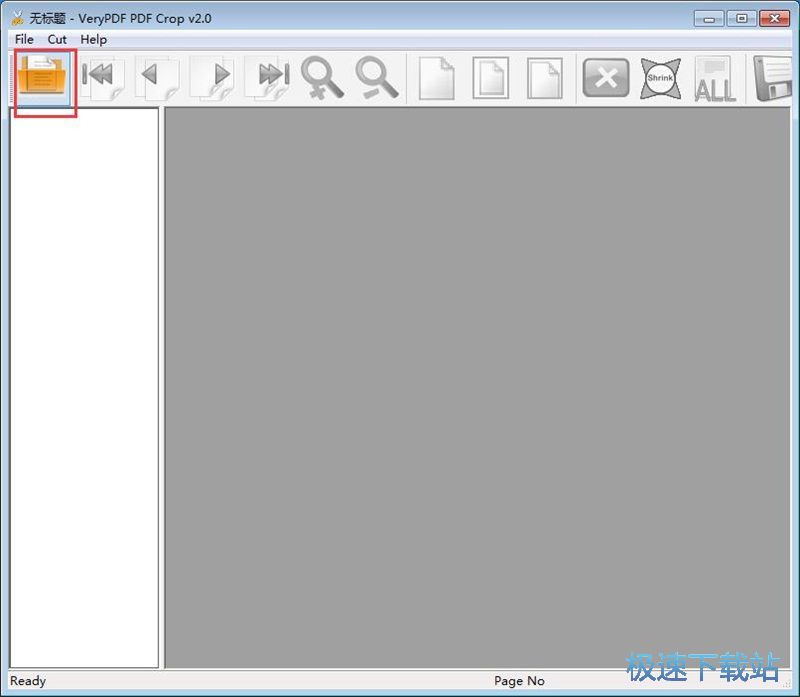
接下來我們就可以首先我們要將PDF文檔導入到軟件中。點擊軟件主界面功能欄中的打開文件按鈕,打開文件瀏覽窗口,選擇想要裁剪的PDF文檔;
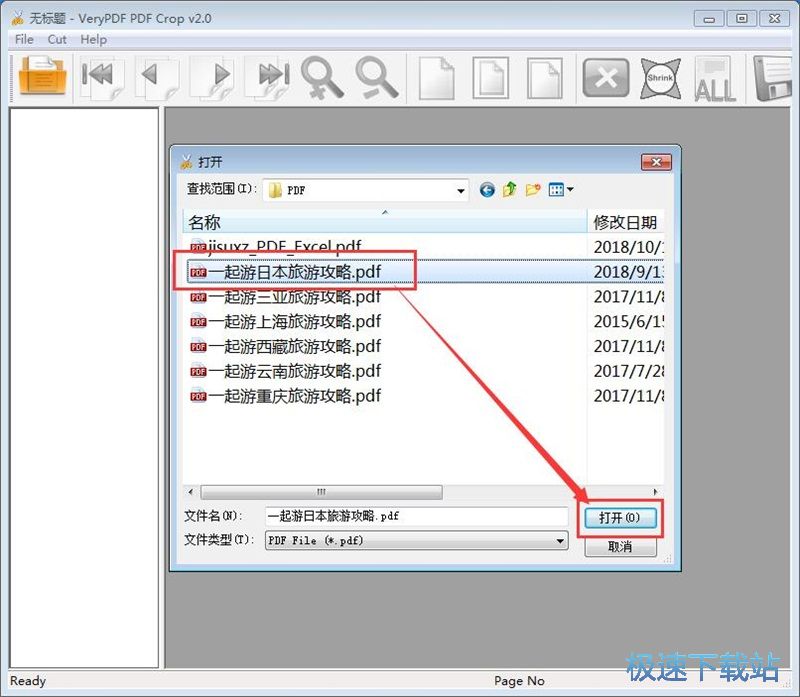
在文件瀏覽窗口中,根據PDF文檔的存放路徑,打開文檔所在文件夾,扎文件夾中選中想要進行頁面裁剪的PDF文檔,點擊打開,將PDF文檔導入到軟件中;
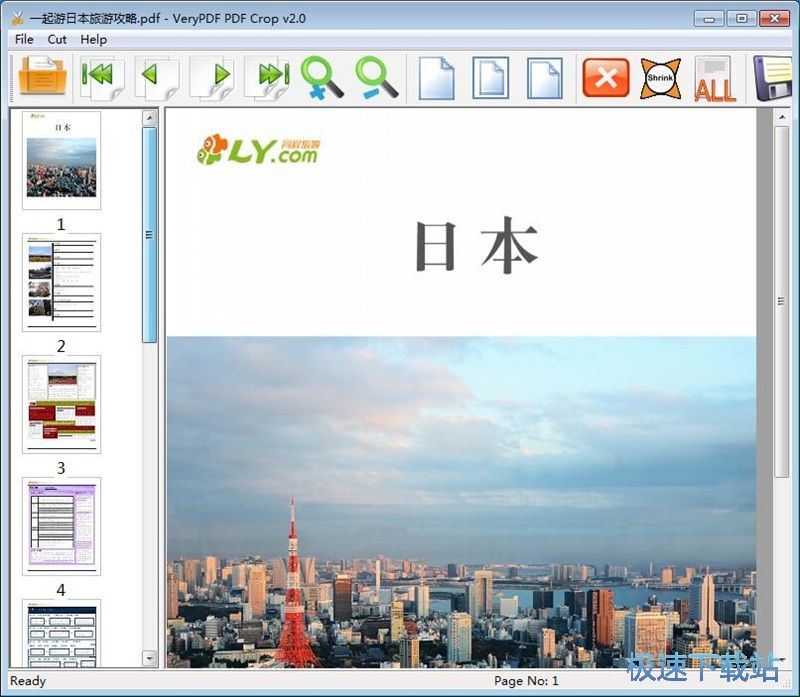
PDF文檔成功添加到軟件中。我們可以在軟件主界面中的PDF文檔閱讀器中看到PDF文檔的內容。在軟件主界面左邊的是PDF文檔頁面縮略圖;
接下來我們就可以對PDF文檔頁面進行裁剪了。點擊軟件主界面頂部功能欄中的All全部,就可以打開頁面裁剪功能窗口,裁剪PDF文檔頁面;






- 共 0 條評論,平均 0 分 我來說兩句
- 人氣英雄聯盟下載官方下載
- 《英雄聯盟》(簡稱LOL)是由美國拳頭游戲(Riot Games)開發、中國大陸地區騰訊游戲代理運營的英雄對戰MOBA... [立即下載]
- 好評有道詞典 8.5.3.0 官方版
- 經常在電腦上閱讀英語文檔,或者是需要在電腦上翻譯某一些英語詞句?極速小編給各位推薦一款優秀的中英翻譯... [立即下載]
更多同類軟件推薦





- 223025福昕閱讀器 9.50.4.42713 中文嘗...
- 123269書之城小說下載閱讀器 10.5 官方...
- 46713狗狗地球 2.41.2 安裝版
- 34457藍書蟲電子書翻頁閱讀器 1.1.0.0...
- 33444博眾電子書閱讀器 2.4 綠色免費版...
- 17227文本小說閱讀器 2.7.1.0 官方版
- 12648當當讀書客戶端 1.0.7.225 官方版...
- 12285數科閱讀器 2.0.18.0413 官方版
- 11683超星瀏覽器 4.1.5.0 官方版
- 6709聲音魔法師 3.9 免費版