極速下載站 —— 提供優(yōu)質(zhì)軟件下載服務(wù),感受全新的極速下載體驗(yàn)!
最近更新 | 軟件專(zhuān)題 | 軟件分類(lèi) | 軟件排行


您的位置:極速下載站 → 電腦軟件 → 多媒體類(lèi) → 媒體制作 → Aiseesoft Game Recorder

- 軟件介紹
- 使用教程
- 下載地址
- 網(wǎng)友評(píng)論
- 更多圖片
Aiseesoft Game Recorder是一款由國(guó)外Aiseesoft推出的游戲錄屏軟件,它支持視頻錄制和音樂(lè)錄制,它可以幫你錄制某個(gè)區(qū)域里面的內(nèi)容,當(dāng)然也可以錄制整個(gè)屏幕,就看你的游戲窗口有多大了,你可以自由移動(dòng)錄制窗口和調(diào)整錄制窗口的大小,需要的網(wǎng)友可以下載Aiseesoft Game Recorder官方版試用。
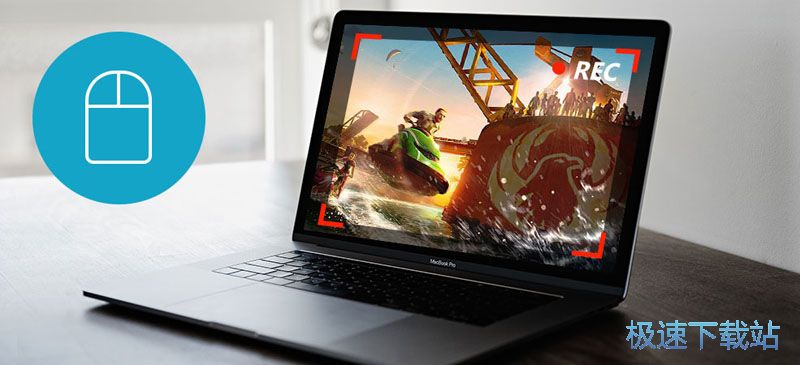
好用的游戲捕捉軟件,可以記錄任何游戲預(yù)告片/視頻/游戲(Minecraft,F(xiàn)ortnite,Overwatch,俠盜獵車(chē)手V,孤島驚魂5,Batttlefiled 1,The Witcher 3等),最高可以在E3上找到HD / 4K 2018年,微軟商店,GameStop,暴雪娛樂(lè)等
主要功能
作為一款能夠流暢地捕捉在線(xiàn)游戲視頻和現(xiàn)場(chǎng)游戲的游戲記錄器,Aiseesoft Game Recorder可以很好地在Windows 10/8/7上錄制HD / 4K游戲視頻并保存到WMV / MP4中的PC上,以便輕松播放或上傳到Y(jié)ouTube 。
記錄任何比賽
它記錄您的計(jì)算機(jī)上的任何實(shí)時(shí)游戲視頻和在線(xiàn)游戲。捕捉高清/ 4K游戲
捕捉高清/ 4K游戲
它可以捕捉高清720p,1080p甚至高達(dá)4K的游戲視頻。錄制在線(xiàn)視頻
錄制在線(xiàn)視頻
它還記錄來(lái)自YouTube,Vimeo,Dailymotion,F(xiàn)acebook等的任何視頻。記錄網(wǎng)絡(luò)攝像頭游戲
記錄網(wǎng)絡(luò)攝像頭游戲
它還可以讓您從網(wǎng)絡(luò)攝像頭錄制其他人的視覺(jué)游戲視頻/游戲。
功能介紹
記錄任何游戲視頻和游戲
作為最好的游戲屏幕錄像機(jī),該軟件可以記錄您PC上的任何游戲。它支持在線(xiàn)錄制,包括來(lái)自YouTube,Vevo,Twitch,暴雪等的實(shí)時(shí)視頻游戲。因此錄制了英雄聯(lián)盟,星際爭(zhēng)霸,守望先鋒,戰(zhàn)地4/3,Dota 2,暗黑3,魔獸世界,使命召喚,路徑流亡和其他游戲變得更容易。另外,這款用于游戲的屏幕錄像機(jī)還可以讓您在自己的電腦屏幕上錄制自己的游戲視頻和游戲,這樣您就可以在YouTube上分享DUST,GTA IV,Deus Ex,Doom,Mafia III等游戲錄制內(nèi)容。其他網(wǎng)站很容易。

以最佳質(zhì)量捕捉游戲畫(huà)面
這款游戲錄像機(jī)應(yīng)用程序可確保您在錄制中獲得原創(chuàng)游戲視頻質(zhì)量。它以您的計(jì)算機(jī)支持的任何定義記錄您的游戲視頻。如果您的原始游戲視頻(口袋妖怪)是1080p高清,那么您可以通過(guò)此高清游戲捕捉錄制具有1080p高清質(zhì)量的口袋妖怪以節(jié)省輸出記錄。同樣,帶有DTS-HD和Dolby TrueHD編解碼器的原始音頻將與其錄音設(shè)備一起保存。即使您錄制4K游戲視頻,這款高清屏幕錄像機(jī)也可以捕捉?jīng)]有任何延遲或緩沖的游戲。

用于YouTube和網(wǎng)絡(luò)攝像頭的屏幕錄像機(jī)
除了作為錄制最終幻想XV,Heartstone,遺產(chǎn)遺產(chǎn)等的最佳游戲錄像機(jī)之外,該程序還可以捕獲計(jì)算機(jī)上的任何屏幕。它可以作為YouTube屏幕錄像機(jī)保存來(lái)自YouTube,Vimeo,Vevo和其他網(wǎng)站的視頻。它也可以是用網(wǎng)絡(luò)攝像頭捕捉屏幕的最佳網(wǎng)絡(luò)攝像頭錄制軟件。此外,它可以作為桌面捕獲功能,使用您自己的計(jì)算機(jī)錄制視頻以進(jìn)行教程共享。

易于使用來(lái)記錄游戲
使用游戲錄像機(jī)感覺(jué)很復(fù)雜? Aiseesoft Game Recorder可讓您在計(jì)算機(jī)上制作游戲預(yù)告片并捕捉游戲視頻或游戲。這款用于游戲的屏幕錄像機(jī)使您可以使用其簡(jiǎn)單的界面來(lái)記錄復(fù)雜的游戲玩法。您需要做的是選擇錄制區(qū)域(全屏或自定義屏幕),設(shè)置音頻選項(xiàng)(麥克風(fēng)或/和系統(tǒng)錄制),選擇保存格式(MP4 / WMV或MP3 / WMA / AAC / M4A),然后單擊錄制按鈕開(kāi)始游戲錄制。
軟件特征
設(shè)置錄制時(shí)間
即使您不在PC前面,這款PC游戲捕捉軟件也可讓您設(shè)置拍攝游戲的錄制時(shí)間。選擇錄制區(qū)域
選擇錄制區(qū)域
此游戲錄像機(jī)允許您選擇要錄制的區(qū)域,以便您可以在計(jì)算機(jī)上自由捕捉所有設(shè)置。預(yù)覽游戲錄制
預(yù)覽游戲錄制
在保存游戲錄制之前,您可以預(yù)覽游戲錄制以進(jìn)行適當(dāng)?shù)恼{(diào)整。
設(shè)置首選項(xiàng)
該軟件比在線(xiàn)游戲記錄器更好,為您提供多種設(shè)置,如保存位置,光標(biāo)選項(xiàng)等。無(wú)限導(dǎo)出格式
無(wú)限制的導(dǎo)出格式
使用此視頻游戲屏幕錄像機(jī)導(dǎo)出WMV / MP4錄制,可輕松上傳到Y(jié)ouTube或直接在Windows Media Player上播放。多顯示器切換
多顯示器切換
當(dāng)您在多臺(tái)顯示器中玩游戲時(shí),這款游戲刻錄機(jī)可讓您切換顯示器以獲得不同的顯示器記錄,以滿(mǎn)足您的個(gè)人需求。
使用方法
01.Run Aiseesoft Game Recorder
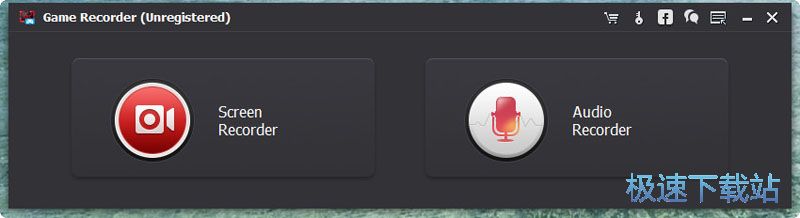
在計(jì)算機(jī)上運(yùn)行Game Recorder,如果要錄制視頻和音頻,請(qǐng)單擊“屏幕錄像機(jī)”,然后您可以看到左側(cè)列出的界面。
02。使用Game Recorder記錄屏幕上的游戲
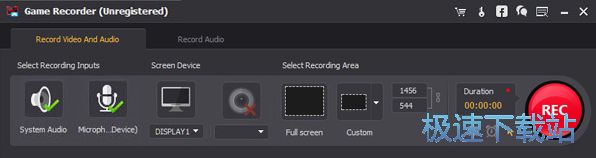
根據(jù)需要選擇帶有Game Recorder的捕獲區(qū)域。使用該軟件,您可以根據(jù)需要輕松選擇全屏或自定義錄制區(qū)域。然后在準(zhǔn)備工作完成后,點(diǎn)擊Game Recorder右下角的紅色“Rec”。

文件信息
文件大小:23939536 字節(jié)
文件說(shuō)明:
文件版本:1.1.28
MD5:E982C2C51E622B82E750326D065967AE
SHA1:D8302E83875B805ED1EE3991A5048C09B06D64A9
CRC32:AD7E7746
官方網(wǎng)站:https://www.aiseesoft.com/game-recorder/
Aiseesoft Game Recorder使用教程
Aiseesoft Game Recorder是一款電腦屏幕錄像工具。使用本軟件可以輕松錄制電腦屏幕中的內(nèi)容,支持全屏錄制或者自定義區(qū)域錄制,還可以錄制電腦的聲音。

下載安裝后打開(kāi)軟件。極速小編就給大家演示一下怎么使用Aiseesoft Game Recorder來(lái)錄制電腦屏幕區(qū)域內(nèi)容視頻吧。點(diǎn)擊軟件主界面中的Screen Recoder屏幕錄像器,打開(kāi)電腦屏幕錄像功能窗口;

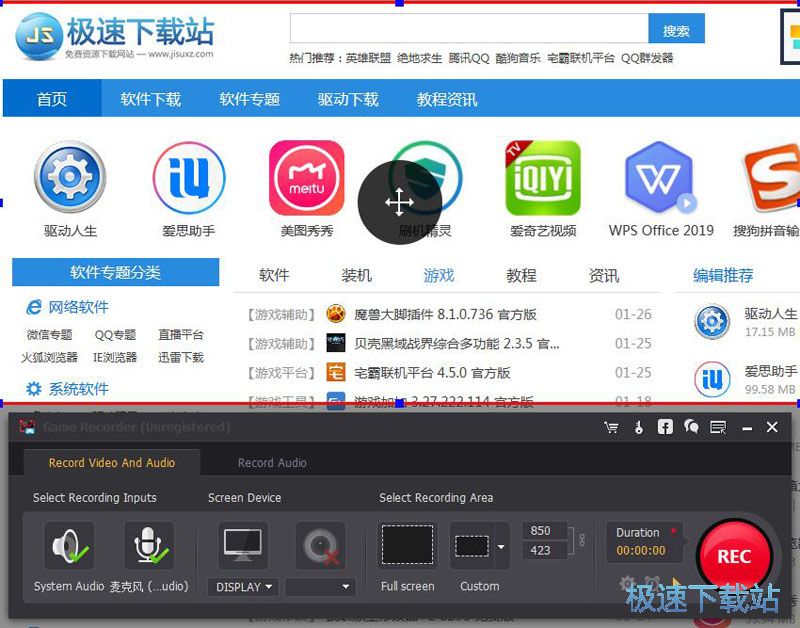
打開(kāi)電腦屏幕錄像功能窗口,我們就可以自定義設(shè)置屏幕錄像屬性。我們可以選擇是否同時(shí)錄制系統(tǒng)聲音或者麥克風(fēng)聲音、選擇錄制設(shè)備、全屏錄制或者自定義錄制區(qū)域;
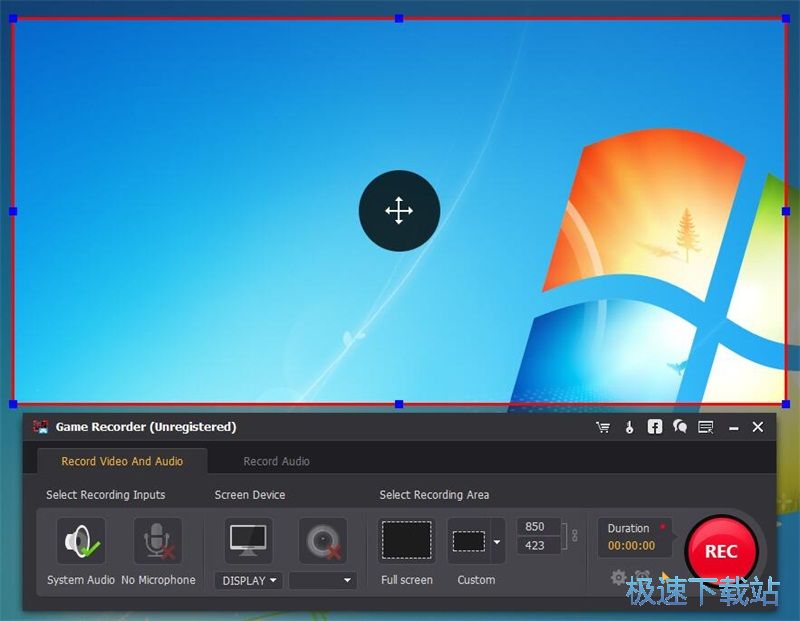
我們可以自定義調(diào)整錄制屏幕區(qū)域的大小和位置。設(shè)置完成后點(diǎn)擊屏幕錄像控制面板中的REC錄制,錄制屏幕視頻;
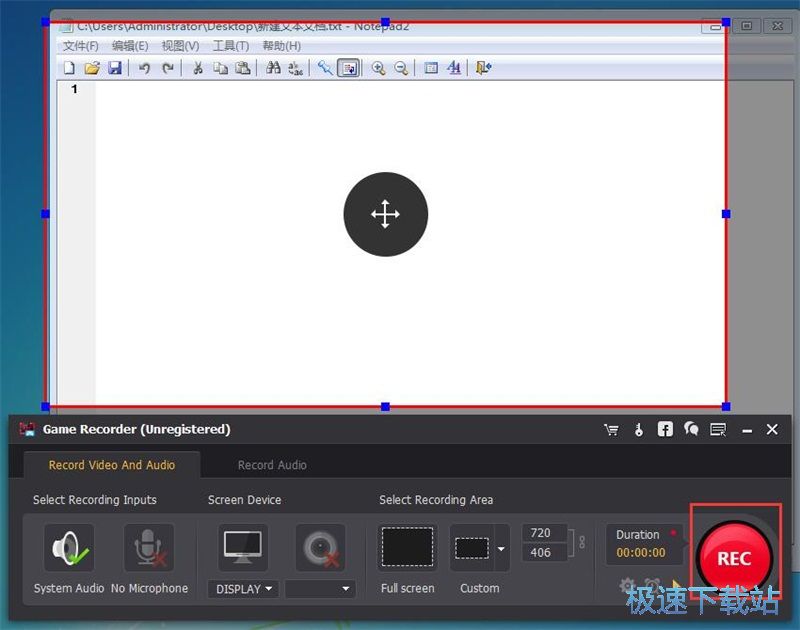
正在錄制屏幕區(qū)域視頻,現(xiàn)在軟件將設(shè)置好的自定義屏幕錄像區(qū)域中的內(nèi)容錄制成成視頻。錄制完成后直接點(diǎn)擊停止錄制按鈕,就可以停止屏幕錄制;

視頻錄制完成之后,軟件會(huì)自動(dòng)使用軟件內(nèi)置的視頻播放器播放屏幕錄像視頻,我們可以預(yù)覽視頻錄制效果;
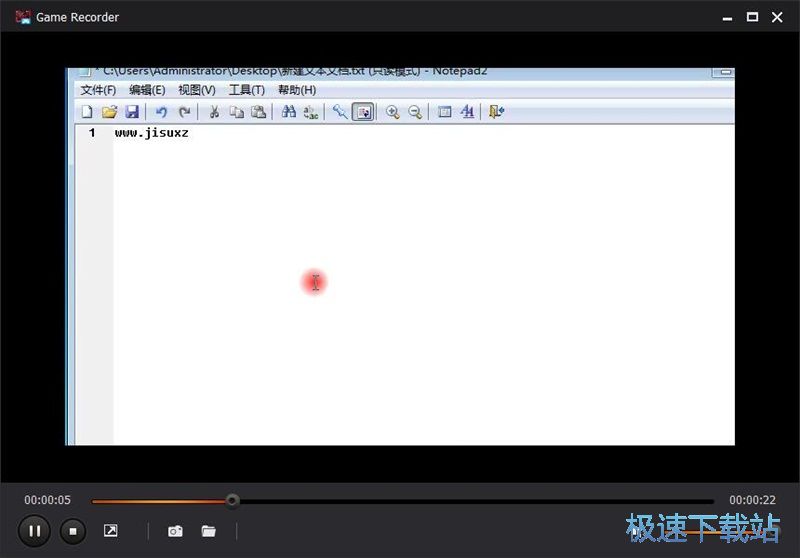
預(yù)覽視頻效果后發(fā)現(xiàn)視頻效果還不錯(cuò),我們就可以點(diǎn)擊視頻播放器中的Save保存,將視頻保存到電腦本地;

Aiseesoft Game Recorder下載地址

16.96 MB / 2020/1/31

23.03 MB / 2020/1/31

43.42 MB / 2020/1/25

140.94 MB / 2019/12/26

315.58 MB / 2019/12/19

916 KB / 2019/12/18

62.44 MB / 2019/12/15

114.53 MB / 2019/11/27
- 共 0 條評(píng)論,平均 0 分 我來(lái)說(shuō)兩句
- 人氣英雄聯(lián)盟下載官方下載
- 《英雄聯(lián)盟》(簡(jiǎn)稱(chēng)LOL)是由美國(guó)拳頭游戲(Riot Games)開(kāi)發(fā)、中國(guó)大陸地區(qū)騰訊游戲代理運(yùn)營(yíng)的英雄對(duì)戰(zhàn)MOBA... [立即下載]
- 好評(píng)阿里旺旺 9.12.07C 官方買(mǎi)家版
- 你是一個(gè)資深淘寶黨,每天都要花大量的時(shí)間逛淘寶,調(diào)戲客服?但是又覺(jué)得網(wǎng)頁(yè)上和店鋪客服溝通的工具不好用... [立即下載]
更多同類(lèi)軟件推薦






- 10049easySUP 0.7.0.0 綠色免費(fèi)版
- 7722攝像頭錄像王 2.3.9 免費(fèi)版
- 6962屏幕錄像專(zhuān)家 7.5 完美破解版
- 4764拍大師 8.2.1.0 官方版
- 4508攝像頭錄像專(zhuān)家 3.3.160407 免費(fèi)...
- 4226快手直播伴侶 2.5.6.1105 官方版...
- 3812MTV高清相冊(cè)專(zhuān)家 2017 官方版
- 3526影集相冊(cè)制作系統(tǒng) 37.9.9 專(zhuān)業(yè)版...
- 3283優(yōu)酷iDo客戶(hù)端 1.2.1.3232 官方版...
- 3086翻頁(yè)Flash相冊(cè)多彩版 1.9 官方版...