- 軟件介紹
- 使用教程
- 下載地址
- 網友評論
- 更多圖片
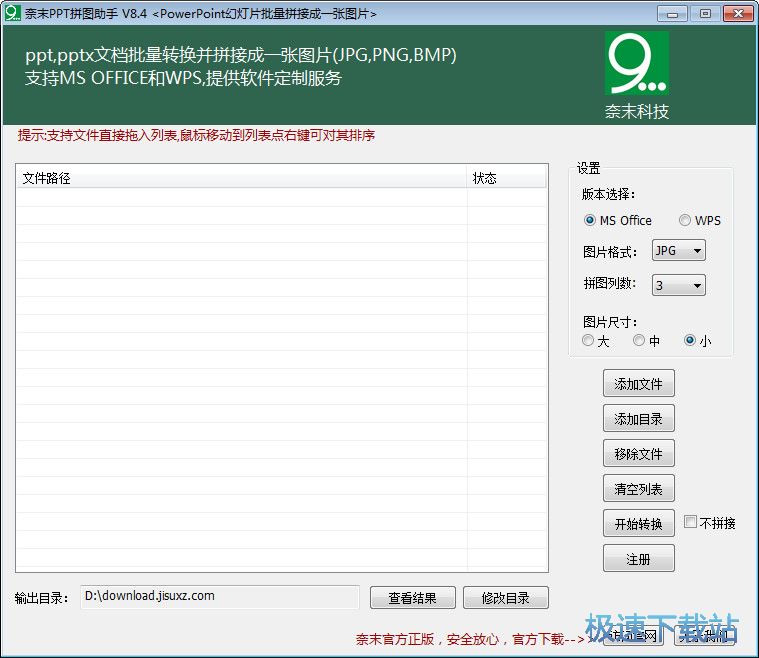
奈末PPT拼圖助手是一款由奈末軟件開發的PPT幻燈片轉圖片工具,它可以將PPT幻燈片里面的頁面轉換并拼接成一張圖片,支持JPG、PNG、BMP三種圖片格式,奈末PPT拼圖助手兼容Office PowerPoint和WPS演示兩種幻燈片類型,需要拼接的網友可以下載奈末PPT拼圖助手官方試用版使用。
功能介紹
ppt,pptx文檔批量轉換并拼接成一張圖片(JPG,PNG,BMP)
支持MS OFFICE和WPS,提供軟件定制服務
使用方法
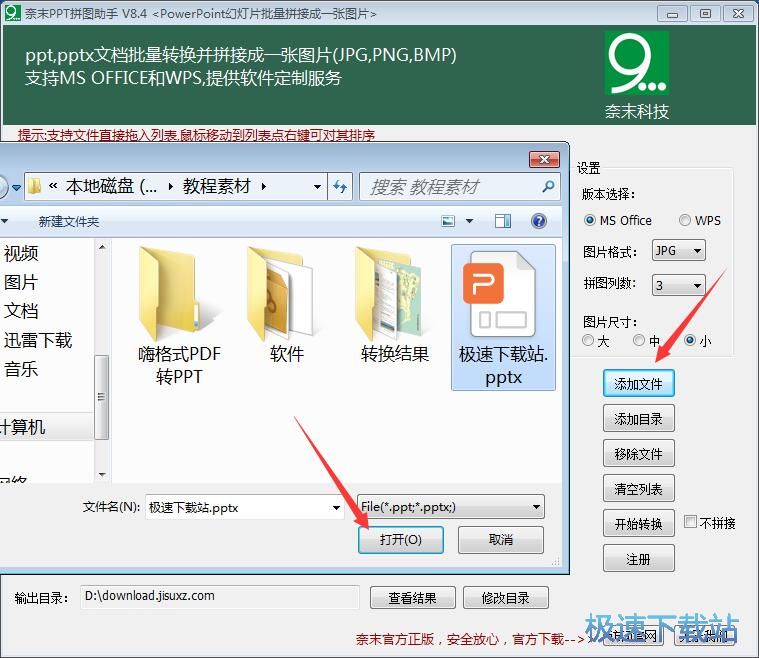
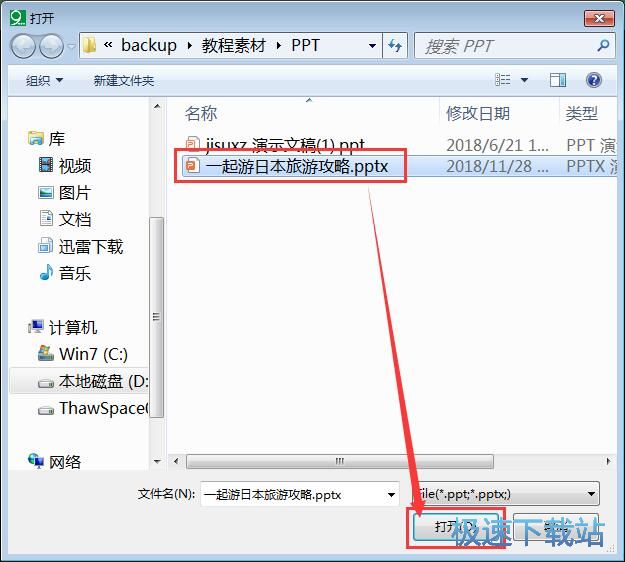
1、下載并解壓,雙擊 [奈末PPT批圖助手V8.4.exe] 打開軟件,點擊添加文件或者添加目錄,選擇要接圖的PPT文件,點擊打開。
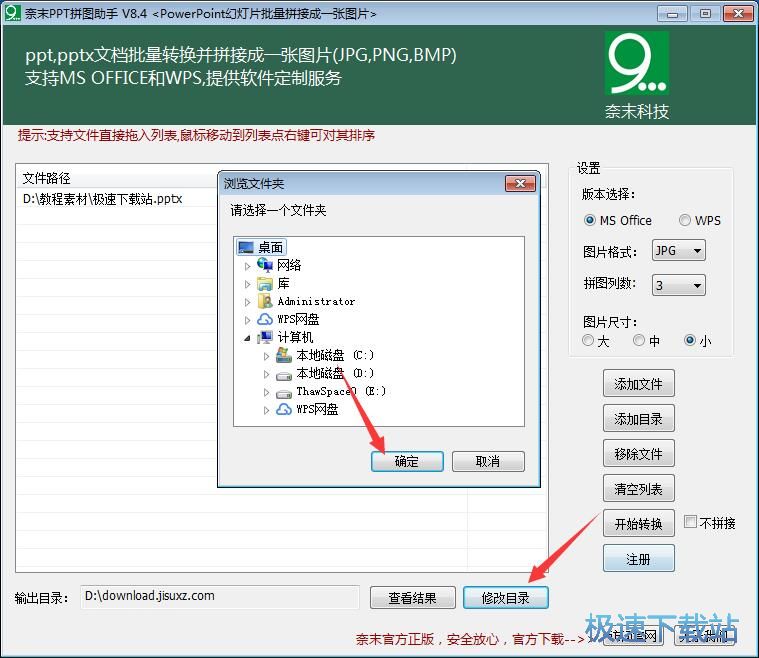
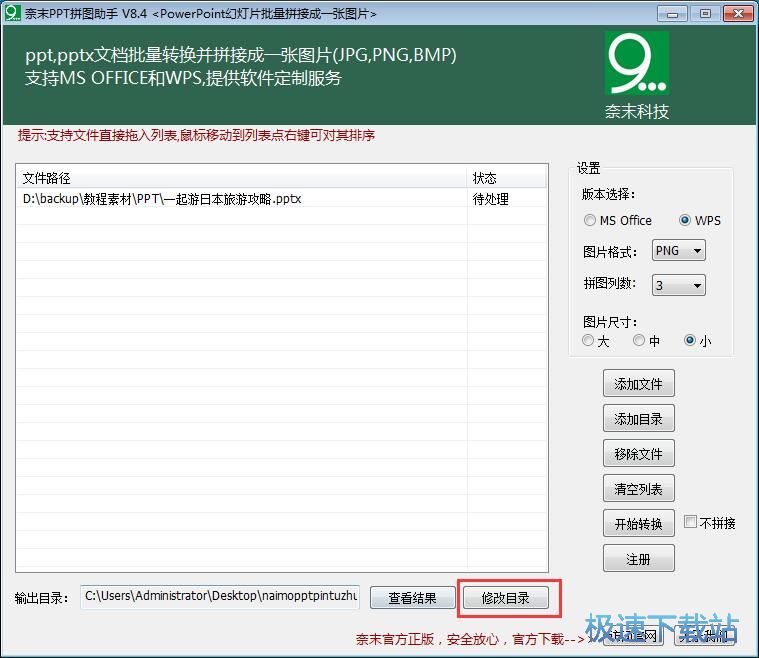
2、點擊修改目錄,選擇桌面,點擊確定(如果不需要修改可以跳過此步)。
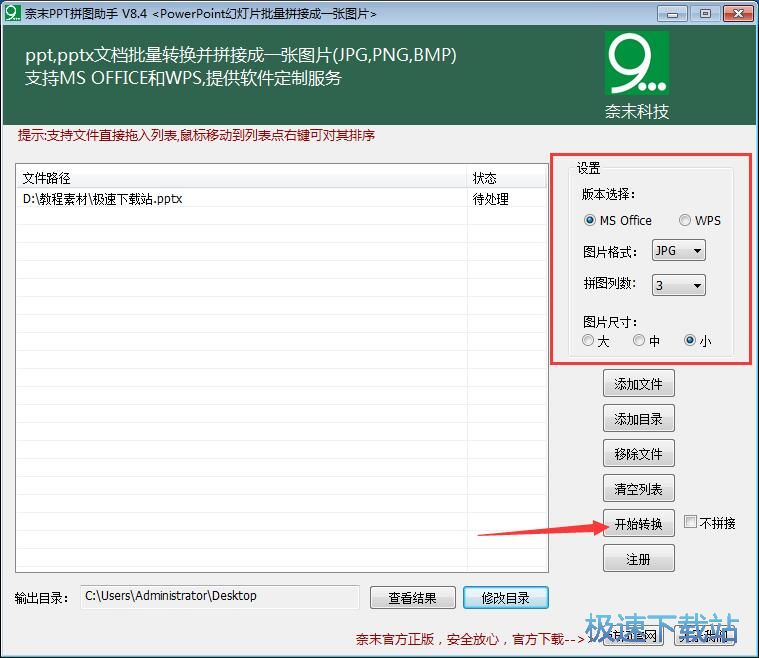
3、設置版本、圖片格式、拼圖列數、圖片尺寸點擊開始轉換即可。
文件信息
文件大小:12436992 字節
文件說明:ConvertSlideToOneImage
文件版本:1.0.0.1
MD5:A2E8003A832BA8A58747C4BAE3B4F7BE
SHA1:9BA37869F9432310E7144B71E3A99F006809C4B4
CRC32:20BB3DF7
官方網站:http://www.ninemore.com/cn.html
相關搜索:Ppt
奈末PPT拼圖助手使用教程
奈末PPT拼圖助手是一款PPT文檔轉換圖片軟件。使用本軟件可以輕松將電腦本地PPT文檔轉換成圖片,簡單好用;
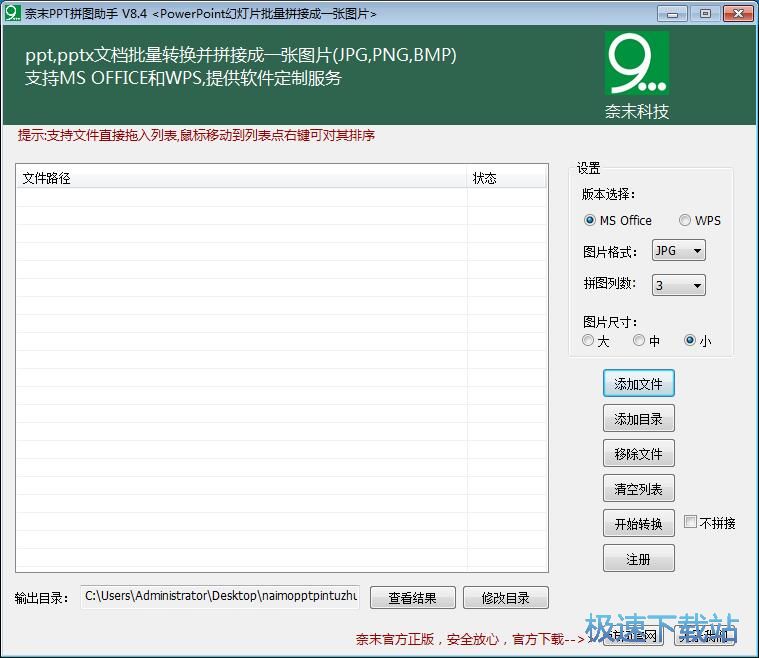
下載安裝后打開軟件。極速小編就給大家演示一下怎么使用奈末PPT拼圖助手將電腦本地的PPT文檔轉換成圖片吧。首先我們要將PPT文檔導入到軟件中。點擊軟件主界面中的添加文件,即可打開文件瀏覽窗口,選擇想要轉換成圖片的PPT文檔;

在文件瀏覽窗口中,根據PPT文檔的存放路徑,打開文件夾,找到想要轉換成圖片的PPT文檔。選中文檔后點擊打開。就可以將PPT文檔導入到軟件中;
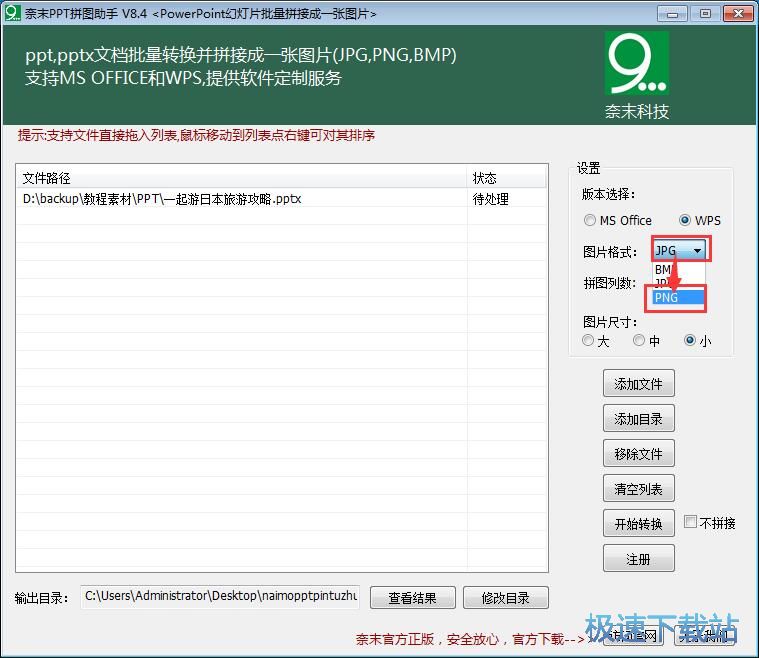
PPT文檔成功導入到軟件中。我們可以在軟件主界面的文件列表中看到剛剛選擇導入的PPT文檔路徑和處理狀態;

接下來我們可以選擇Office軟件的版本,支持微軟Office或者WPS。還可以選擇圖片格式。點擊圖片格式選擇按鈕,即可展開圖片格式列表。軟件支持輸出JPG、PNG和BMP三種圖片格式;
圖片輸出格式設置完成之后,我們可以接著設置圖案品的輸出路徑,點擊軟件主界面底部輸出目錄路徑狂右邊的修改目錄,打開文件夾瀏覽窗口,選擇圖片的輸出路徑;
在文件夾瀏覽窗口中,找到用來保存PPT轉換得到的圖片的文件夾。選中文件夾后點擊確定,就可以完成圖片輸出路徑設置;

41.24 MB / 2020/1/29

47.14 MB / 2020/1/28

474 KB / 2020/1/27

696 KB / 2020/1/24

88.43 MB / 2020/1/22

30.46 MB / 2020/1/22

16.42 MB / 2020/1/21

10.21 MB / 2020/1/20
- 共 0 條評論,平均 0 分 我來說兩句
- 人氣英雄聯盟下載官方下載
- 《英雄聯盟》(簡稱LOL)是由美國拳頭游戲(Riot Games)開發、中國大陸地區騰訊游戲代理運營的英雄對戰MOBA... [立即下載]
- 好評駕考寶典 8.0.9 官方版
- 駕考寶典電腦版全面解讀2013駕考新規中科目一、科目三的變化,為學員提供包含章節、順序、隨機練習的多維練... [立即下載]