


- 軟件介紹
- 使用教程
- 下載地址
- 網友評論
- 更多圖片
Lightshot是一款國外完全免費的輕量級截圖工具,它無需安裝支持多種國家語言(包括中文),運行就可以使用,像QQ截圖工具一樣,選擇區域后可以添加文字、畫圖、加箭頭等等,還支持分享功能,需要截圖工具的網友馬上下載Lightshot中文綠色免費版使用吧。

功能介紹
迅速截取所選區域
我們的應用允許你選擇你桌面上的任何區域并通過兩次鼠標點擊截圖。
易用的應用程序
我們的應用的簡單的界面、它有用的特性和輕量化使你的工作快捷而愉悅。
通過網絡分享截圖
上傳你的圖像到服務器并立即獲取短連接。
強大的編輯器
在截圖完成后,你可以立即或稍后使用強大的在線編輯器編輯截圖。
相似圖像搜索
搜索相似的圖像。選擇你屏幕上的任何圖像,找到很多相似的圖像。
多平臺
Lightshot可用于 Windows/Mac,Chrome,Firefox,IE & Opera.
使用方法
1、下載并解壓,雙擊 [Lightshot.exe] 打開軟件,運行軟件后沒有主界面,單擊右下方圖標。

2、出現一個截圖選區,選擇要截圖的區域,點擊保存按鈕。

3、選擇路徑輸入文件名,點擊保存即可。

中文設置方法
運行軟件,右鍵右下方圖標,選擇 [Optiuni...]。

然后在Language處選擇Chinese(Simplified)簡體中文,點擊OK即可。

設置界面

文件信息
文件大小:225944 字節
文件說明:Starter Module
文件版本:1.0.0.1
MD5:E05782E0B697CADBBC17E78C67280B30
SHA1:1AAFFED62E2972FDB3D9E976118F46D7FB1713DF
CRC32:9BE58D9A
官方網站:https://app.prntscr.com/zh-cn/index.html
相關搜索:截圖
Lightshot使用教程
Lightshot是一款電腦屏幕截圖工具。使用本軟件可以截取電腦屏幕的內容,生成屏幕截圖。打開軟件即可截圖,簡單方便;
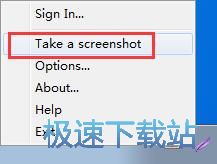
下載解壓后打開軟件。極速小編就給大家演示一下怎么使用Lightshot截取電腦屏幕團品截圖吧。打開軟件后沒有任何軟件界面,軟件會自動隱藏到電腦任務欄中。用鼠標右鍵點擊任務欄中的軟件圖標,打開右鍵菜單,點擊右鍵菜單中的Take a screenshot屏幕截圖,就可以打開屏幕截圖功能;
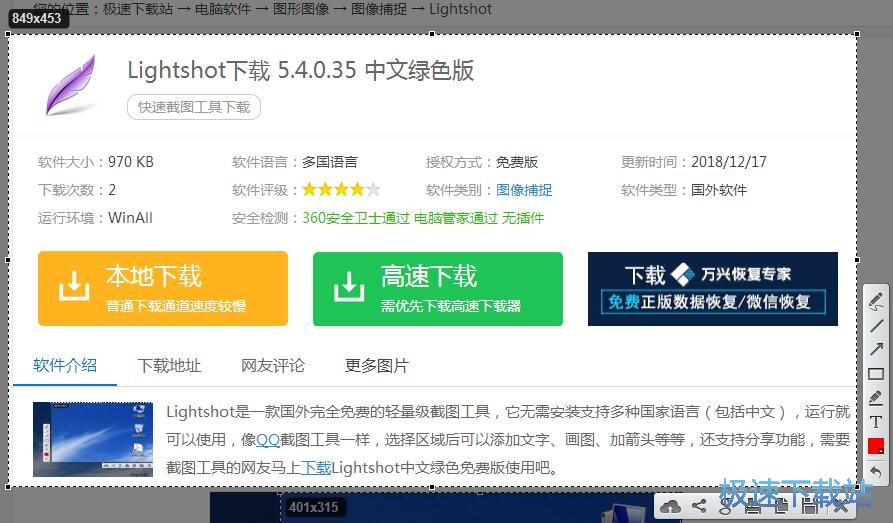
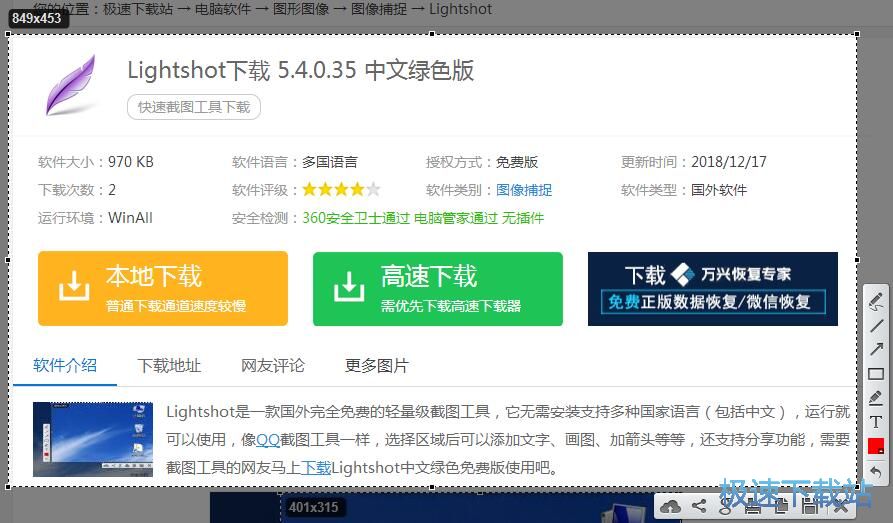
打開屏幕截圖功能之后,我們就可以截取電腦屏幕中的內容。像使用QQ截圖一樣直接用鼠標畫出截圖的區域,就可以截取選中區域的內容,生成屏幕截圖;
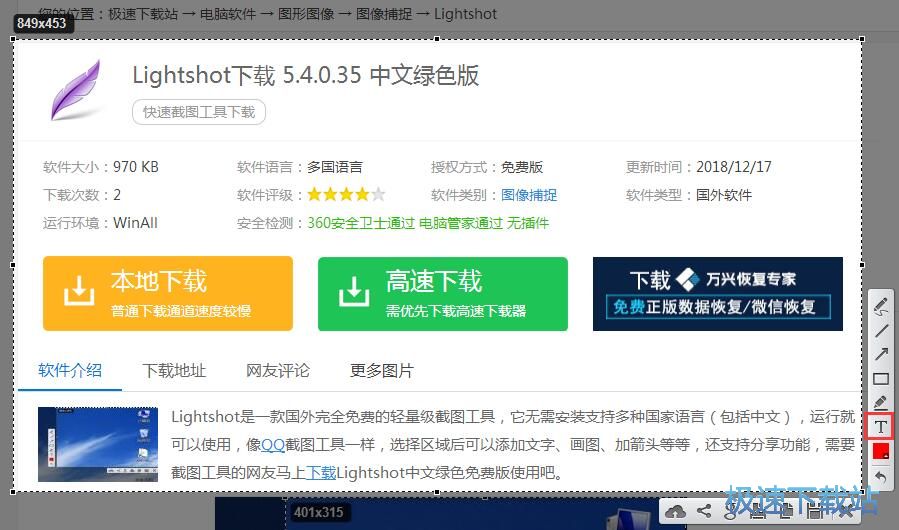
軟件還支持向截圖中添加鉛筆、直線、箭頭、方框、文字等內容。極速小編試一下添加文字內容到截圖中吧。點擊文本標志按鈕,打開文本添加功能;
直接用鼠標點擊截圖中想要添加文字的位置,就可以在那個位置中添加一個文本輸入框,我們可以直接輸入文本內容。極速小編輸入了“www.wjmjhs.com”;
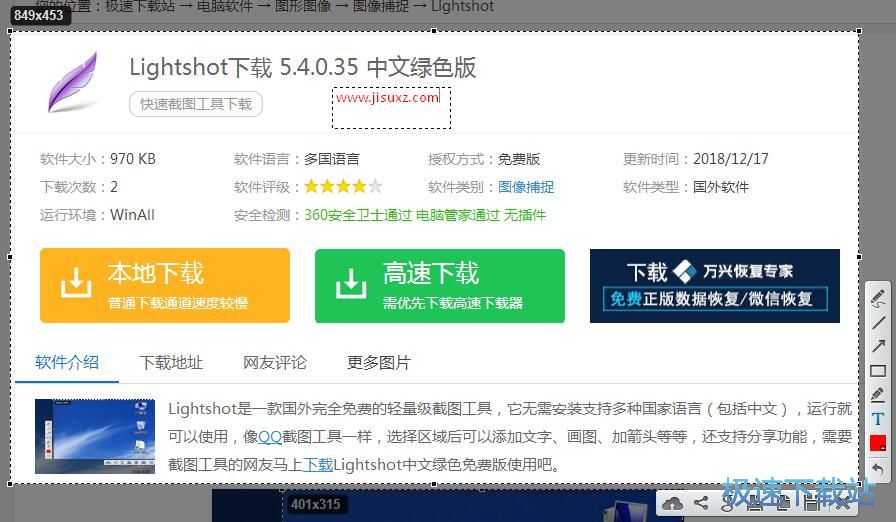
成功將文本添加到截圖之后,我們就可以將截圖保存到電腦本地文件夾中了。點擊截圖界面中的保存按鈕,保存圖片;
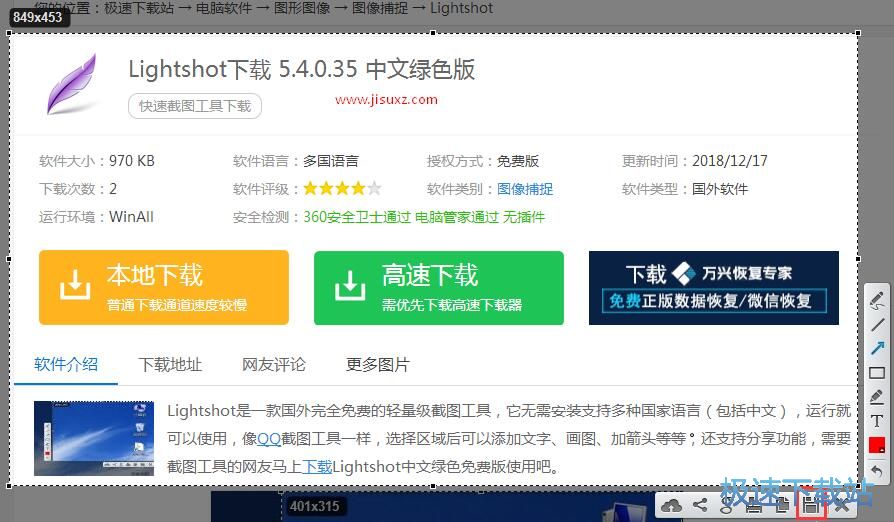
在截圖另存為窗口中,找到并打開想要用來保存屏幕截圖的文件夾。打開文件夾后對截圖進行命名。軟件默認將屏幕截圖保存成PNG格式。我們還可以選擇將屏幕截圖保存為JPG或者BMP格式。截圖保存參數設置完成之后點擊保存,就可以將截圖保存到指定的文件夾中;

8.68 MB / 2020/1/8

24.39 MB / 2019/12/23

24.75 MB / 2019/11/17

19.26 MB / 2019/9/11

5.75 MB / 2019/6/12

33.45 MB / 2019/5/17

26.99 MB / 2019/5/7

4.26 MB / 2019/4/24
- 共 0 條評論,平均 0 分 我來說兩句
- 人氣英雄聯盟下載官方下載
- 《英雄聯盟》(簡稱LOL)是由美國拳頭游戲(Riot Games)開發、中國大陸地區騰訊游戲代理運營的英雄對戰MOBA... [立即下載]
- 好評360驅動大師 2.0.0.1430 官方版
- 360驅動大師是(原360驅動管家)一款專業解決驅動安裝更新軟件,百萬級的驅動庫支持,驅動安裝一鍵化,無需手... [立即下載]


