您的位置:極速下載站 → 電腦軟件 → 多媒體類 → 媒體制作 → Aiseesoft Slideshow Maker

- 軟件介紹
- 安裝教程
- 使用教程
- 下載地址
- 網友評論
- 更多圖片
Aiseesoft SlideShow Maker是一款國外Aiseesoft開發的免費視頻幻燈片制作軟件,什么是視頻幻燈片?就是我們俗稱的視頻相冊,只要把喜歡的照片導入到軟件中,添加照片切換效果,添加喜歡的背景音樂,它就可以輕松為你制作一個視頻相冊,制作完成后不要忘了保存,這款Aiseesoft SlideShow Maker是為數不多的國外免費軟件。
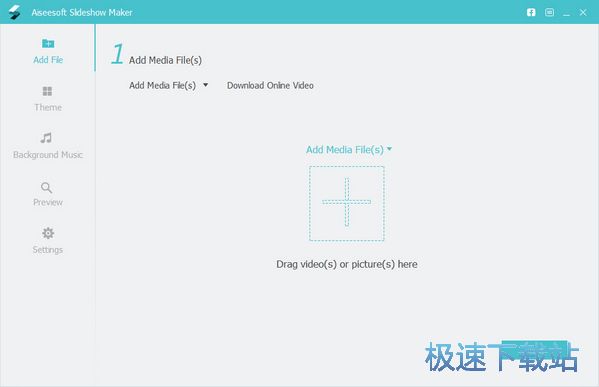
Aiseesoft SlideShow Maker是免費且易于使用的幻燈片電影制作人。此幻燈片視頻創建器使您可以分5步創建自己的幻燈片。
使用步驟
步驟1.將文件添加到照片幻燈片軟件
添加視頻
所有視頻格式(MTS,M2TS,TS,TRP,TP,MPG,MEPG2,VOB,DAT,MP4,M4V,RM,RMVB,WMV,ASF,DVR-MS,AVI,3GP,3G2,FLV,NSV,SWF,此幻燈片制作應用程序可以采用F4V,MPV,MOD,TOD,QT,MOV,DIF,DV,MJPG,MJPEG和WEBM)來創建自己的幻燈片文件。
添加在線視頻
您可以從YouTube,Metacafe,Vimeo,Yahoo,CBS,Niconico,Facebook,Dailymotion,Vevo,TED,優酷等下載在線視頻進行幻燈片放映。
添加照片
這個幻燈片制作工具支持幾乎來自BMP,JPG,JPEG,PNG,TIF,TIFF,ICO,DIB,JFIF,EMF和GIF的圖像格式。

步驟2.選擇主題
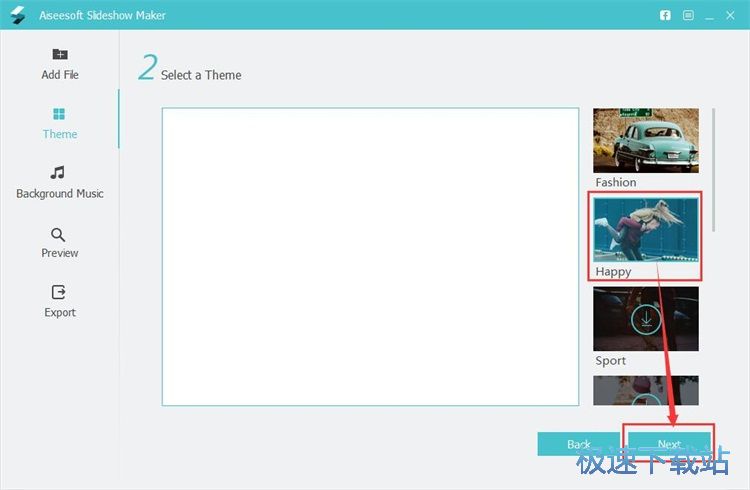
這個功能強大的幻燈片制作工具為您創建各種主題,以自動制作您自己的幻燈片。您可以從時尚,快樂,運動,旅游,商務,節日,婚禮和舊時代中選擇不同風格的主題,以創建具有內置效果的幻燈片。

步驟3.選擇音樂
您可以將喜愛的音樂文件添加到此幻燈片創建者作為背景音樂。支持的音樂格式有MP3,MP2,AAC,AC3,WAV,WMA,M4A,RA,RAM,OGG,AU,AIF,AIFF,APE和FLAC。

第4步。預覽幻燈片
您可以在輸出之前預覽自創幻燈片項目的效果。預覽效果時,您可以編輯開頭和結尾標題,以便將創建的幻燈片顯示給其他人。
步驟5.設置輸出
在此步驟中,您可以為幻燈片視頻制作輸出設置。將輸出視頻格式設置為MP4,AVI,ASF,MOV,MKV,WMV,VOB,M4V等,視頻分辨率可調高至1080 HD,以便您可以在iPhone X,iPad Pro上播放幻燈片視頻等等。

文件信息
文件大小:1400704 字節
文件說明:Aiseesoft Slideshow Maker Setup
MD5:4BE9A12C84FFDE35728B2D37F248492A
SHA1:26FF6E4F61296F5B80DEFF24F5024F10CBF1FEBD
CRC32:270B42A1
Aiseesoft Slideshow Maker安裝教程
首先我們需要下載Aiseesoft Slideshow Maker,下載解壓后雙擊“slideshow-maker.exe”出現安裝界面:

進入Aiseesoft Slideshow Maker的安裝向導。安裝向導默認為我們勾選了 Agree and accept the agreement同意并接受許可協議。點擊Download And Install下載安裝就可以開始安裝軟件;

安裝向導設置的軟件默認安裝路徑為C:\Program Files\Aiseesoft Studio\Aiseesoft Slideshow Maker。點擊安裝向導右邊的選項按鈕可以打開文件夾瀏覽窗口,自定義設置軟件安裝路徑。我們還需要選擇是否 Create a desktop icon創建一個桌面圖標、Create a quick lanuch icon創建快速啟動圖標、Install for all users為所有用戶安裝、Join into our user experience center加入我們的用戶體驗中心;

安裝向導正在將軟件安裝到電腦中,安裝軟件需要一定的時間,請耐心等待軟件安裝完成;

軟件安裝完成,安裝向導會提示安裝完成。點擊Start it Now立即體驗就可以關閉安裝向導,馬上打開運行軟件。

Aiseesoft Slideshow Maker使用教程
Aiseesoft Slideshow Maker是一款好用的幻燈片相冊制作軟件。使用本軟件可以輕松將電腦本地文件夾中的圖片文件制作成幻燈片相冊,簡單好用;
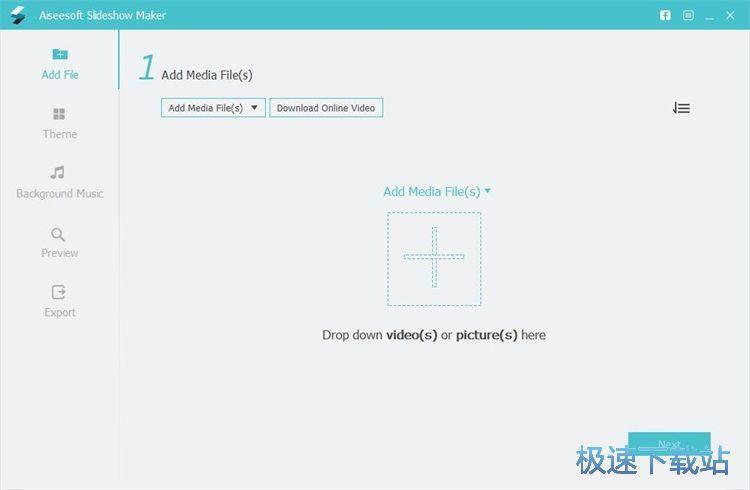
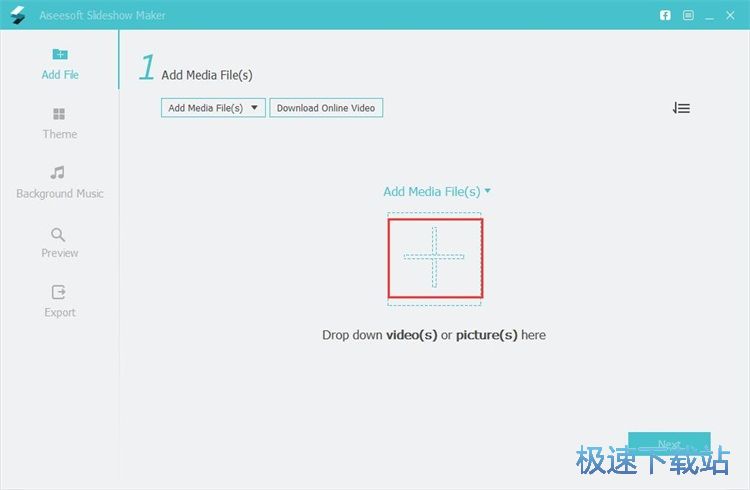
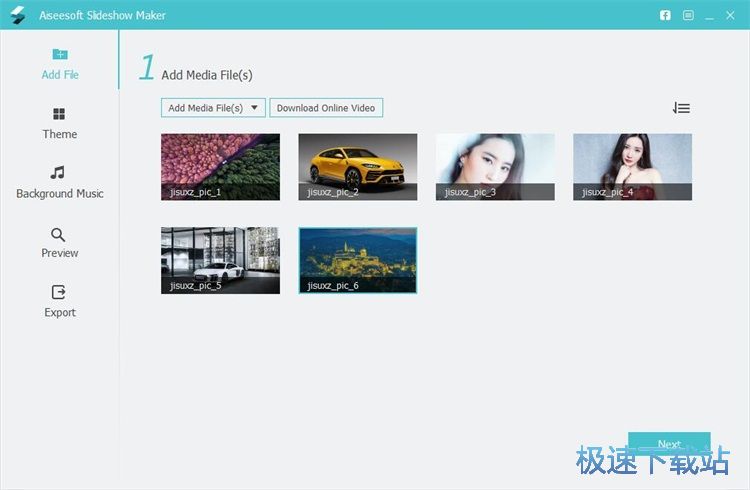
極速小編就給大家演示一下怎么使用Aiseesoft Slideshow Maker使用電腦中的本地照片制作幻燈片相冊吧。要制作幻燈片相冊,首先我們要將電腦本地圖片導入到軟件中。點擊軟件主界面的添加文件按鈕,打開文件瀏覽窗口,選擇照片;
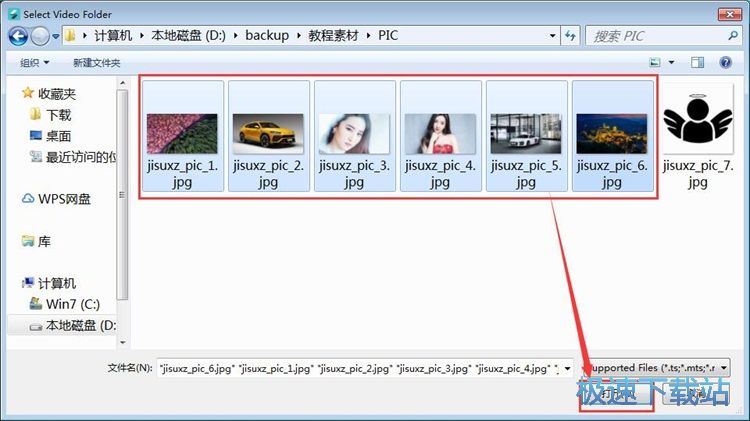
在文件瀏覽窗口中,根據圖片的存放路徑,打開照片所在的文件夾,在文件夾中找到想要用來制作幻燈片相冊的圖片。點擊選圖片后點擊打開,就可以將圖片導入到軟件中;
圖片成功導入到軟件中,我們可以在軟件主界面的照片文件顯示列表中看到我們剛剛選中添加的圖片內容。點擊Next下一步就可以進入幻燈片相冊制作的下一步;
接下來我們可以選擇幻燈片相冊的主題。軟件預設了很多的幻燈片相冊主題。我們可以自定義選擇想要使用的相冊主題。選擇完成后點擊Next下一步進入幻燈片相冊制作的下一步;
接下來我們可以向幻燈片相冊中添加背景音樂。軟件有兩個預設的相冊背景音樂,我們可以勾選想要使用音樂。我們還可以添加自定義背景音樂。點擊幻燈片背景音樂設置界面中的Add Music添加音樂,打開文件瀏覽窗口,添加幻燈片相冊背景音樂;

16.96 MB / 2020/1/31

23.03 MB / 2020/1/31

43.42 MB / 2020/1/25

140.94 MB / 2019/12/26

315.58 MB / 2019/12/19

916 KB / 2019/12/18

62.44 MB / 2019/12/15

114.53 MB / 2019/11/27
- 共 0 條評論,平均 0 分 我來說兩句
- 人氣英雄聯盟下載官方下載
- 《英雄聯盟》(簡稱LOL)是由美國拳頭游戲(Riot Games)開發、中國大陸地區騰訊游戲代理運營的英雄對戰MOBA... [立即下載]
- 好評ACDSee 18.0.1.71 官方中文版
- 有一些圖片轉換格式,但是下載格式工廠又太麻煩,而且有些圖片可能還需要做一些微調,Photoshop又用得不好。... [立即下載]