

您的位置:極速下載站 → 電腦軟件 → 多媒體類 → 媒體轉換 → Pavtube MTS/M2TS Converter

- 軟件介紹
- 安裝教程
- 使用教程
- 下載地址
- 網友評論
- 更多圖片
Pavtube MTS/M2TS Converter是一款由Pavtube開發的MTS/M2TS格式轉換工具,MTS是一種索尼高清DV錄制的視頻格式,你可以將MTS/M2TS格式轉換成我們常用的MP4/AVI/WMV格式,轉換后基本上大部分視頻播放器都能正常打開,可你也可以把轉換后的文件傳到手機上進行播放,轉要轉換MTS/M2TS格式的網友可以下載Pavtube MTS/M2TS Converter試用。
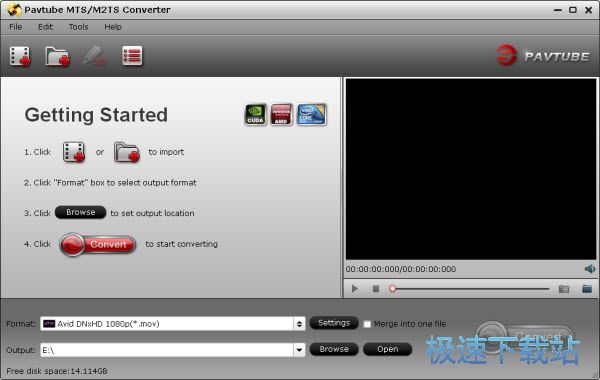
基本介紹
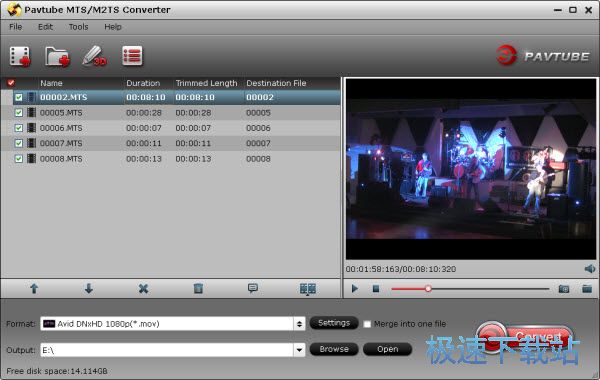
Pavtube MTS / M2TS轉換器,智能高效的AVCHD轉換器,專為轉換您的2D MTS / M2TS / M2T / MOD / TOD / TS文件而設計。有了它,您可以輕松轉換為AVI / WMV / MP4,在質量損失比較小的PC上播放;索尼,佳能,松下和JVC等不同的相機品牌都得到了很好的支持。
這個新的更新的MTS / M2TS轉換器變得更加強大,添加H.265 / HEVC解碼/編碼,使轉換后的文件更加清晰,H.264基線/主/高配置文件可以解決與舊的視頻兼容問題系統。
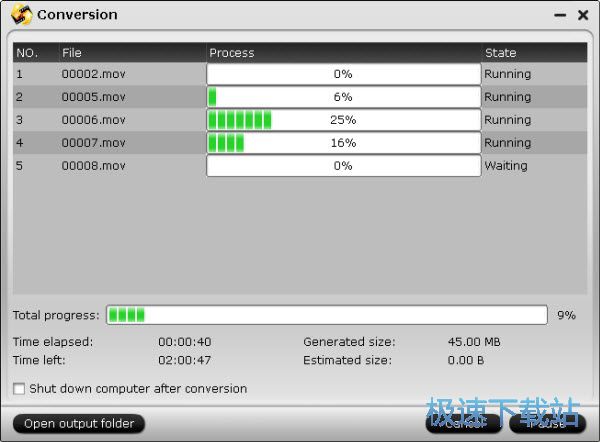
眾多設備可以很好地兼容來自Pavtube MTS / M2TS轉換器的視頻,如iDevices,Android和Windows平板電腦/手機,包括iPad / iPhone,谷歌Nexus 7,Kindle Fire HD,Surface Pro等。此外,主流編輯程序的其他格式也得到了很好的支持
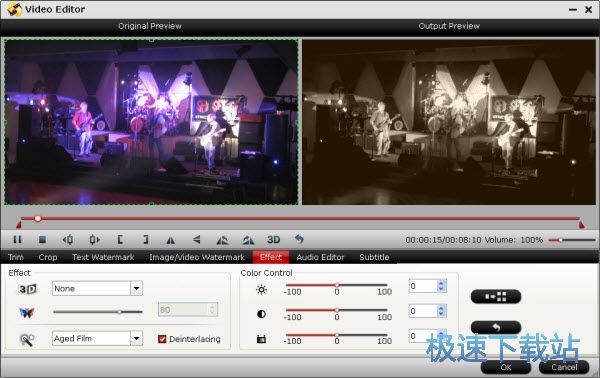
此MTS / M2TS轉換器可以在轉換前進行一些簡單的編輯,通過單擊“設置”調整自己的參數,轉到“編輯”UI進行修剪,裁剪,添加文本/圖像水印,添加字幕和音軌,更改“隔行掃描“模式到”漸進式“模式等都可以輕松完成。
主要功能
支持在XAVC模式下拍攝視頻(新)
新的H.265 / HEVC解碼/編碼(新)
添加了H.264基線/主要/高配置(新)
在MTS / M2TS M2T中以1080i,1080p,720i,720p轉換2D / AVCHD / AVCHD Lite素材。
將MTS / M2TS / AVCHD素材轉換為MLV / MP4 / MOV / MP4和其他主流格式到iDevices; Windows應用; Android平板電腦,Apple TV,WDTV等
軟件特征
支持AVCHD / AVCHD Lite素材轉換
支持隔行和逐行AVCHD / AVCHD Lite文件,1920 * 1080,1280 * 720,1440 * 1080;支持將隔行掃描視頻輸出為原始視頻或對其進行逐行掃描以獲得更好的視頻質量。
精確修剪和裁剪您的AVCHD(* .m2ts或* .mts)
精確的剪裁和裁剪功能可讓您調整MTS / M2TS視頻的正確時間長度,并切斷任何不需要的區域。其原始視頻和輸出視頻預覽窗口也便于您編輯。
支持NVIDIA CUDA / AMD加速技術。
NVDIA的CUDA和ATI Stream(AMD APP)技術完全融入到這個新版本中,使您的轉換速度提升至原來的6倍;需要一個兼容CUDA的NVIDIA顯卡或采用AMD APP技術的AMD顯卡才能使加速效果起作用。
將多個視頻合并為一個文件
您可以通過單擊“合并到一個文件”圖標將多個視頻合并為一個更大的文件進行轉換。
文件信息
文件大小:37865088 字節
文件說明:Pavtube MTS-M2TS Converter 中文版
文件版本:4.9.0.0
MD5:BBFBDC904070B168F483B0F9FD15974A
SHA1:6F73B5EE90F6BADA708630A5A1F5509577C31243
CRC32:A987E92D
Pavtube MTS/M2TS Converter安裝教程
首先我們需要下載Pavtube Video Converter,下載解壓后雙擊“Pavtube Video Converter Ultimate(視頻轉換器) v4.9.2.0中文版.exe”出現安裝界面:
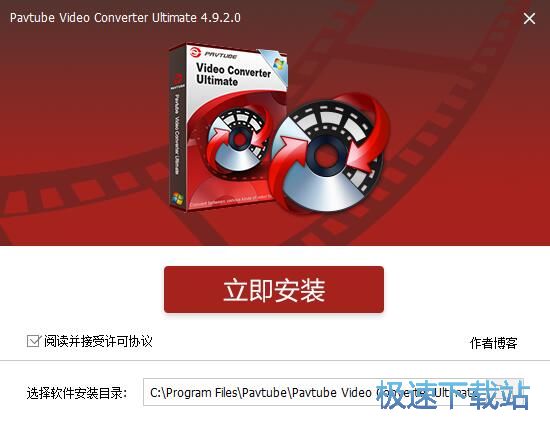
進入Pavtube Video Converter的安裝向導。安裝向導為我們勾選了閱讀并接受許可協議。點擊立即安裝就可以開始安裝軟件;
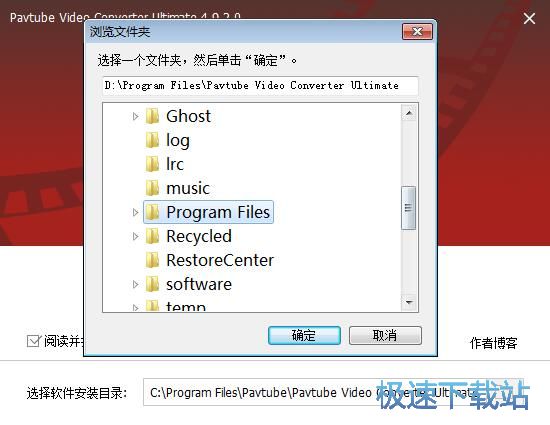
安裝向導設置的軟件默認安裝路徑為C:\Program Files\Pavtube\Pavtube Video Converter Ultimate。點擊安裝向導右邊的文件夾按鈕可以打開文件夾瀏覽窗口,自定義設置軟件安裝路徑;
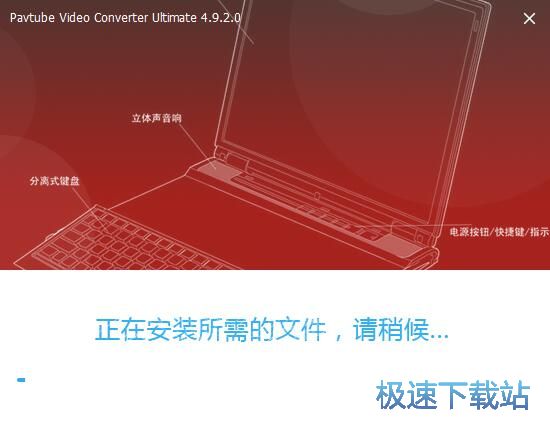
安裝向導正在將軟件安裝到電腦中,安裝軟件需要一定的時間,請耐心等待軟件安裝完成;
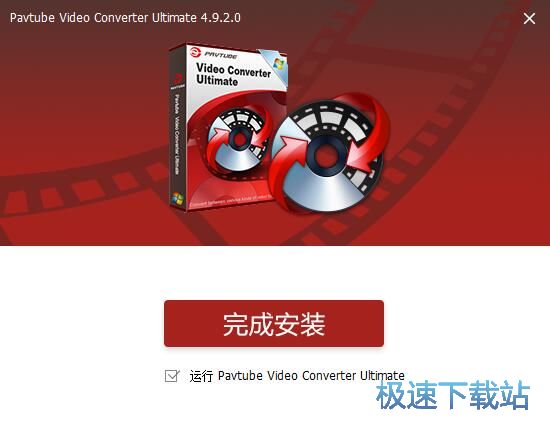
軟件安裝完成,安裝向導會提示安裝成功。選擇是否運行Pavtube Video Converter Ultimate。如果不想運行,可以取消勾選。點擊完成安裝就可以關閉安裝向導,完成軟件安裝。
Pavtube MTS/M2TS Converter使用教程
Pavtube Video Converter是一款好用的視頻格式轉換器。使用本軟件輕松轉換電腦中的MP4視頻格式,非常好用;
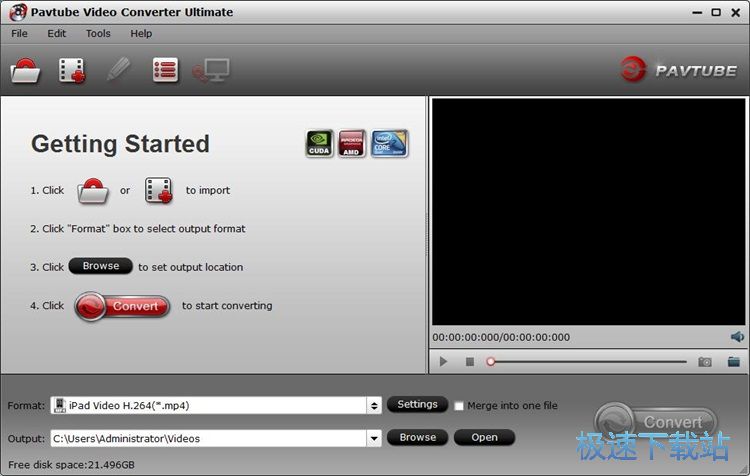
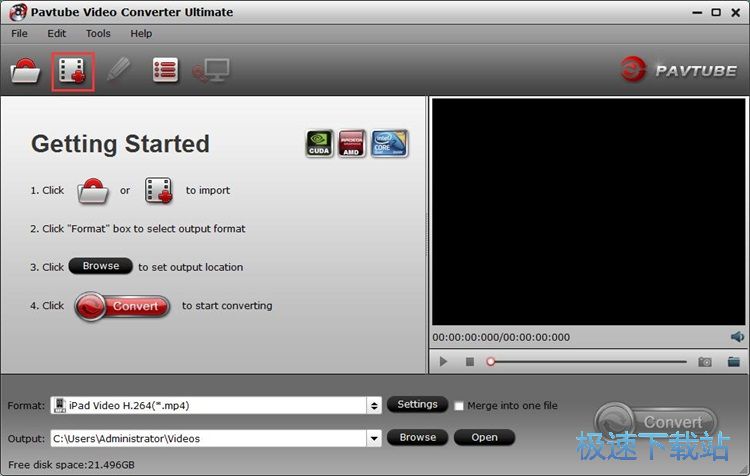
極速小編這一次就給大家演示一下怎么使用Pavtube Video Converter將電腦中的MP4視頻轉換成3DMKV格式視頻吧。點擊軟件主界面左上角的添加視頻按鈕,就可以打開文件瀏覽窗口,選擇要進行格式轉換的MP4視頻;
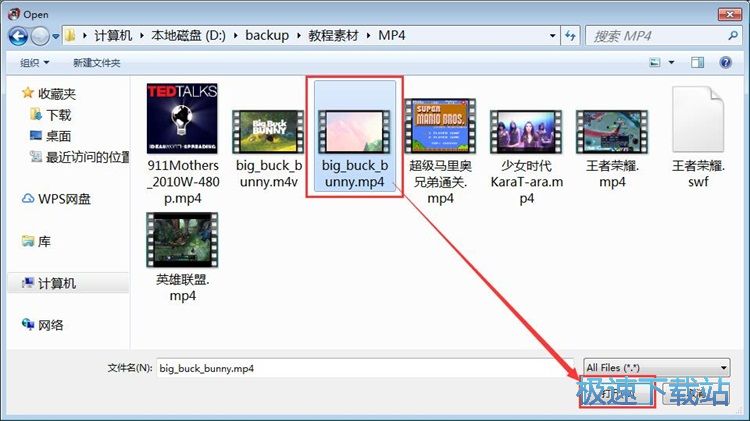
在文件瀏覽窗口中,根據MP4視頻的存放路徑,在文件夾中找到想要轉換成3DMKV視頻的MP4視頻文件。選中視頻后點擊打開,就可以將MP4頻導入到軟件中;
MP4視頻成功導入到軟件中。我們可以在視頻文件列表中看到剛剛選擇的MP4視頻的視頻文件名、格式、視頻長度等視頻數據;
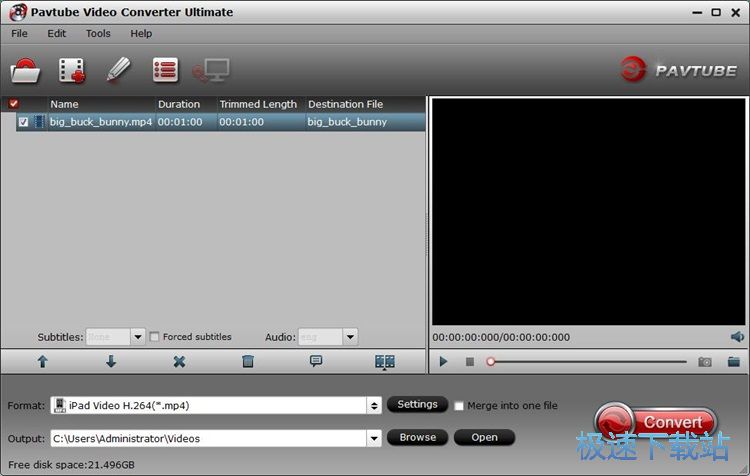
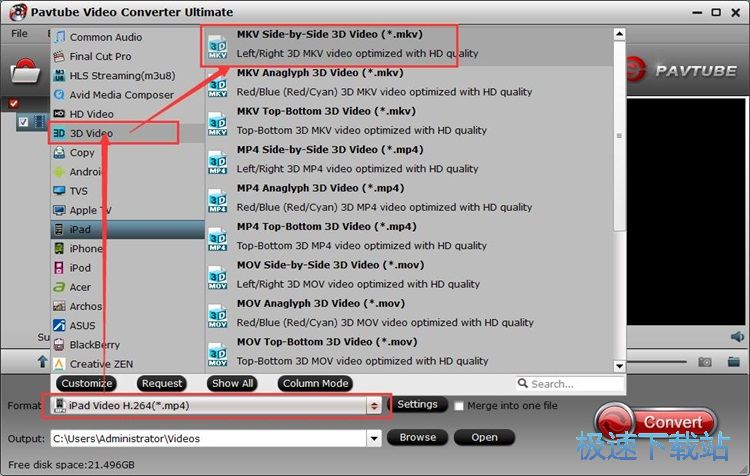
接下來我們就可以設置視頻的輸出格式了。點擊軟件主界面右邊視頻列表中的視頻格式,就可以選擇視頻格式轉換目標格式了。軟件支持根據不同的播放設備選擇視頻格式。極速小編選擇了3D視頻中的MKV格式;
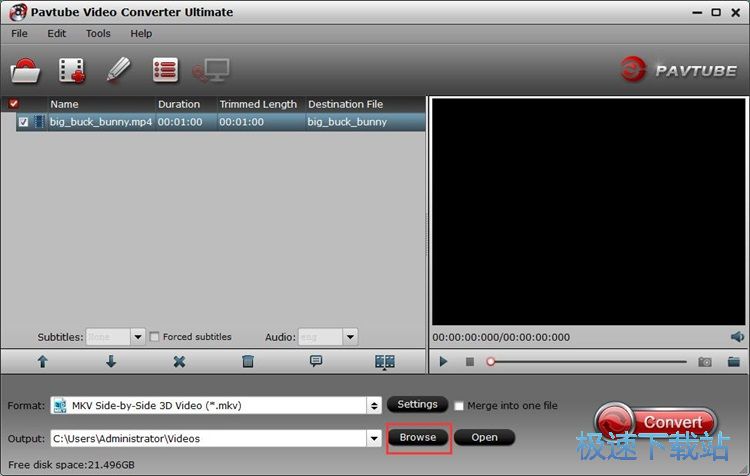
接下來我們還可以設置3DMKV格式視頻文件的輸出路徑。點擊視頻輸出路徑框右邊的Browse瀏覽按鈕,就可以打開文件夾瀏覽窗口,選擇視頻輸出路徑文件夾;
在文件夾瀏覽窗口中,找到想要用來保存轉換格式得到的3DMKV視頻的文件夾。選中文件夾后點擊選擇文件夾,就可以完成視頻輸出路徑修改;

14 KB / 2020/2/9

39.77 MB / 2020/2/2

8.2 MB / 2020/1/30

0 KB / 2020/1/21

28.68 MB / 2020/1/19

7.19 MB / 2020/1/10

109.09 MB / 2020/1/7

66.4 MB / 2020/1/6
- 共 0 條評論,平均 0 分 我來說兩句
- 人氣英雄聯盟下載官方下載
- 《英雄聯盟》(簡稱LOL)是由美國拳頭游戲(Riot Games)開發、中國大陸地區騰訊游戲代理運營的英雄對戰MOBA... [立即下載]
- 好評愛奇藝視頻 6.8.89.6786 官方版
- 想看精彩的視頻、動漫、綜藝節目等視頻但是不知道哪里有好看的?今天極速小編給大家推薦一款在線視頻神器:... [立即下載]
更多同類軟件推薦


- 216725Satsuki Decoder Pack 5.2.0.1 英...
- 79182佳佳全能音頻格式轉換器 10.9.0....
- 65585XV視頻格式轉換器 1.0 綠色版
- 55363視頻GIF轉換 1.3.3 官方版
- 50982酷狗緩存轉MP3工具 1.1 單文件版...
- 43453抓抓手機伴侶 4.7.2 安裝版
- 40634QSV轉換工具 3.1 單文件版
- 28059暴風轉碼 1.2.0.7 官方版
- 27905優酷KUX視頻批量爆菊 1.1.0.0 單...
- 23199格式工廠 4.7.0.0 官方版