您的位置:極速下載站 → 電腦軟件 → 應用程序 → 轉換翻譯 → Mgosoft PS Converter

- 軟件介紹
- 安裝教程
- 使用教程
- 下載地址
- 網友評論
PS(PostScript)是什么格式?是一種文檔格式,但很多網友表示不知道怎么打開PS文檔格式,只要下載使用Mgosoft PS Converter可以幫你將PS文檔轉換成PDF、TIFF、WMF、WMF等格式,轉換后即可輕松打開,需要轉換PS文檔的網友可以下載Mgosoft PS Converter試用,軟件需要購買才能使用全部功能。
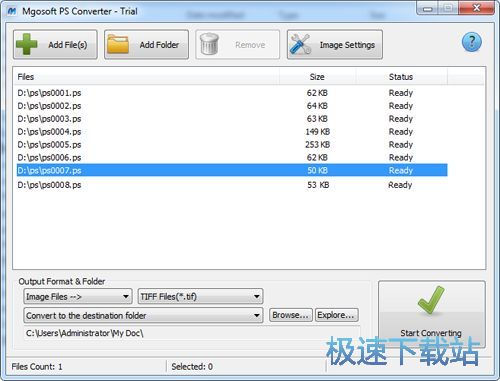
基本介紹
Mgosoft PS Converter是一種快速,經濟的批量轉換PostScript(PS)文件格式的方法。它直接將PS文件轉換為PDF,文本和數十種圖像格式,如TIFF,JPEG,PNG,BMP,PCX,GIF,WMF,EMF,TGA等,它保留了布局,圖像,文字,線條,橢圓原始PS文件的顏色和格式。
Mgosoft PS轉換器不需要第三部分產品,以及每頁上的原始PS格式以及文本和圖形元素的相互關系。創建可以使用圖像查看器在任何計算機上查看的文檔。您可以設置圖像質量,圖像顏色,圖像分辨率等。
Mgosoft PS Converter有助于將PS文檔轉換為眾所周知的PDF格式文件,而不會犧牲內容,同時提供高質量的輸出。它能夠生成優化的,高質量的,基于矢量的PDF格式文件作為輸出,而無需通過GDI或通過PDF打印機驅動程序。
關鍵功能
?轉換為Adobe PDF。
?轉換為文本文檔。
?轉換為數十種圖像格式,包括TIF,TIFF,JPG,GIF,PNG,BMP,PCX,WMF,EMF,TGA等;
?不需要獨立軟件,Adobe Acrobat和Reader!
?生成多頁TIFF文件;
?支持PACKBITS,CCITT Fax4 / Fax3,LZW,RunLength,JPEG等壓縮TIFF文件;
?支持轉換為1,4,4位灰度,8位,8位灰度或24位圖像格式;
?控制目標壓縮算法和質量的選項;
?選擇轉換每個頁面或自定義頁面范圍;
?根據您的需要更改DPI設置;
?將PS精細轉換為光柵圖像文件和矢量文檔,而無需第三部分產品。
?全PS色支持。
?原生PS處理,快速而精確
?無需打印機驅動程序即可直接將PS文檔轉換為PDF文件。
?完全支持PS規范。
?非常高質量的渲染速度。
?具有40或128位加密的PDF文件的密碼保護。
?創建“所有者密碼”和“用戶密碼”受保護的PDF文件。
?設置文檔標題,主題,作者和關鍵字選項。
?能夠添加打印,復制和更改等權限以輸出PDF文件
?生成可在Adobe Reader中完全文本搜索的PDF文檔。
?在所有Windows版本上使用它,包括比較新版本的Windows 10;
文件信息
文件大小:13691237 字節
文件說明:MgoSoft PS Converter v8.6.7 Setup
文件版本:8.6.7
MD5:FBE5C17B01C4BDBAE535AD2F4AF64D25
SHA1:D57C2A41788C1831B0BF56E4E76B259DEB5EDB27
CRC32:57054ADA
官方網站:http://www.mgosoft.com/ps-converter.html
相關搜索:PS
Mgosoft PS Converter安裝教程
首先我們需要下載Mgosoft PS Converter,下載解壓后雙擊“Mgosoft PS Converter 8.6.7.exe”出現安裝界面:
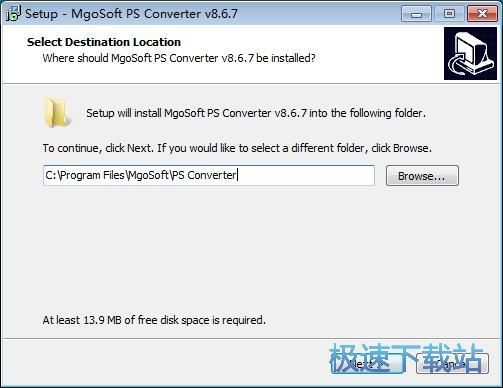
進入Mgosoft PS Converter的安裝向導。安裝向導默認設置的軟件默認安裝路徑為D:\Program Files\MgoSoft\PS Converter。安裝軟件至少需要13.9MB的空閑磁盤空間。點擊Browse瀏覽按鈕可以在文件夾瀏覽窗口中自定義設置軟件安裝路徑;
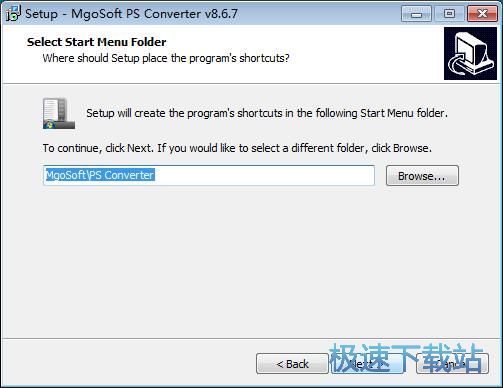
選擇軟件的開始菜單快捷方式的存放路徑文件夾;
選擇是否Create a desktop icon創建軟件桌面快捷方式和Create a Quick Launch icon創建任務欄快捷方式。如果不想創建的話,取消勾選即可;

安裝向導已經準備好可以隨時安裝軟件了。確定安裝信息正確無誤后點擊Install安裝,就可以將軟件安裝到電腦中;
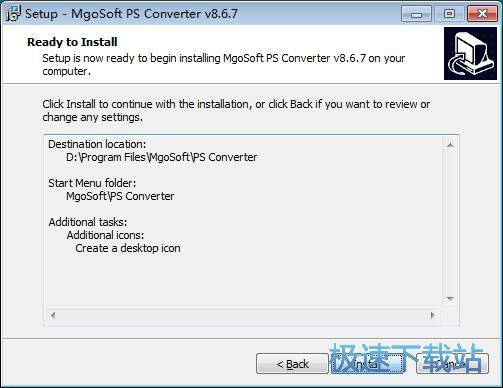
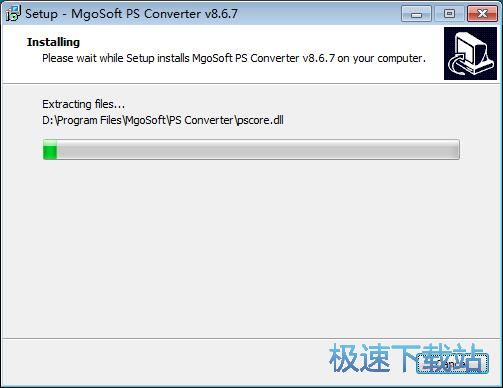
安裝向導正在將軟件安裝到電腦中。安裝軟件需要一些時間,請耐心等待軟件安裝完成;
軟件安裝完成,安裝向導會提示完成軟件安裝向導。選擇是Luanch PS Converter。如果不想運行,可以取消勾選。點擊Finish完成就可以關閉安裝向導,完成軟件安裝。
Mgosoft PS Converter使用教程
Mgosoft PS Converter是一款好用的PS格式轉換工具。使用本軟件可以輕松將電腦中的PS文件轉換成圖片、PDF和TXT格式的文件;
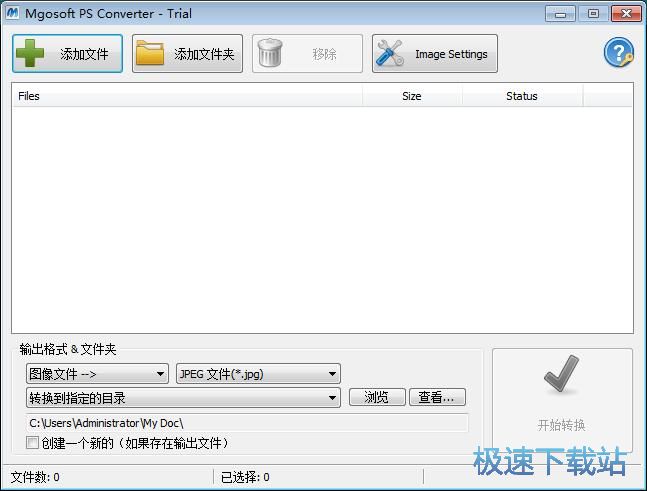
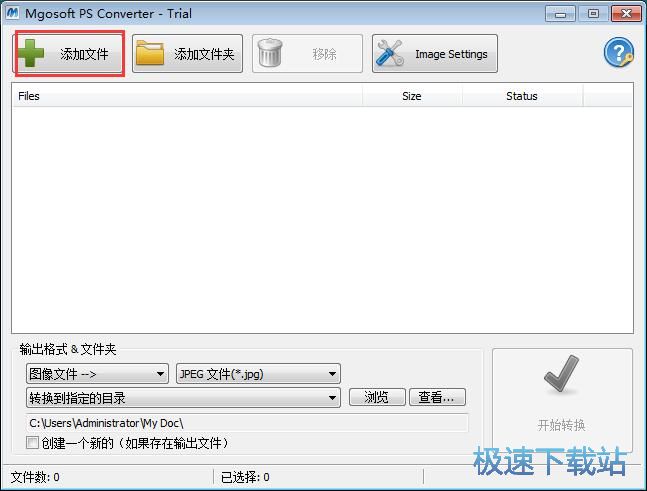
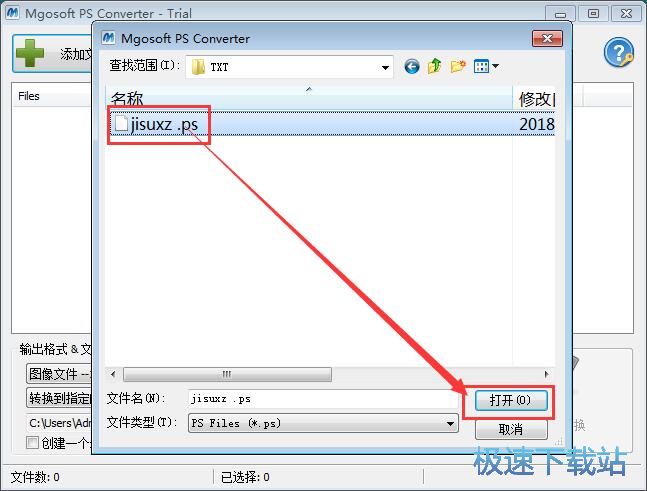
極速小編這一次就給大家演示一下怎么使用Mgosoft PS Converter將電腦本地的PS格式文檔轉換成TXT文檔吧。要進行格式轉換,首先我們要將PS格式文檔添加到軟件中。點擊軟件主界面左上角的添加文件,打開文件瀏覽窗口,選擇PS文檔;
在文件瀏覽窗口中,根據PS格式文檔的存放路徑,在文件夾中找到想要轉換成TXT文檔的PS格式文檔。選中PS格式文檔之后點擊打開,就可以將PS格式文檔導入到軟件中;
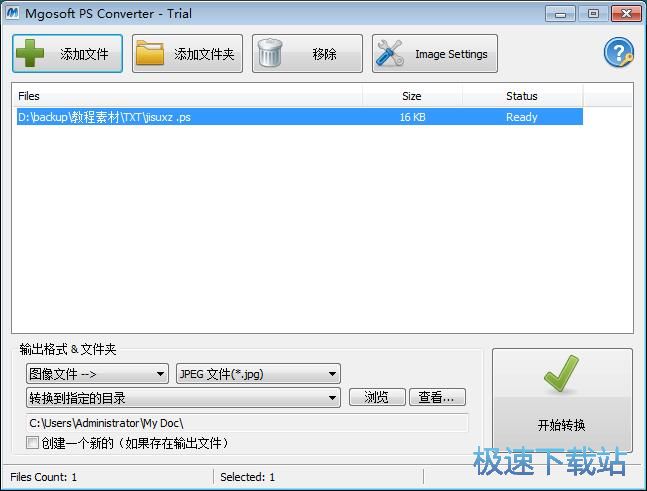
PS格式文檔成功導入到軟件中。我們在軟件的PS格式文檔列表中就可以看到剛剛選擇導入的PS格式文檔的文件名、文件路徑、問價你大小和狀態;
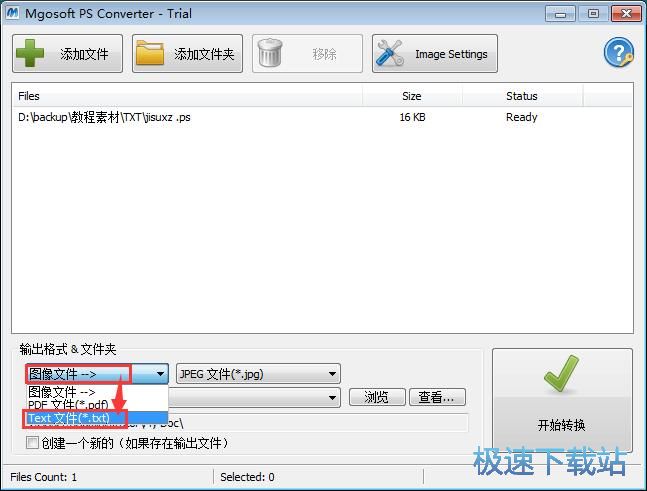
接下來我們就要開始設置PS文檔轉換格式的目標格式。點擊格式選擇按鈕,展開格式選擇列表,我們可以選擇將PS文檔轉換成圖像文件、PDF文件或者TEXT文件。極速小編選擇了TEXT文件;
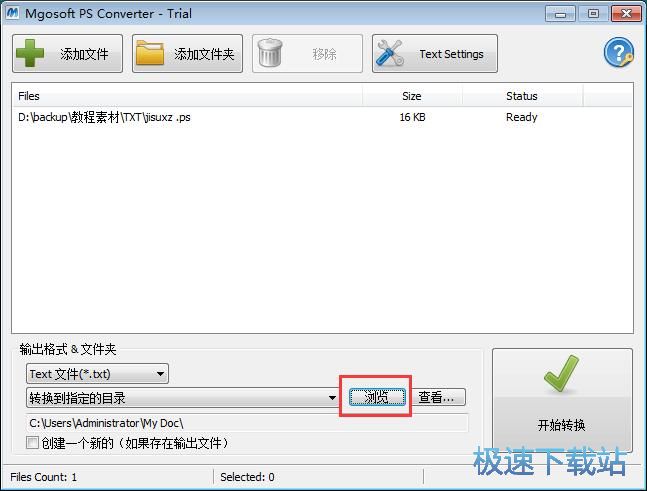
接下來我們可以設置TXT文檔的輸出路徑。軟件默認設置將轉換格式得到的文件輸出到指定的文件夾目錄。點擊軟件主界面底部TXT文檔保存路徑輸入框右邊的瀏覽按鈕,就可以打開文件夾瀏覽窗口,設置TXT文檔輸出路徑;

41.24 MB / 2020/1/29

47.14 MB / 2020/1/28

474 KB / 2020/1/27

696 KB / 2020/1/24

88.43 MB / 2020/1/22

30.46 MB / 2020/1/22

16.42 MB / 2020/1/21

10.21 MB / 2020/1/20
- 電腦軟件教程Mgosoft PS Converter將PS文件轉成TXT文檔教...
- 電腦軟件教程PS文件格式轉換工具Mgosoft PS Converter安...
- 電腦軟件教程WPS郵箱怎么登陸賬號?WPS郵箱登錄郵箱教程
- 電腦軟件教程WPS PowerPoint向PPT文檔添加圖案品教程
- 電腦軟件教程WPS Office怎么安裝?WPS Office圖文原創教程...
- 電腦軟件教程PhotoShop迷你精簡版本PhotoLine安裝教程
- 電腦軟件教程WPS Office 2019制作流程圖教程
- 電腦軟件教程WPS Excel降序排列表格數據教程
- 電腦軟件教程PS2模擬器怎么安裝?PS2模擬器圖文安裝教程
- 電腦軟件教程WPS Office 2019教育版安裝教程
- 共 0 條評論,平均 0 分 我來說兩句
- 人氣英雄聯盟下載官方下載
- 《英雄聯盟》(簡稱LOL)是由美國拳頭游戲(Riot Games)開發、中國大陸地區騰訊游戲代理運營的英雄對戰MOBA... [立即下載]
- 好評有道詞典 8.5.3.0 官方版
- 經常在電腦上閱讀英語文檔,或者是需要在電腦上翻譯某一些英語詞句?極速小編給各位推薦一款優秀的中英翻譯... [立即下載]