

您的位置:極速下載站 → 電腦軟件 → 系統軟件 → 系統其他 → 文件權限管理&刪除工具

- 軟件介紹
- 下載地址
- 網友評論
- 更多圖片
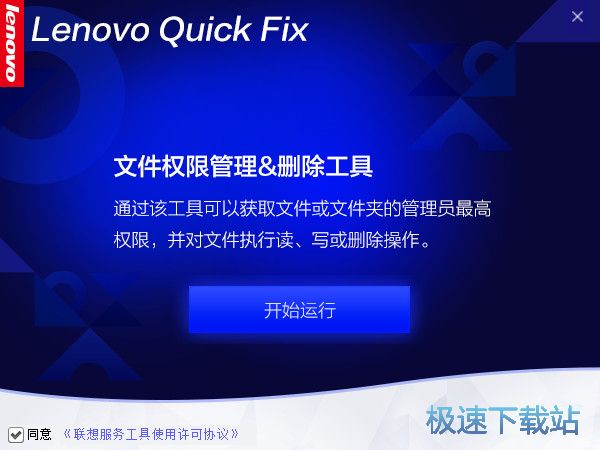
Lenovo Quick Fix是一款由聯想電腦公司開發的文件權限管理&刪除工具,它的主要功能是添加文件夾、添加文件、清空列表、獲取比較高權限、強行刪除等等,它不僅支持所有聯想電腦用戶使用,普通的組裝PC機也可以,需要的網友可以下載文件權限管理&刪除工具使用。
二、適用的操作系統:
Windows 7 32位/64位、Windows 8 32位/64位
Windows 8.1 32位/64位、Windows 10 32位/64位
三、工具說明
通過該工具可以獲取文件或文件夾的管理員比較高權限,并對文件執行讀、寫或刪除的操作。
四、操作步驟:
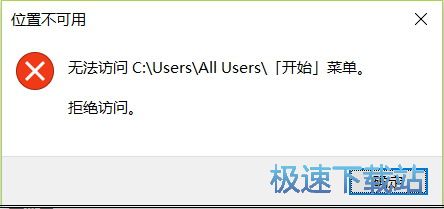
自Windows 7系統以后,微軟在操作系統中進行了更為安全的權限管理方式,有些系統文件夾用戶是無權訪問的,例如:
有時候也會提示:
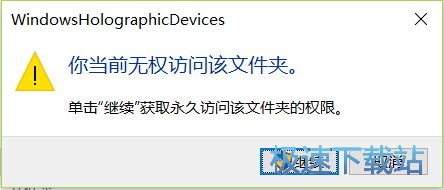
用戶點擊繼續有時候也可能存在無法訪問的情況。此工具可以滿足用戶對特定文件夾(文件)訪問和管理的需求,用來快速實現文件權限管理。
運行工具
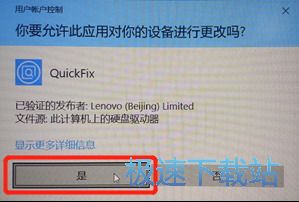
雙擊運行“文件權限管理&刪除工具.EXE”,可能出現的用戶賬戶控制提示,請選擇是,如圖:
文件權限管理&刪除工具,如圖:
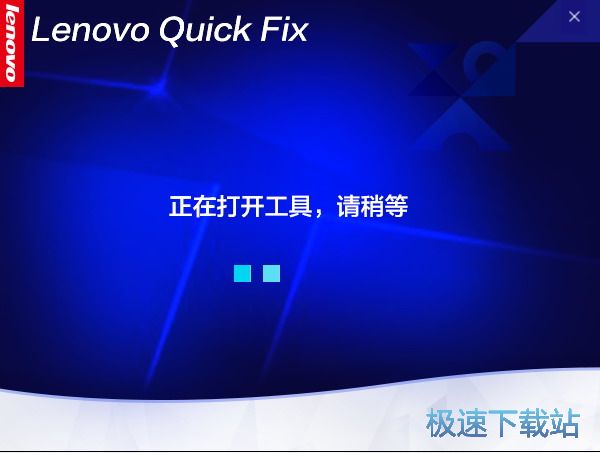
工具提取完成自動運行工具,如圖:
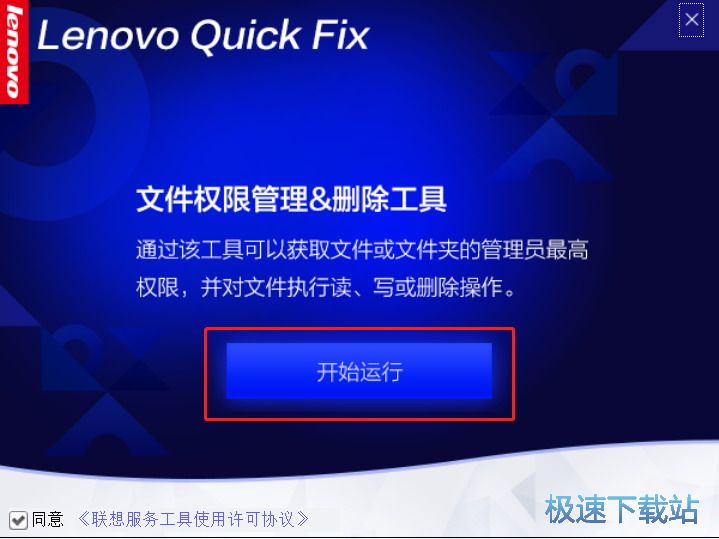
點擊“開始運行”進入工具,如圖:
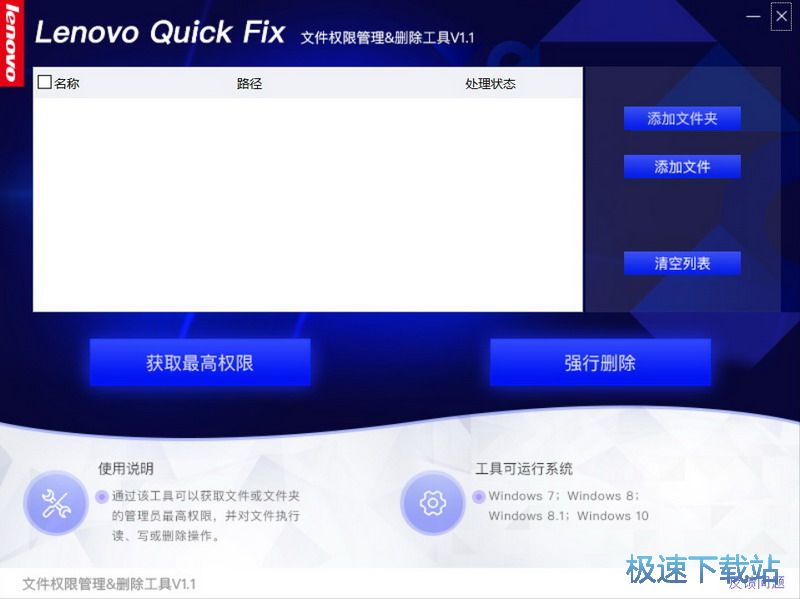
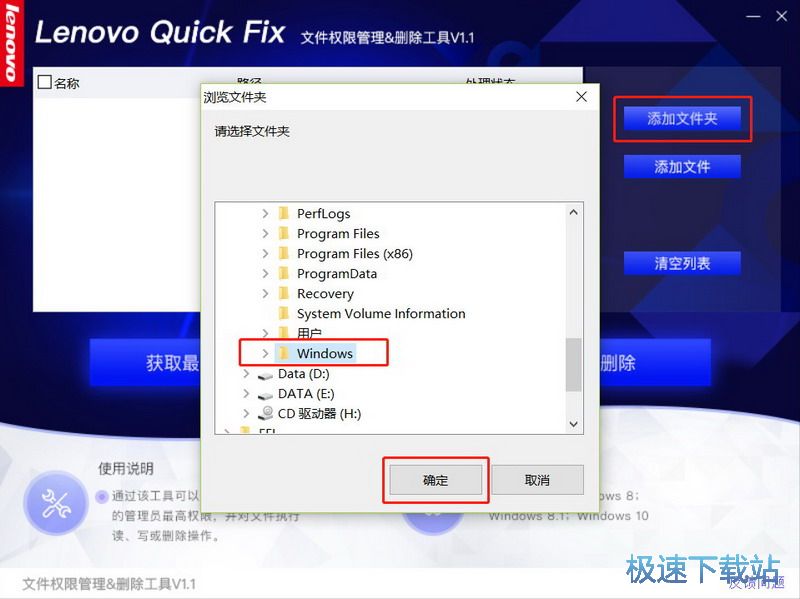
點擊圖中的“添加文件夾”按鈕,彈出文件夾選擇界面,本例中選擇的是C盤Windows目錄,然后點擊確定。請根據自己的實際情況選擇要獲取權限的文件夾,如圖:
點擊確定后彈出“您選擇的文件夾是多級目錄,在獲取權限時有可能超出文件路徑長度限制,導致獲取權限失敗,建議選擇單級目錄,您確認繼續?”的提示,如圖:
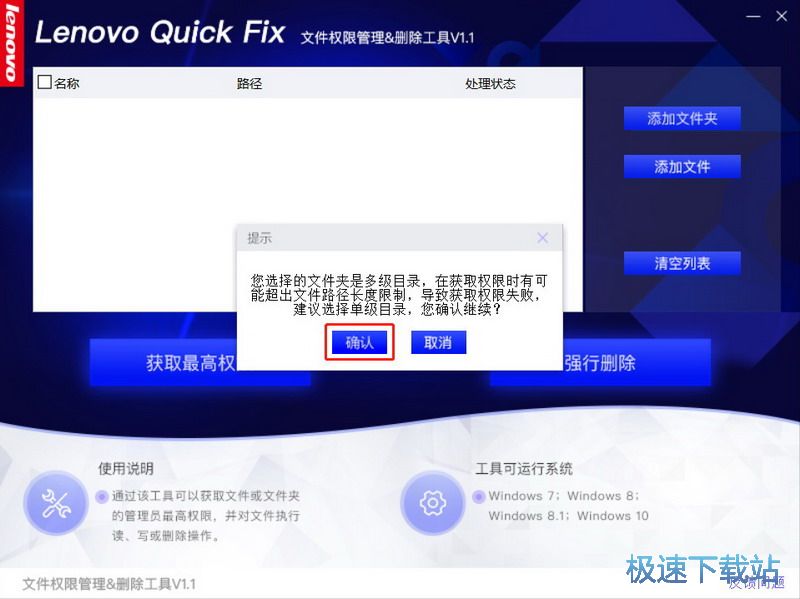
點擊圖中的確認后,將出現用戶選擇獲取權限的目錄,如圖:
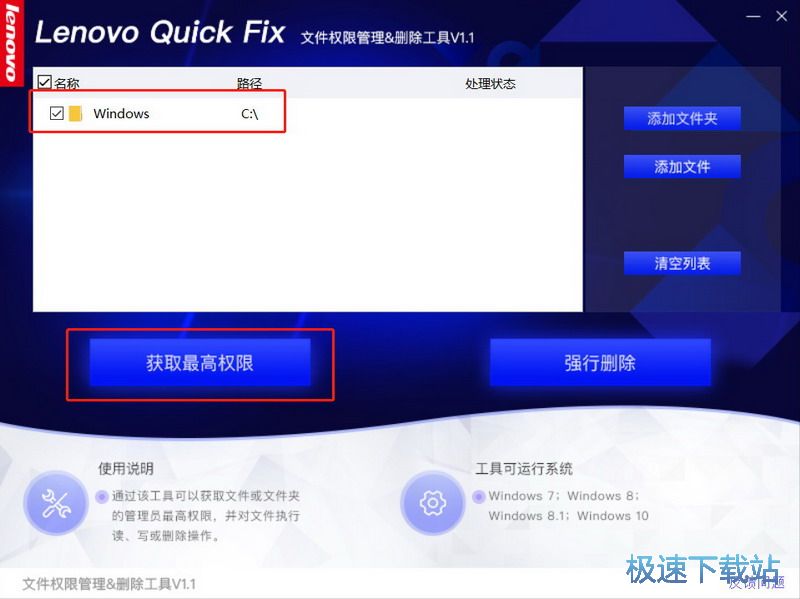
點擊圖中的獲取比較高權限按鈕,彈出提示“您確定獲取當前選擇的文件權限?”,如圖:
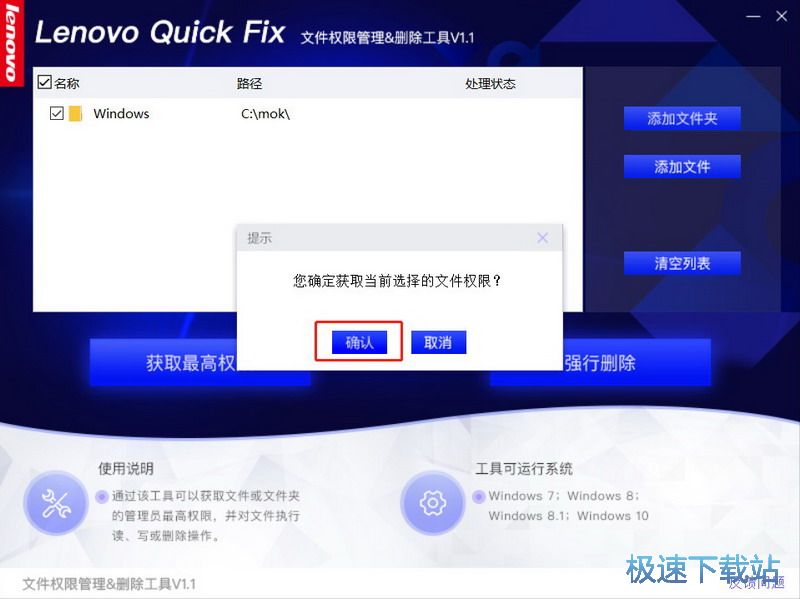
點擊圖中確認按鈕,軟件顯示正在獲取權限,按照您選擇的文件夾大小不一樣,獲取權限所需要的時間也不一樣,如圖:
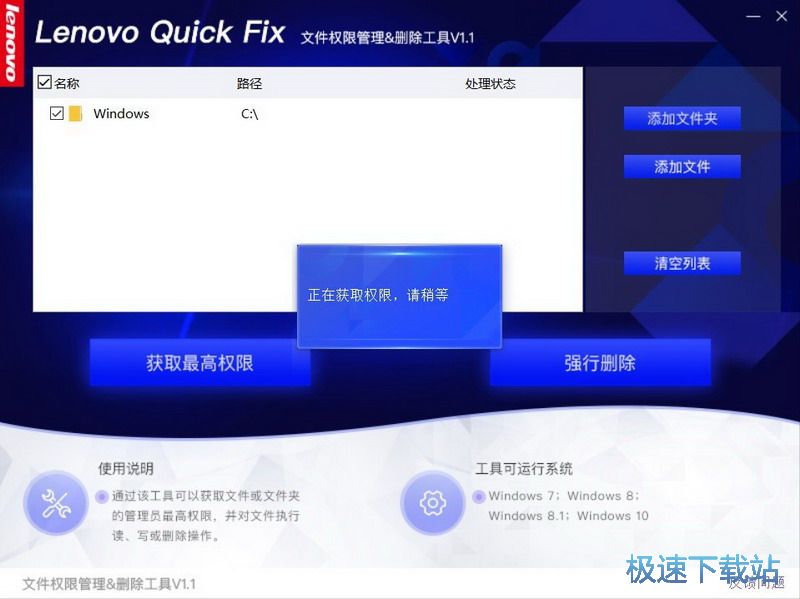
操作完成后,在處理狀態的位置提示“獲取權限成功”,如圖:
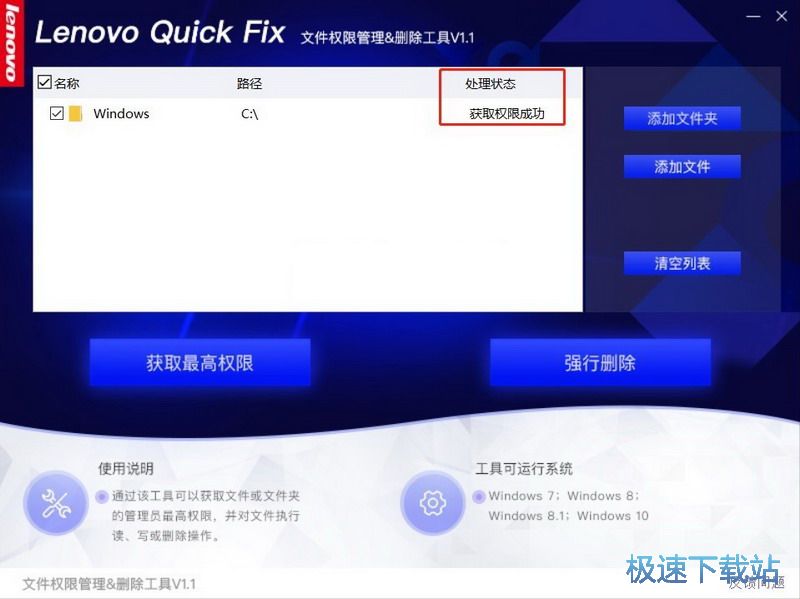
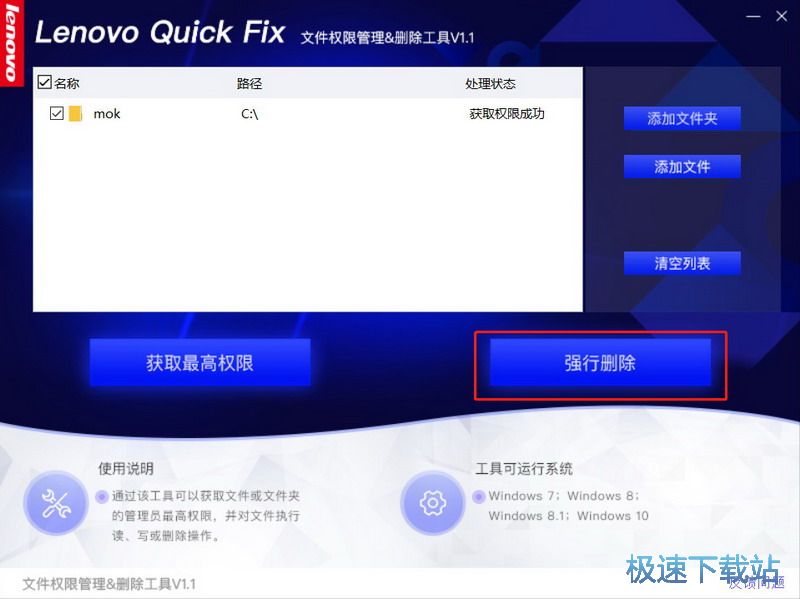
用戶也可以強行刪除自己選擇的特定文件夾(或文件),提醒您注意,刪除文件請謹慎操作,避免誤刪除。如圖:
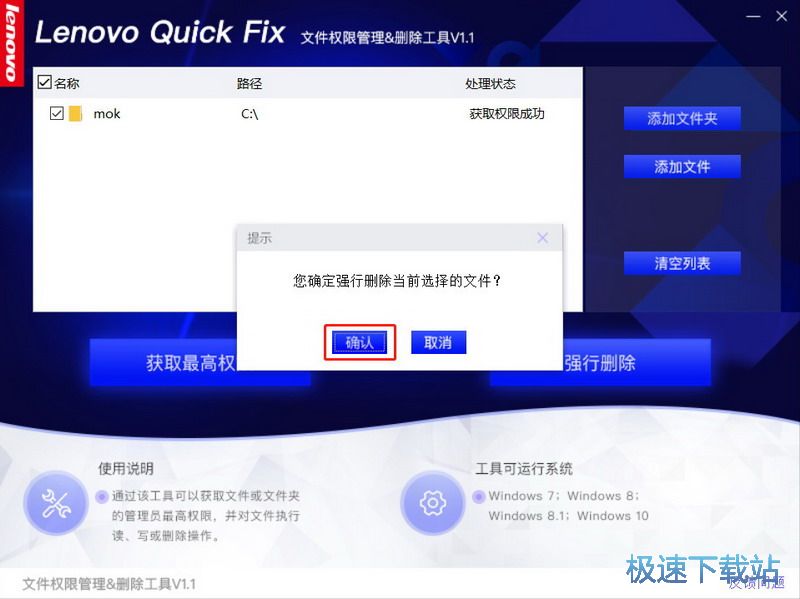
彈出提示“您確定強制刪除當前選擇的文件”,點擊確認繼續,如圖:
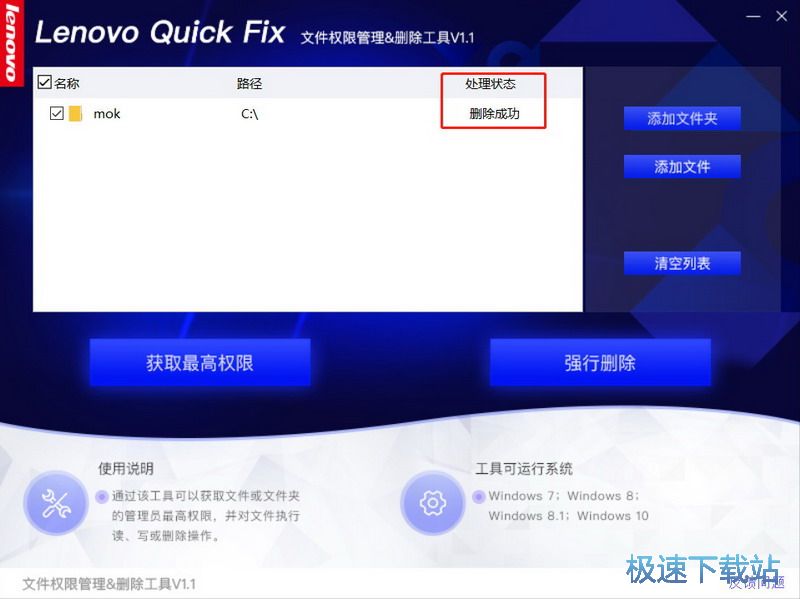
操作成功后將在處理狀態顯示“刪除成功”,如圖:
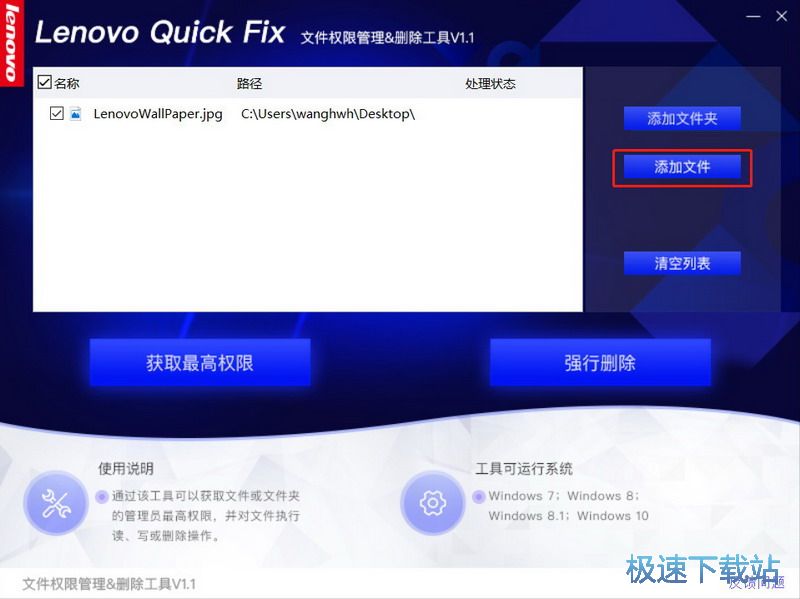
用戶也可以在主界面上選擇添加文件來對單獨的某個文件進行上述操作,如圖所示位置:
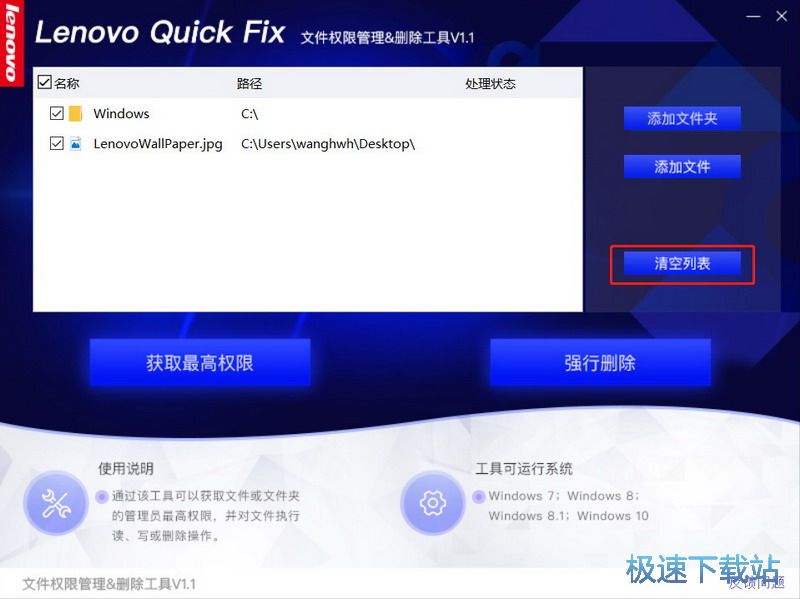
當用戶選擇錯誤或者不想對已經選擇的文件夾(文件)進行操作的時候,可以點擊主界面上的清空列表按鈕,此時將清空所有之前選擇的文件夾(以及文件),如圖:
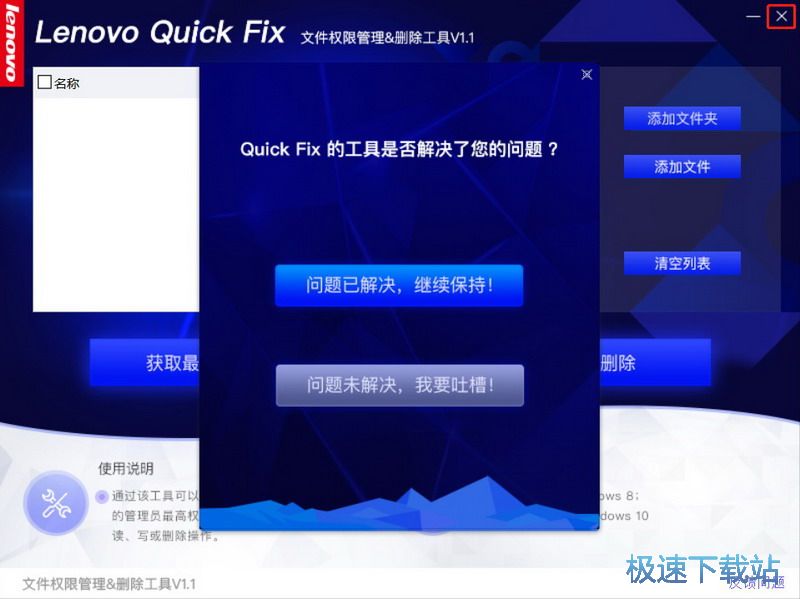
操作完成后點擊右上角的X關閉軟件,出現的軟件調研希望您能多多給予鼓勵哈^_^,如圖:
文件信息
文件大小:13946472 字節
文件說明:QuickFix
文件版本:1.0.0.1
MD5:BE09F2DD430003C334B8EC743974D82E
SHA1:0BFA844768D68B80DB5EC1D5121497CA8560BA0E
CRC32:4F31C80
官方網站:http://iknow.lenovo.com/detail/dc_KB026157.html
相關搜索:聯想 權限 文件權限管理刪除工具

17.5 MB / 2021/10/18

5.63 MB / 2021/10/14

117.27 MB / 2021/10/7

1.27 MB / 2021/10/2

54.16 MB / 2021/9/13

713 KB / 2021/9/10

8.05 MB / 2021/9/5

3.87 MB / 2021/9/1
- 共 0 條評論,平均 0 分 我來說兩句
- 人氣英雄聯盟下載官方下載
- 《英雄聯盟》(簡稱LOL)是由美國拳頭游戲(Riot Games)開發、中國大陸地區騰訊游戲代理運營的英雄對戰MOBA... [立即下載]
- 好評ACDSee 18.0.1.71 官方中文版
- 有一些圖片轉換格式,但是下載格式工廠又太麻煩,而且有些圖片可能還需要做一些微調,Photoshop又用得不好。... [立即下載]
更多同類軟件推薦


- 119636EXE文件捆綁器 1.0 綠色版
- 107203單文件封包工具 2.4 單文件綠色版...
- 49507天貓魔盒無線投屏 1.3.2 官方版
- 48791小馬oem8 1.1.0.0 單文件版
- 46480Sound Lock 1.3.2 免費版
- 27228FontCreator 11.5 中文版
- 19711windows開機音樂 綠色完整版
- 18982Serial Port Utility 3.9.1 官方...
- 15710WinXP Bootfont.bin查看器 1.1.0...
- 14839解包器 2018 綠色免費版