

您的位置:極速下載站 → 電腦軟件 → 應用程序 → 數(shù)據(jù)恢復 → FonePaw iPhone數(shù)據(jù)恢復

- 軟件大小:32.7 MB
- 軟件語言:英文
- 授權方式:破解版
- 更新時間:2018/11/2
- 下載次數(shù):64
- 軟件評級:
- 軟件類別:數(shù)據(jù)恢復
- 軟件類型:國外軟件
- 安全檢測:360安全衛(wèi)士通過 電腦管家通過 無插件 有彈窗
- 運行環(huán)境:WinAll
- 網(wǎng)友評論:0條
- 軟件介紹
- 使用教程
- 下載地址
- 網(wǎng)友評論
- 更多圖片
FonePaw iPhone數(shù)據(jù)恢復英文名稱FonePaw iPhone Data Recovery,是一款國外專業(yè)的iPhone手機數(shù)據(jù)恢復軟件,支持從 iPhone / iPad / iPod touch 恢復、從 iTunes 備份回復數(shù)據(jù)、從 iCloud 備份還原數(shù)據(jù)等三種恢復模式,所以建議所有iPhone手機用戶定期進行手機數(shù)據(jù)備份,防止數(shù)據(jù)掉失,需要恢復iPhone手機數(shù)據(jù)的網(wǎng)友可以下載FonePaw iPhone數(shù)據(jù)恢復使用。


基本介紹
專業(yè)的 iPhone 數(shù)據(jù)恢復軟件為你提供靈活的解決方案,恢復在 iPhone,iPad 上丟失的資料,并且與比較新的 iPhone X/iPhone 8/iPhone 8 Plus,iOS 12 系統(tǒng)兼容。
功能介紹
直接從 iOS 設備還原數(shù)據(jù)
透過 USB 線連接 iPhone/iPad/iPod 裝置到 PC/Mac > 選擇數(shù)據(jù)類型并開始掃描 > 預覽掃描結果及回復刪除數(shù)據(jù)

恢復 iTunes 備份檔案
選擇 iTunes 備份檔案 > 掃描備份檔資料 > 還原選中的 iTunes 備份檔內容到 PC/Mac

回復 iCloud 備份資料
登入 iCloud 帳戶 > 下載 iCloud 備份檔案到電腦 > 還原選中的數(shù)據(jù)到 PC/Mac

功能特點
1.恢復你的iPhone、ipad和iPod的一切
開始FonePaw iPhone轉移到傳輸媒體文件、照片、聯(lián)系人、短信、書籍等從iPhone、iPad和iPod到電腦/ iTunes輕松。
2.音樂和視頻
換另一臺電腦?你可以使用fonepaw iOS轉移重新創(chuàng)建你的iTunes庫。這個強大的iOS轉移,你可以同步所有的或部分的音樂、電影、電視節(jié)目、音樂視頻、播客、iTunes U,鈴聲,在點擊蘋果iOS設備和PC/ iTunes庫之間的音頻書甚至語音備忘錄。
3.聯(lián)絡
FonePaw iPhone轉移使您導入或導出的聯(lián)系人或Outlook,Windows地址簿,美國在線雅虎,Gmail,Hotmail。您還可以快速添加、編輯、組聯(lián)系人,并在這個程序中查找和合并您的重復聯(lián)系人。此外,隨著傳輸工具的幫助,您可以備份或恢復您的聯(lián)系人
4.播放列表
有花太多的時間來定制你的計算機不播放需要手動重新創(chuàng)建這些播放設備上?你現(xiàn)在可以轉移到你的iPhone,iPad或iPod touch。此外,添加或刪除播放列表是一個用FonePaw iPhone轉移蛋糕。
5.書
如果你購買一些有聲讀物,EPUB,PDF,等想把他們轉移到電腦或其它設備或分享給你的朋友,你不能錯過FonePaw iPhone轉移,這為您提供了一個快速和高質量的一種有效方式轉讓書。
6.照片
FonePaw iPhone轉移可以導出你的照片或相冊iPHONE/iPAD/iPod計算機以便可以備份或編輯照片的PC和移動設備的新照片回來是相當容易的。
7.短訊服務
短信支持被訪問和從iPhone安全地轉移到計算機的MAC為CSV,HTML和txt文件。然后你可以備份你的重要信息或打印他們
文件信息
文件大小:34861104 字節(jié)
文件說明:
文件版本:5.8.0
MD5:6A78B8B2166A365890E6E74DA7BB2F41
SHA1:1B9AD4782D22306DFB47FA481267107853FD6DBF
CRC32:B1A20B45
官方網(wǎng)站:https://www.fonepaw.hk/iphone-data-recovery/
相關搜索:數(shù)據(jù)恢復
FonePaw iPhone數(shù)據(jù)恢復使用教程
直接從 iPhone / iPad / iPod touch 恢復
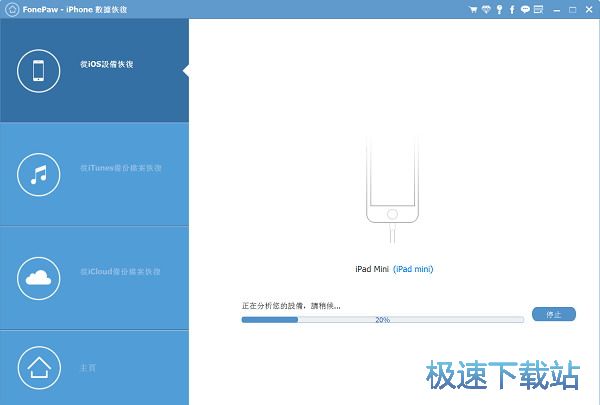
步驟1:啟動 iPhone 數(shù)據(jù)恢復并把設備連接到電腦上
首先,在您的電腦上運行此軟體,通過 USB 傳輸線把 iOS 設備連接到電腦上。然后選擇「從 iOS 設備恢復」,并點擊「開始掃描」。
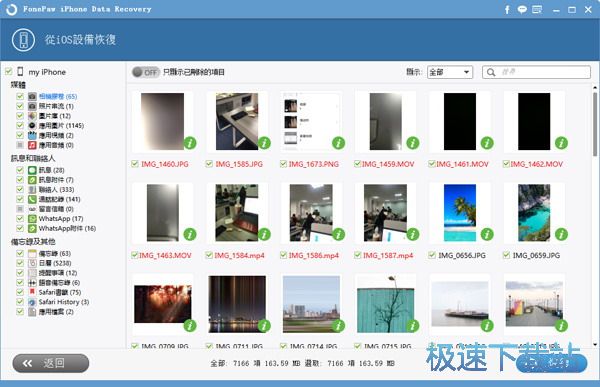
步驟2:掃描、預覽和從蘋果設備恢復數(shù)據(jù)
當掃描完成時,您可以看到所有的數(shù)據(jù)都在介面的左側列出。您可以一個接一個預覽所有的檔案。然后選擇您要恢復的數(shù)據(jù),并按「恢復」,以在您的電腦上保存。
從 iTunes 備份回復數(shù)據(jù)
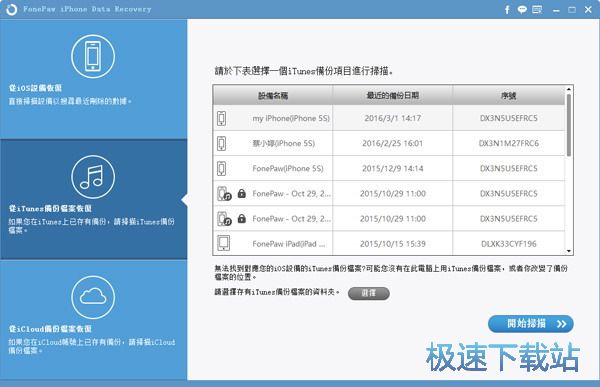
步驟1:選擇 iTunes 備份并開始掃描
在您的電腦上啟動 iPhone 數(shù)據(jù)恢復軟體。選擇「從 iTunes 備份恢復」的模式。然后選擇適合您的備份,點擊「開始掃描」以開始掃描 iTunes 備份檔案。
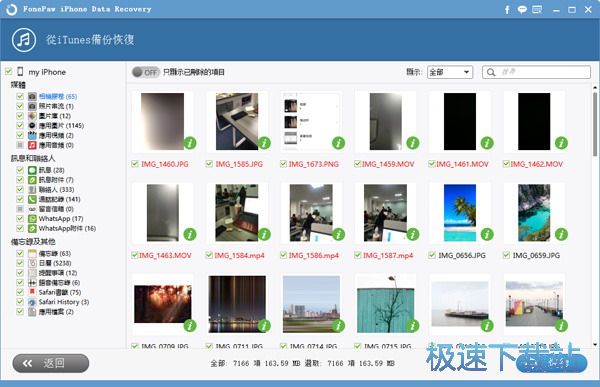
步驟2:預覽和從 iTunes 備份恢復已刪除的檔案
掃描過程會需要一段時間。當它停止時,所有的掃描數(shù)據(jù),包括相片,聯(lián)絡人,郵件會顯示在左側的類別。通過一個接一個地預覽這些檔案,選擇您想恢復的,然后在您的電腦上通過點擊「恢復」按鈕來保存它們。
從 iCloud 備份還原數(shù)據(jù)
步驟1:登入 iCloud 并下載 iCloud 備份
選擇第三個恢復模式-從 iCloud 備份恢復。然后輸入 Apple ID和密碼登入 iCloud。這個軟體不會保留任何您的帳戶資訊,您的私隱將得到很好的保護。
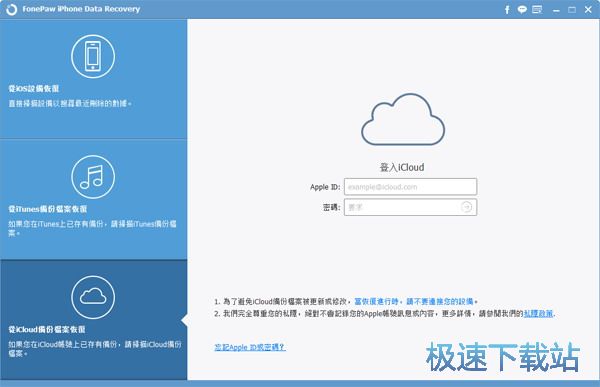
注意: 如果你設定了雙步驟驗證/雙重驗證,你需要關閉了這個功能,軟體才能讀取到 iCloud 備份資料。

28.64 MB / 2020/1/29

12.8 MB / 2020/1/28

534 KB / 2020/1/26

536 KB / 2020/1/23

394.03 MB / 2020/1/17

2.23 MB / 2019/12/2

18.04 MB / 2019/11/29

40.91 MB / 2019/11/13
- 電腦軟件教程FonePaw iPhone數(shù)據(jù)恢復軟件用戶手冊
- 電腦軟件教程R-Studio創(chuàng)建虛擬鏡像教程
- 電腦軟件教程國外萬能數(shù)據(jù)恢復工具Recoverit安裝教程
- 電腦軟件教程安卓手機恢復大師手機數(shù)據(jù)恢復教程
- 電腦軟件教程互盾蘋果數(shù)據(jù)恢復大師使用教程
- 電腦軟件教程互盾數(shù)據(jù)恢復盒子注冊新用戶賬號教程
- 電腦軟件教程閃電數(shù)據(jù)恢復軟件恢復C盤被刪數(shù)據(jù)教程
- 電腦軟件教程金山數(shù)據(jù)恢復怎么恢復誤刪文件?
- 電腦軟件教程怎么安裝互盾數(shù)據(jù)恢復軟件?互盾數(shù)據(jù)恢復安裝...
- 電腦軟件教程閃電數(shù)據(jù)恢復軟件圖文安裝教程
- 共 0 條評論,平均 0 分 我來說兩句
- 人氣英雄聯(lián)盟下載官方下載
- 《英雄聯(lián)盟》(簡稱LOL)是由美國拳頭游戲(Riot Games)開發(fā)、中國大陸地區(qū)騰訊游戲代理運營的英雄對戰(zhàn)MOBA... [立即下載]
- 好評小鳥壁紙 3.1119.1080 官方版
- 電腦長時間使用的系統(tǒng)原生的壁紙,看著別人電腦上的各種花樣的壁紙,自己也想像他們一樣有精彩好看的壁紙啊... [立即下載]
更多同類軟件推薦






- 285301手機數(shù)據(jù)恢復軟件 1.8 官方版
- 33230北亞安卓手機數(shù)據(jù)恢復 3.77 共享...
- 31116神虎數(shù)據(jù)恢復 2.2.3.0 綠色版
- 22435DiskGenius 5.1.1.696 免費版
- 10641360文件恢復 1.1.0.1003 綠色版
- 10421EasyRecovery 13.0.0.0 官方版
- 8808金山數(shù)據(jù)恢復大師 2018 3.0 官方...
- 5417AutoAVI 2.0.1 英文版
- 4201Passware Kit Enterprise 2019.2...
- 3919Advanced Exchange Recovery 4.6...