- 軟件介紹
- 安裝教程
- 使用教程
- 下載地址
- 網友評論
- 更多圖片
Scrivener是一款國外優秀的作家寫作排版軟件,適合各行各業的用戶使用,包括小說作家、記者、翻譯人士等,你可以把它當成WORD文檔使用,也可以當成高級文本文檔使用,但它的功能絕對不止這些,需要每天進行編輯排版工作的網友馬上下載Scrivener試試吧。


Scrivener是各種作家的首選應用程序,每天都由暢銷小說家,編劇,非小說作家,學生,學者,律師,記者,翻譯等使用。 Scrivener不會告訴你如何寫 - 它只是提供你開始寫作和繼續寫作所需的一切。
功能介紹
按照你的方式成長你的手稿
Scrivener專為長期寫作項目量身定制,允許您以任意順序撰寫文本,以及您喜歡的大小部分,從而消除頁面驚嚇。有個好主意,但不知道它適合哪里?在靈感來襲時寫下并稍后找到它的位置。有機地發展你的手稿,想法的想法。

看森林或樹木
無論您是計劃還是投入,Scrivener都會按照您的方式工作:在鍵入單詞之前敲出每個細節,或者在以后制定草稿并重新構建。或者混合你的方法并做兩件事。在Scrivener中,您編寫的所有內容都集成在一個易于使用的項目大綱中。因此,只需點擊一下即可處理您手稿的概述,將第四章變為第一章就像拖放一樣簡單。

研究范圍廣
需要參考研究?在Scrivener中,您的背景資料隨時可用,您可以在工作旁邊打開它。根據照片寫下描述。轉錄面試。記下PDF文件或網頁。或者通過引用前面的章節和正在進行的章節來檢查一致性。
把它拿出來
[圖5]
準備好與世界分享您的作品后,將所有內容編譯成單個文檔,以便打印,自行發布或導出為流行格式,如Word,PDF,Final Draft或純文本。您甚至可以使用不同的格式進行共享,這樣您就可以使用自己喜歡的字體書寫并仍然滿足這些提交指南。

入門指南

交互式指南
交互式指南是以 Scrivener 工程的形式出現的,其使您能隨著使用了解 Scrivener 的所有主要特性。此指南提供了比較快速切換比較有效的入門方式,為創建您自己的工程而準備(其也可用于 幫助 菜單)
Scrivener用戶手冊
Scrivener 的全面手冊詳細涵蓋了所有特性。手冊為 PDF 格式,您可用系統上的默認 PDF 查看程序打開它。您完結了學習了整個交互手冊后,其便成為了您尋找答案和引導的首選位置。
文件信息
文件大小:88313960 字節
文件版本:1.9.9.0
MD5:CEDDD0EB0AD0FA4030894BF73650B3E6
SHA1:84F118337A37DE10AD3DED5BD7A800870AB58954
Scrivener安裝教程
首先我們需要下載Scrivener,下載解壓后雙擊“Scrivener-installer.exe”出現安裝界面:

進入軟件的安裝向導。安裝向導將會引導我們完成軟件安裝進程;

閱讀軟件的許可協議。閱讀完成后點擊I accept the agreement我接受協議。必須接受協議才能繼續安裝軟件;

安裝向導默認設置的軟件默認安裝路徑為C:\Program Files\Scrivener。點擊Browse瀏覽按鈕可以在文件夾瀏覽窗口中自定義設置軟件安裝路徑;

安裝向導已經準備好可以開始安裝軟件了。確定安裝信息正確無誤后點擊Next下一步就可以將軟件安裝到電腦中;

安裝向導正在將軟件安裝到電腦中。安裝軟件需要一些時間,請耐心等待軟件安裝完成;

Scrivener安裝完成,安裝向導會提示完成軟件安裝向導。選擇是否 View Readme File查看Readme文檔。不想查看的話可以取消勾選。點擊Finish完成可以關閉安裝向導,完成軟件安裝。

Scrivener使用教程
Scrivener是一款好用的文本編輯軟件。使用本軟件可以輕松進行文本編輯,方便好用;
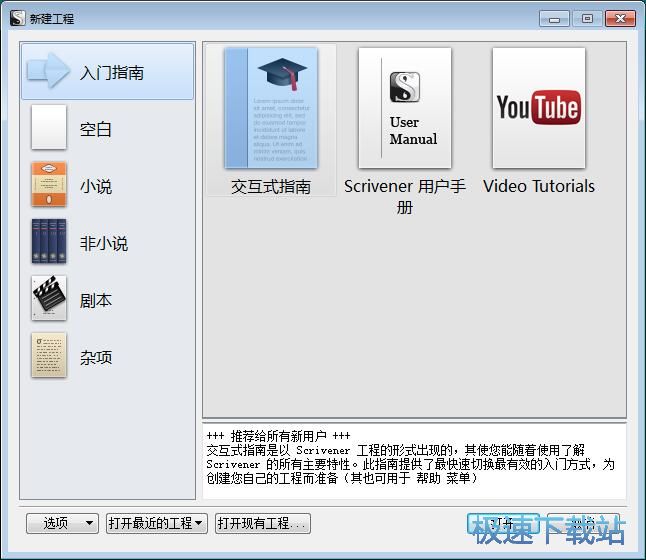
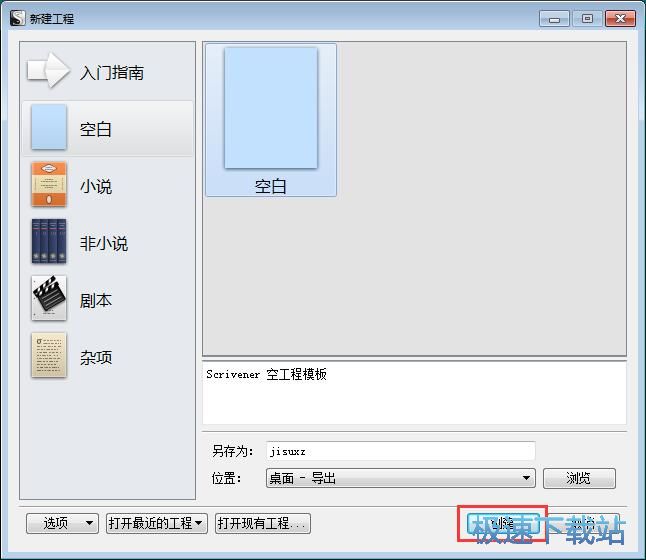
極速小編首先給大家演示一下怎么使用Scrivener進行文本編輯吧。要進行文本編輯,首先要創建新的空白文檔。點擊新建工程界面中的空白,選擇創建一個空白的文檔;
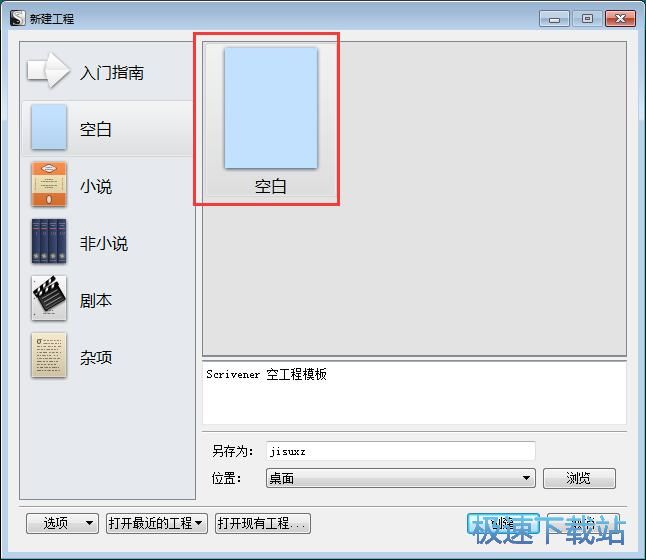
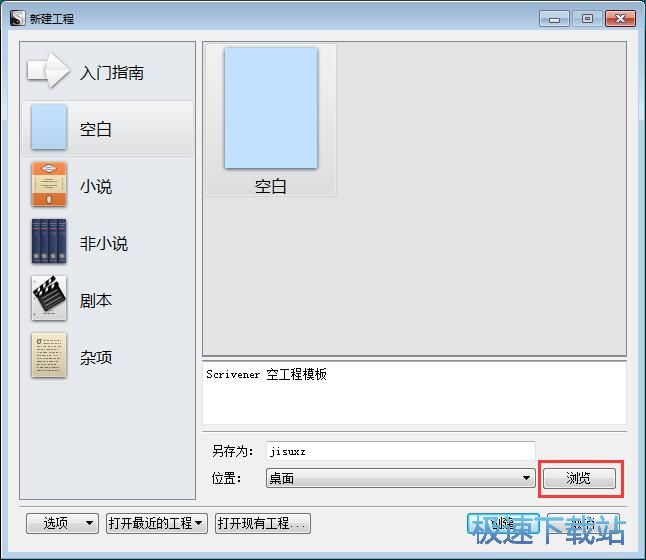
軟件還需要我們設置文檔的文件名和保存路徑。軟件默認將文檔創建在電腦桌面。點擊瀏覽按鈕,就可以打開文件夾瀏覽窗口,選擇文檔的存放路徑;
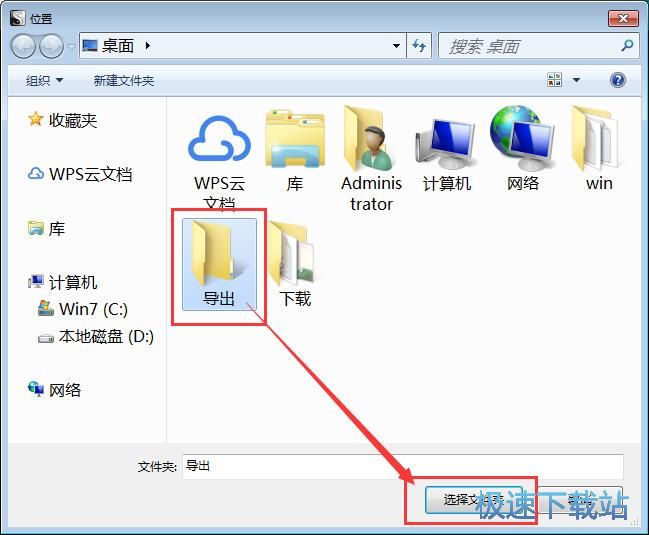
在文件夾瀏覽窗中,找到想要用來保存文檔的文件夾,點擊選中文件夾后,點擊選擇文件夾,就可以完成文檔存放路徑選擇;
空白文檔創建參數設置完成之后,就可以點擊軟件的新建工程窗口中的創建按鈕,新建文檔并打開文檔編輯窗口;
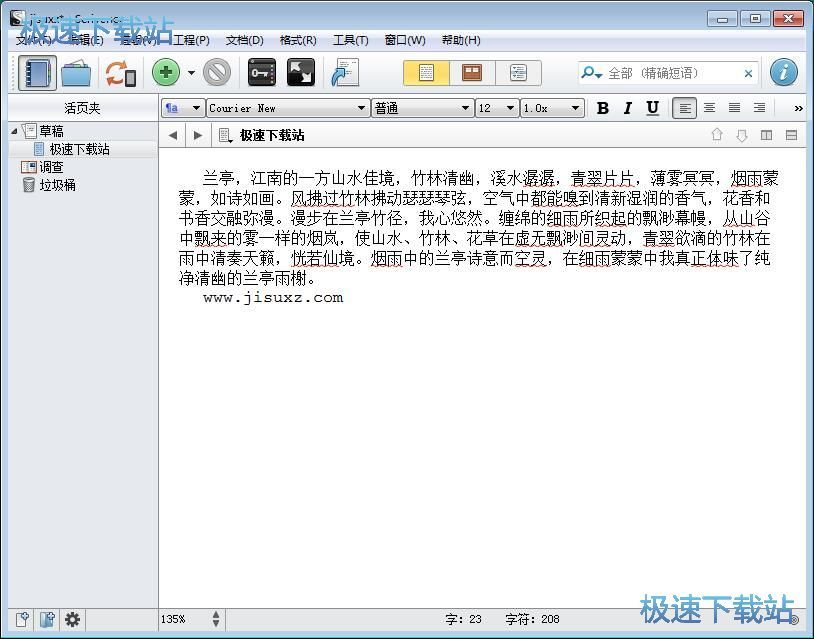
空白文檔新建成功。這時候軟件會自動打開空白文檔編輯窗口,我們就可以開始記性文檔編輯;

我們可以輸入文檔標題和正文內容,軟件會自動對我們輸入的正文內容進行排版;
軟件還有一個實用的文本統計功能。點擊軟件主界面頂部菜單欄中的工程,打開工程菜單。點擊菜單中的文本統計,就可以打開文本統計功能,查看文本統計結果;








- 共 0 條評論,平均 0 分 我來說兩句
- 人氣英雄聯盟下載官方下載
- 《英雄聯盟》(簡稱LOL)是由美國拳頭游戲(Riot Games)開發、中國大陸地區騰訊游戲代理運營的英雄對戰MOBA... [立即下載]
- 好評刷機大師 4.1.9.21139 官方版
- 想要把手機系統重裝一下,但是又不知道哪些ROM比較安全好用?萬一使用了有靜默讀取用戶信息插件的ROM,豈不... [立即下載]