

您的位置:極速下載站 → 電腦軟件 → 多媒體類 → 音頻處理 → OpenShot Video Editor

- 軟件介紹
- 安裝教程
- 使用教程
- 下載地址
- 網友評論
- 更多圖片
OpenShot Video Editor是一款國外強大的視頻編輯工具,如果工作中經常要處理和編輯視頻,可以下載試用本軟件,它功能非常齊全,支持常用的修剪、效特、濾鏡、背景音樂等等編輯功能,目前支持PC、MAC、Linux三大操作系統,需要的網友可以下載OpenShot Video Editor試用。
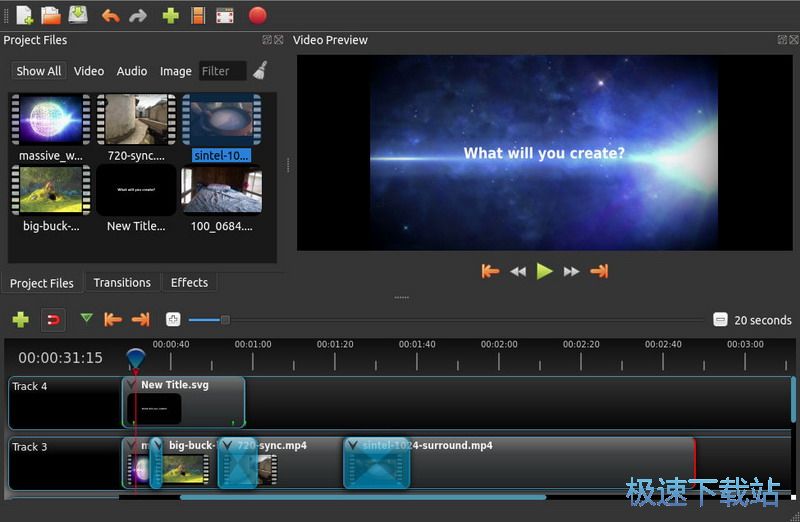
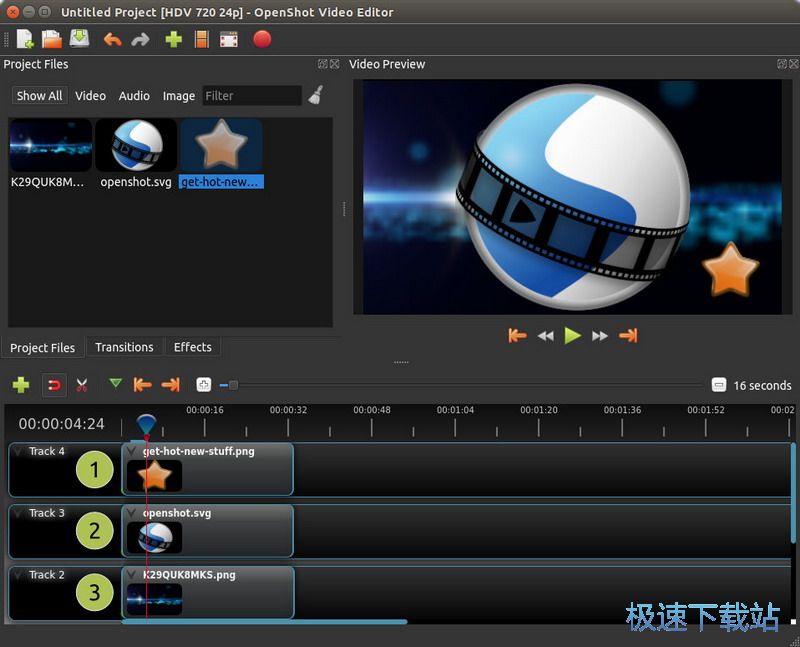
我們設計的OpenShot Video Editor是一個易于使用,快速學習,功能強大的視頻編輯器。快速瀏覽一下我們比較受歡迎的功能。
軟件特征
跨平臺
OpenShot是一個跨平臺的視頻編輯器,支持Linux,Mac和Windows。立即開始下載我們的安裝程序。
修剪和切片
快速修剪您的視頻,找到完美的時刻。 OpenShot有很多簡單的方法來剪切你的視頻。
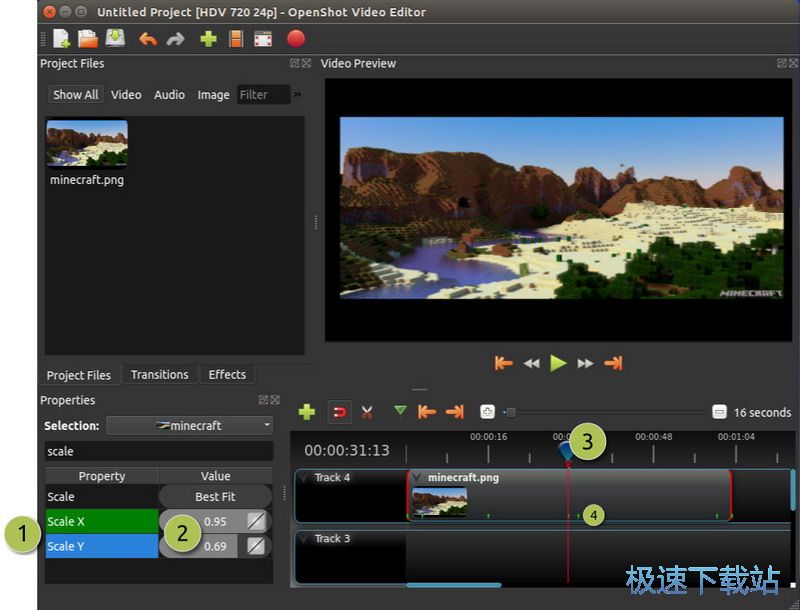
動畫和關鍵幀
使用我們強大的動畫框架,您可以淡出,滑動,反彈和動畫視頻項目中的任何內容。
無限的曲目
為水印,背景視頻,音軌等添加所需數量的圖層。
視頻效果
使用我們的視頻效果引擎,從視頻中刪除背景,反轉顏色,調整亮度等。
音頻波形
將您的音頻文件可視化為波形,甚至可以將波形輸出為視頻的一部分。
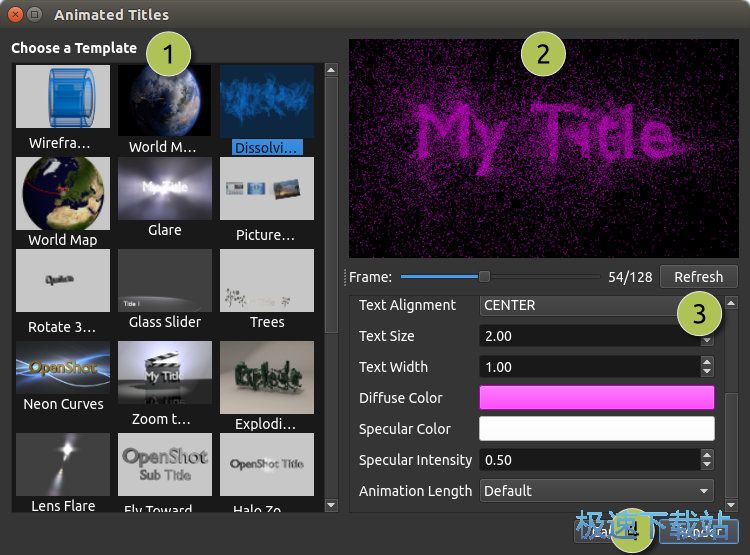
標題編輯
為視頻添加標題從未如此簡單。使用我們的模板之一,或自己創建。
3D動畫
渲染漂亮的3D動畫標題和效果,例如雪,鏡頭光暈或飛行??文本。
慢動作和時間效果
控制時間的力量,反轉,減慢和加速視頻。使用預設或設置播放速度和方向的動畫。
編輯視頻
將文件管理器中的視頻,音頻或圖像拖放到OpenShot中。開始視頻編輯很容易。
70多種語言
OpenShot有多種語言版本,可以使用LaunchPad在線翻譯。
簡單的用戶界面
我們設計的OpenShot是有史以來比較簡單,比較友好的視頻編輯軟件!試一試,親眼看看吧。
更新日志
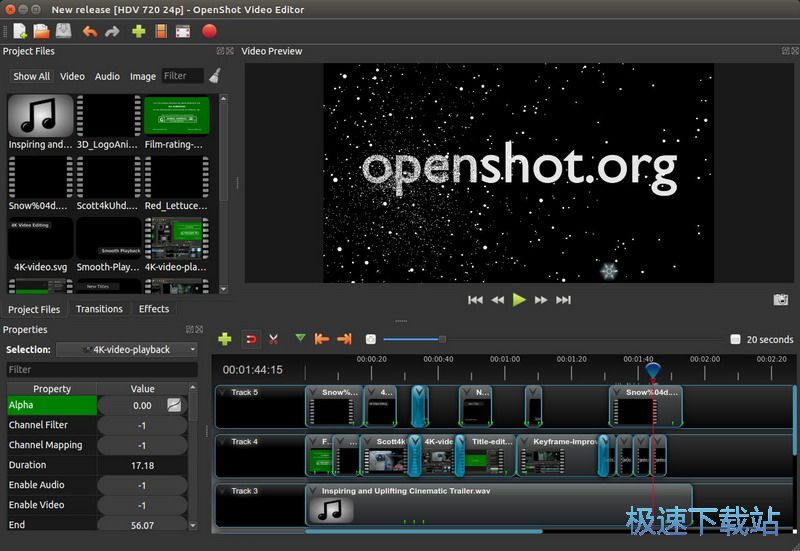
現在可以隨時修改蒙版和過渡,現在可以使用圖像或視頻! 這利用了每個幀的灰度并將其轉換為蒙版,并可用于創建一些非常驚人的效果。
線程改進有助于防止影響(包括掩碼和轉換)崩潰,并提高許多系統的性能。
保存框架按鈕可快速保存當前預覽框
語言翻譯的巨大改進(感謝Frank Dana - ferdnyc)
文件信息
文件大小:125582824 字節
文件說明:OpenShot Video Editor Setup
文件版本:2.4.3
MD5:EE3F4DB86324646BBDF977C5D89F767B
SHA1:54AEB1045C1239DE9E388418182DF92AE308F823
官方網站:https://www.openshot.org/
相關搜索:視頻編輯
OpenShot Video Editor安裝教程
首先我們需要下載OpenShot Video Editor,下載解壓后雙擊“OpenShot-v2.4.3-x86.exe”出現安裝界面:
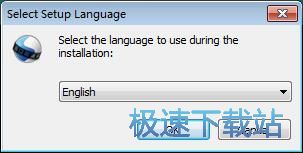
選擇安裝時候使用的語言。極速小編選擇了English英語;
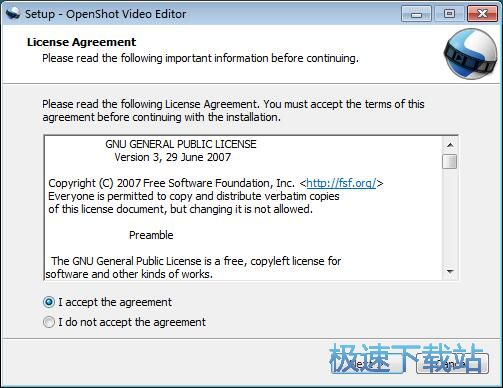
進入軟件的安裝向導。閱讀軟件的許可協議。閱讀完成后點擊I accept the agreement我接受協議。必須接受許可協議才能繼續下一步軟件安裝進程;
安裝向導默認設置的軟件安裝路徑為C:\Program Files\OpenShot Video Editor。安裝軟件至少需要405MB的空閑磁盤空間。點擊Browse瀏覽可以打開文件夾瀏覽窗口,自定義選擇軟件安裝路徑;
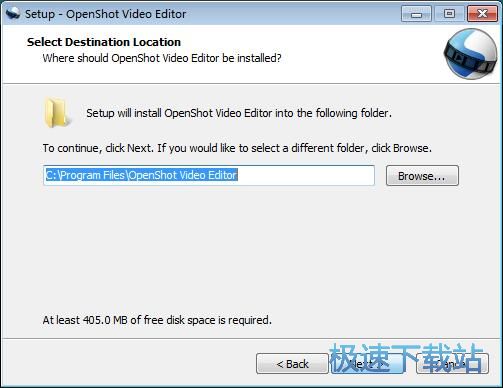
確認軟件安裝信息無誤后,點擊Install安裝就可以將軟件安裝到電腦中;
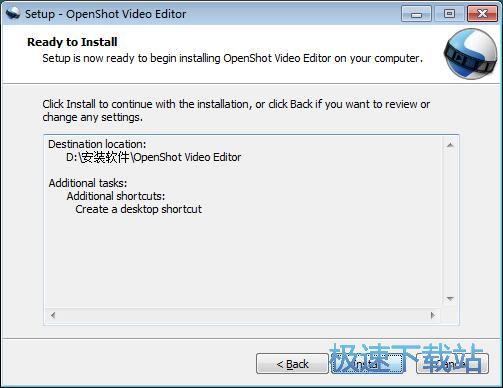
安裝向導正在將軟件安裝到電腦中。安裝軟件需要一些時間,請耐心等待軟件安裝完成;
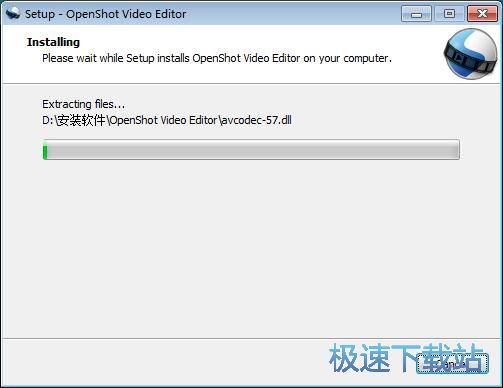
OpenShot Video Editor安裝完成,這時候安裝向導會提示安裝完成。點擊Finish完成可以關閉安裝向導,同時執行勾選項。
OpenShot Video Editor使用教程
OpenShot Video Editor是一款好用的視頻編輯軟件。使用本軟件可以輕松進行視頻切割、視頻旋轉和提取視頻聲音;
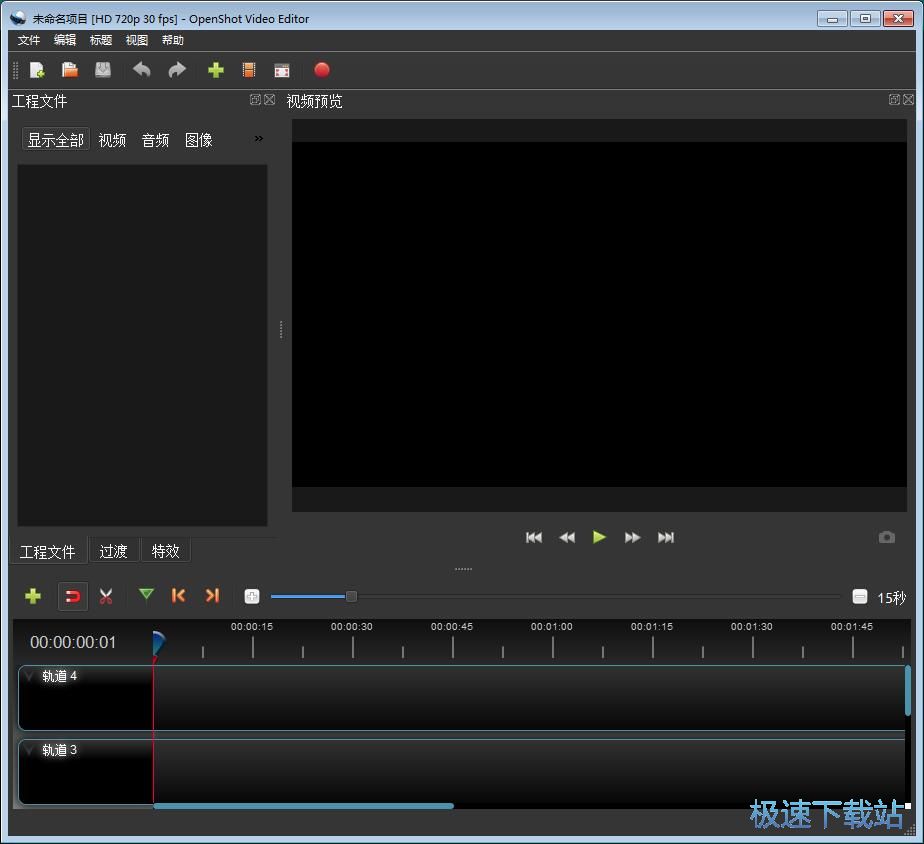
視頻切割
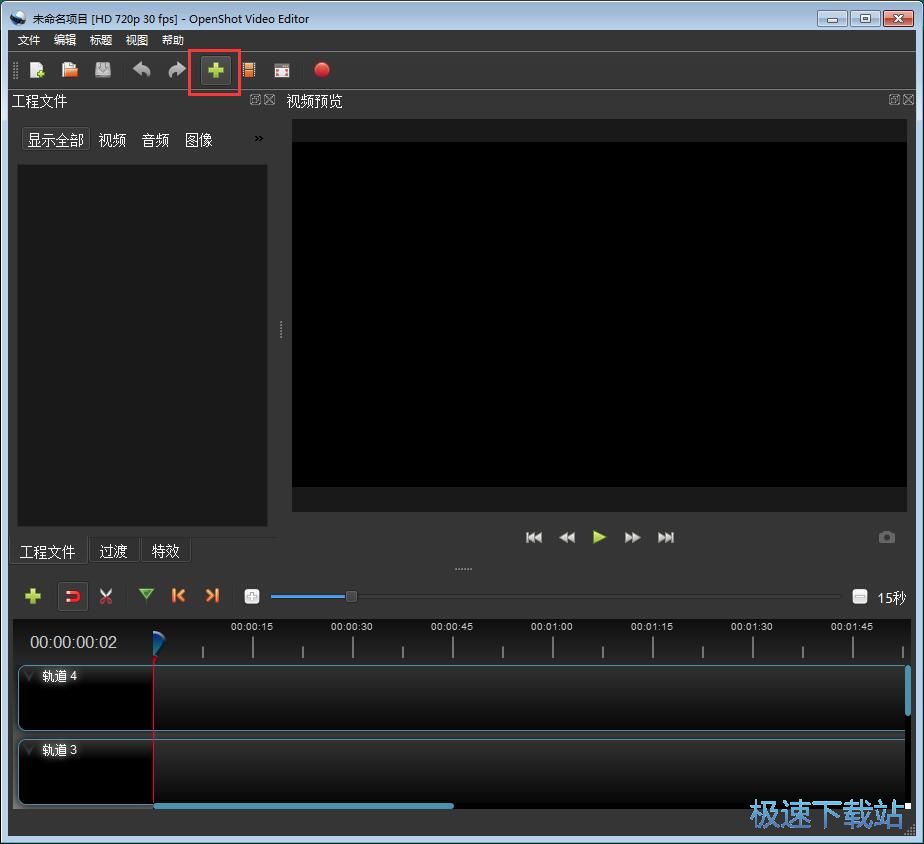
極速小編首先就給大家演示一下怎么使用OpenShot Video Editor對電腦本地視頻進行切割并添加視頻進場效果吧。首先點擊軟件主界面中的添加按鈕,打開文件瀏覽窗口,選擇視頻導入到軟件中;
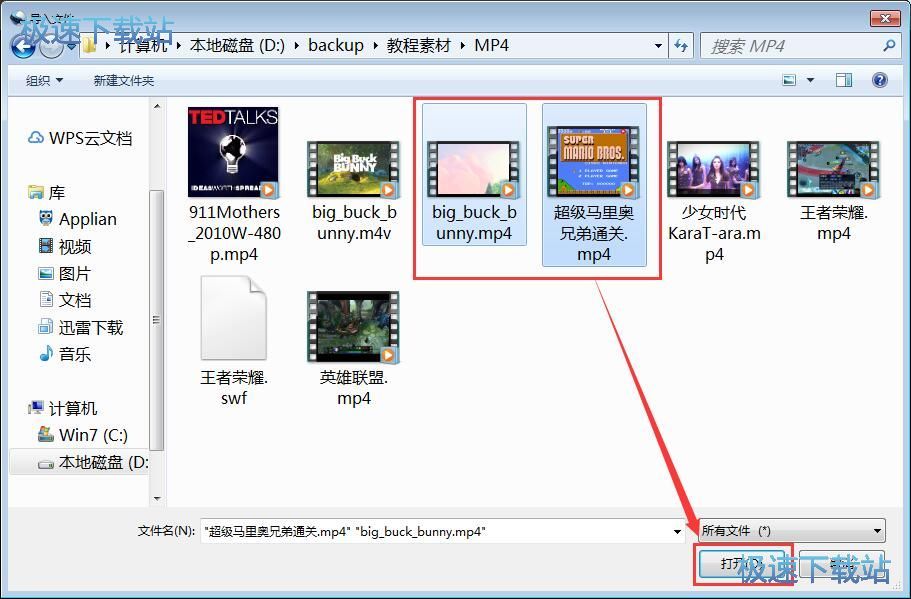
在文件瀏覽窗口中,根據MP4視頻文件的存放路徑,打開文件夾,選中想要進行編輯的MP4視頻文件,然后點擊打開,就可以將選中的視頻導入到軟件中;
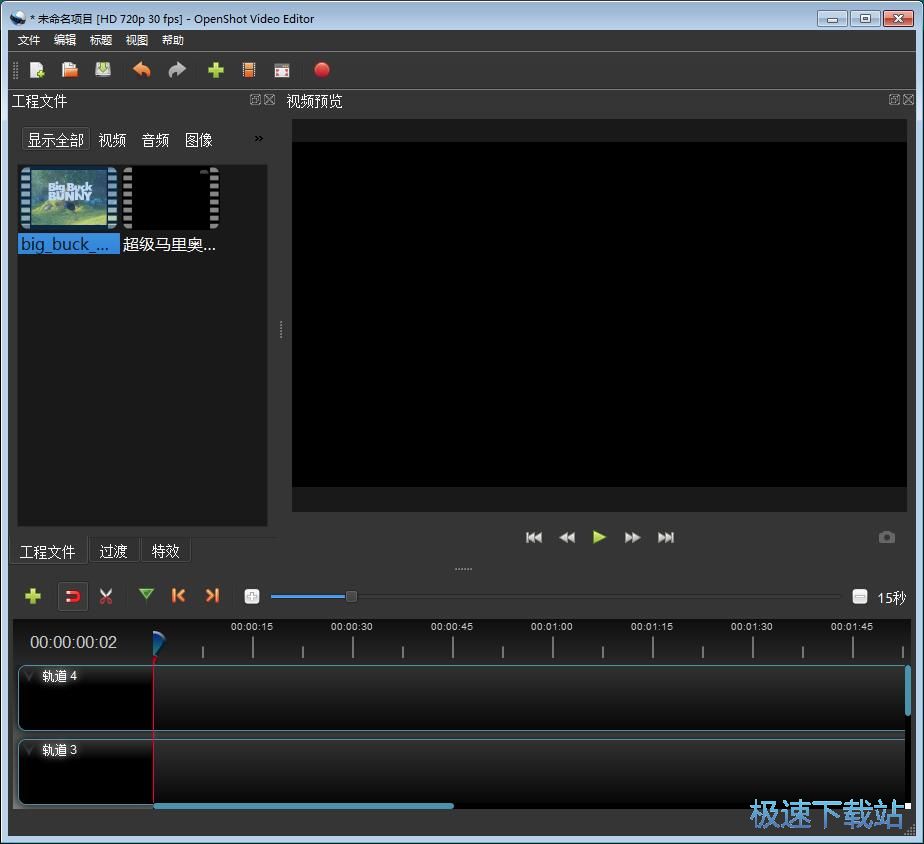
視頻成功導入到軟件中,這時候我們可以在軟件的視頻素材窗口中看到我們剛剛選擇導入的視頻;
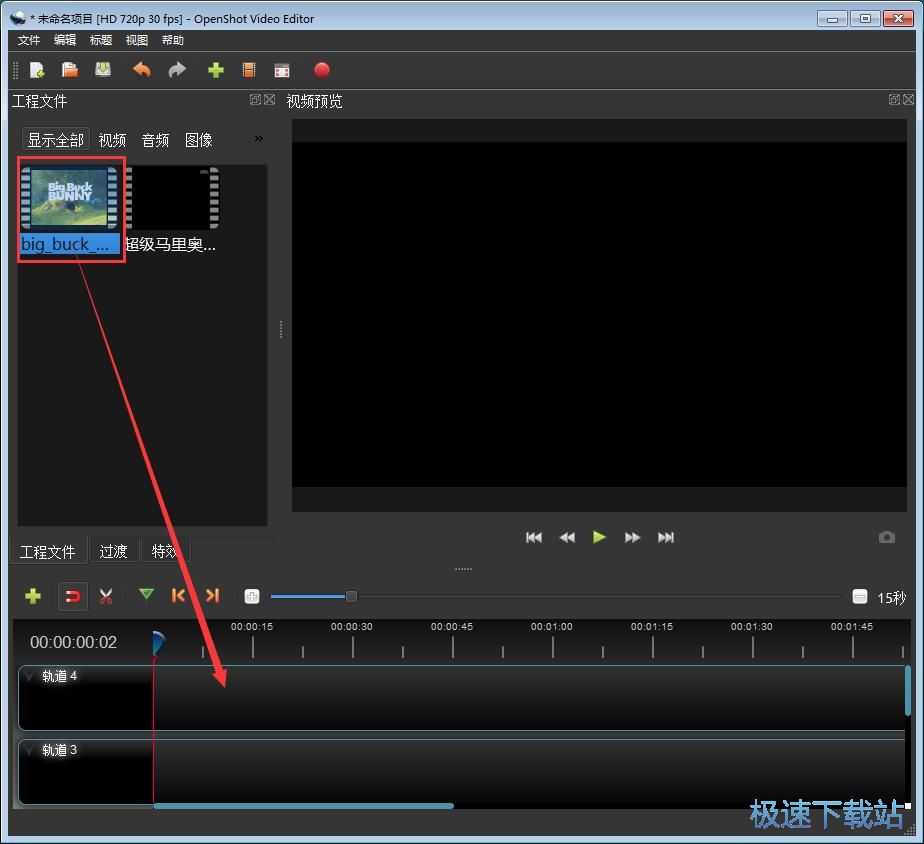
接下來我們就可以開始進行視頻切割了。首先我們要將想要進行切割的視頻拖拽到軟件的視頻軌道中。點擊選中視頻然后按住鼠標左鍵進行拖拽即可;
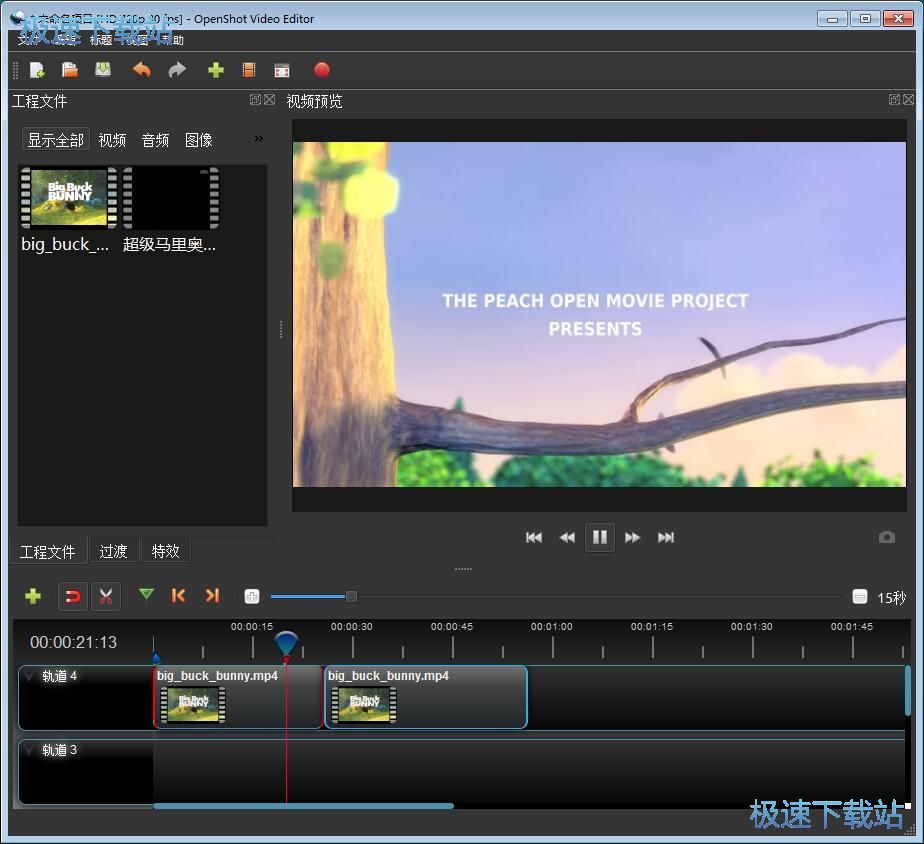
視頻成功添加到編輯軌道中,接下來我們就可以開始進行視頻切割了。點擊視頻編輯功能中的視頻切割按鈕,打開視頻切割功能然后用鼠標選中想要進行視頻切割的位置,點擊鼠標左鍵,就可以將視頻切割成兩份了;
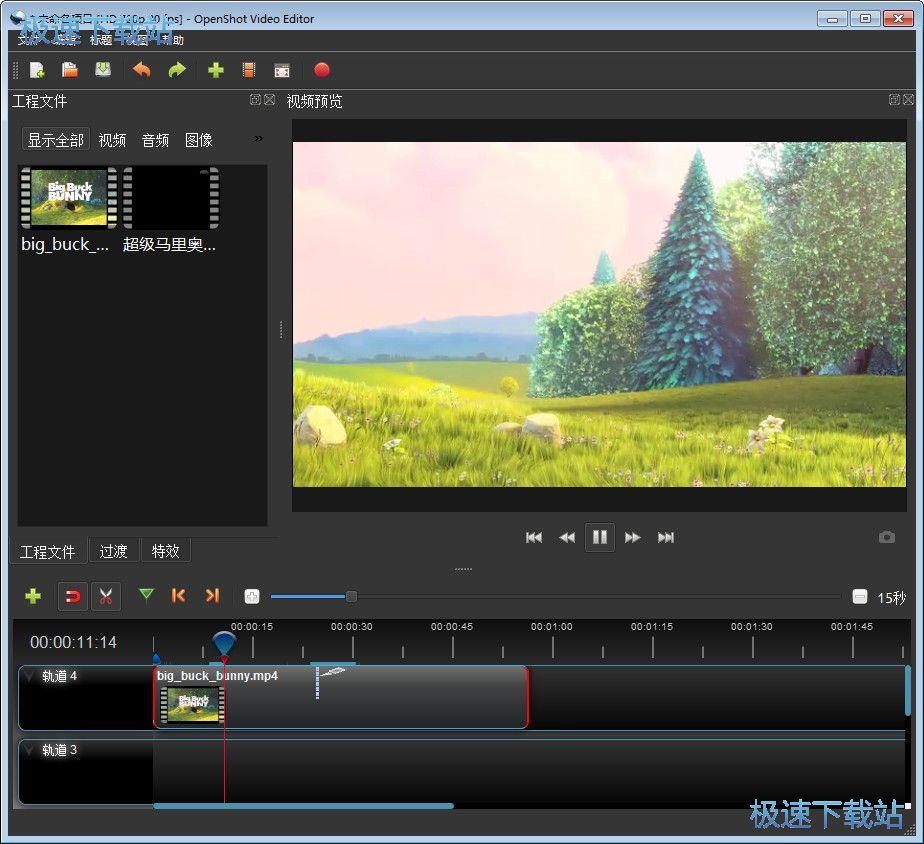
視頻切割成功,這時候我們在軟件的視頻編輯軌道中就可以看到視頻被成功切割成兩段;





- 共 0 條評論,平均 0 分 我來說兩句
- 人氣英雄聯盟下載官方下載
- 《英雄聯盟》(簡稱LOL)是由美國拳頭游戲(Riot Games)開發、中國大陸地區騰訊游戲代理運營的英雄對戰MOBA... [立即下載]
- 好評金山打字通 2018.2.2.0.54 正式版
- 作為電腦初學者,學習打字是必不可少的過程,打字學得不好的話,輕則會影響輸入效率,鍵盤打字長期指法不正... [立即下載]
