


- 軟件介紹
- 安裝教程
- 使用教程
- 下載地址
- 網友評論

怎么轉換圖片格式?怎么將PNG圖片格式轉換成JPG圖片格式?極速小編為你介紹這款旋風圖片格式轉換器,它可以批量將JPG、PNG、BMP格式進行互轉,目前僅支持這三種比較常用的格式,需要轉換圖片的網友可以下載旋風圖片格式轉換器使用。
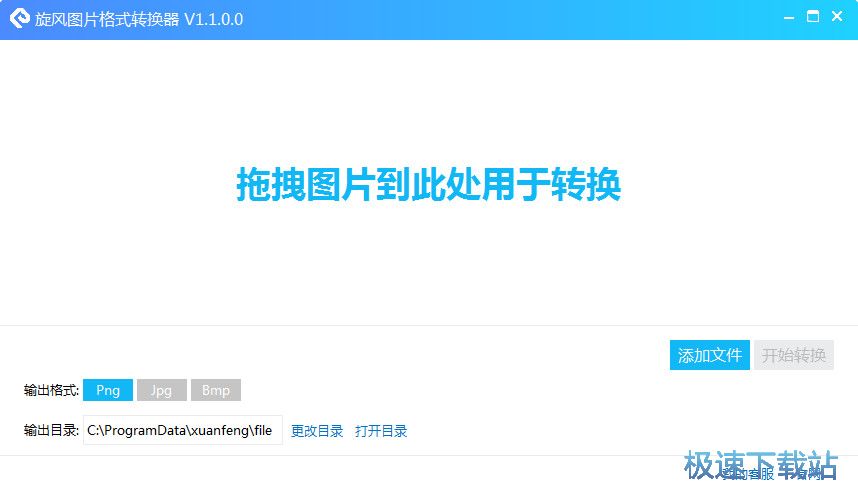
基本介紹
不一會兒,將圖片的格式轉換為您想要的
操作系統支持:Windows XP,Windows 7 Windows 8 Windows 10
使用方法
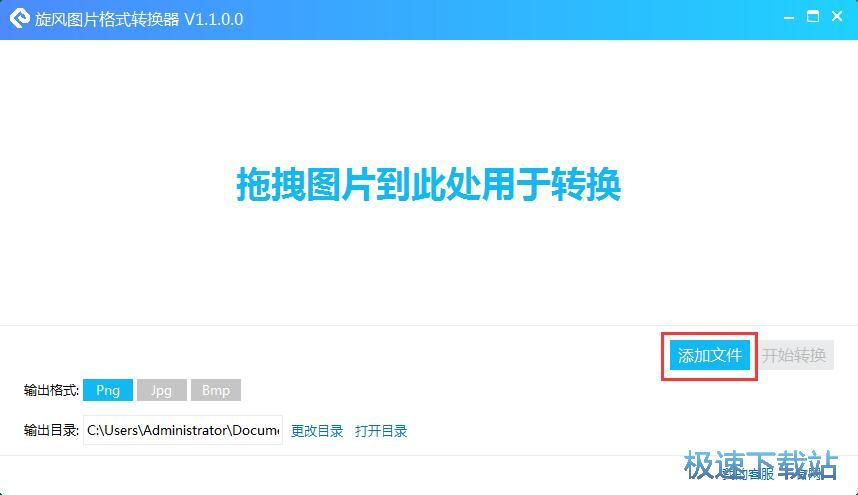
1、運行軟件后點擊添加文件,選擇要轉換的圖片,支持批量,點擊打開。
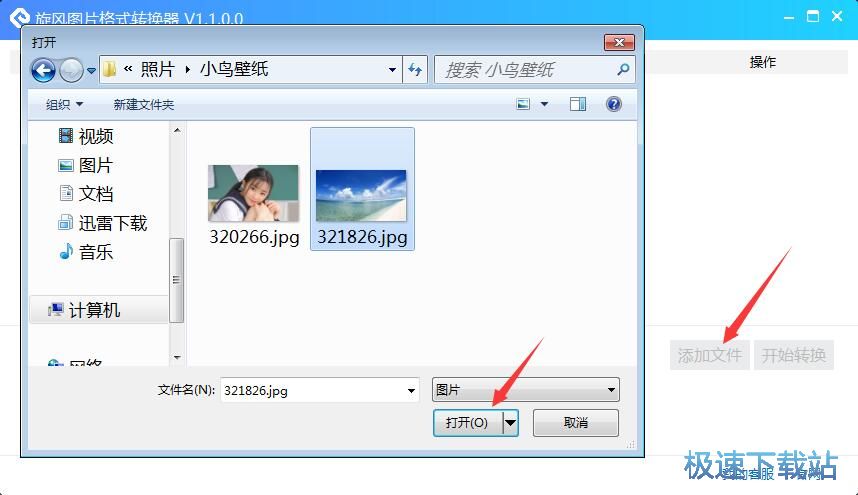
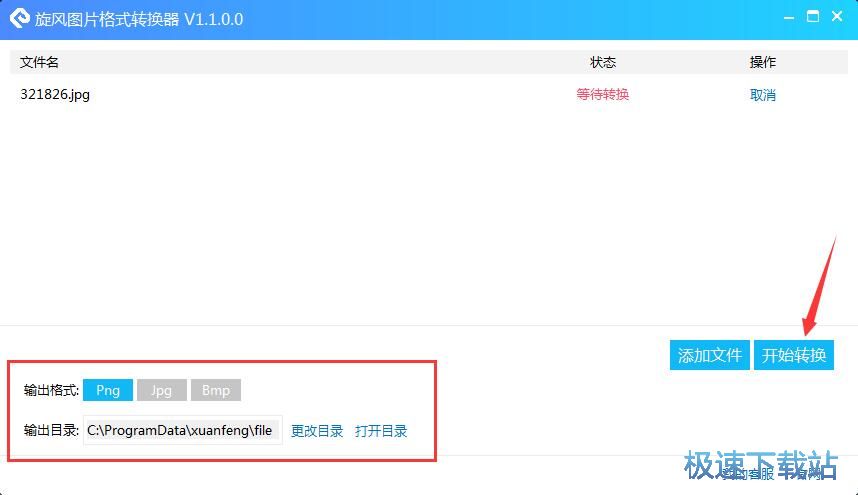
2、設置輸出格式(PNG/JPG/BMP)和輸出目錄,點擊開始轉換即可。
文件信息
文件大小:2986648 字節
文件說明:圖片格式轉換器
文件版本:1.1.0.0
MD5:BCD4857111C3B0691F9CC0A62CC64BBA
SHA1:21465B24423074BFA954D97D12053B25D47F472E
CRC32:DC6F3D3
旋風圖片格式轉換器安裝教程
首先我們需要下載旋風圖片格式轉換器,下載解壓后雙擊“ImgConv_PC_Setup_v1.1.0.0.exe”出現安裝界面:
打開旋風圖片格式轉換器安裝向導。勾選我已經閱讀并認可《軟件許可及服務協議》。點擊一鍵安裝就可以開始安裝旋風圖片格式轉換器;
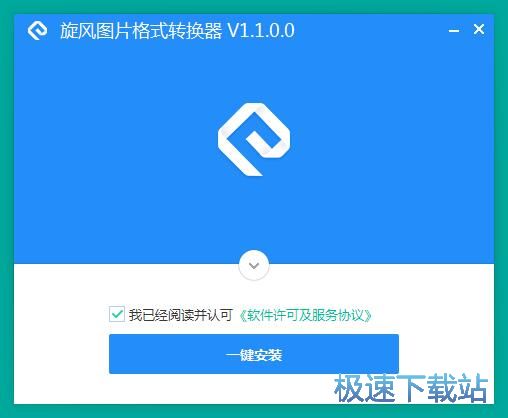
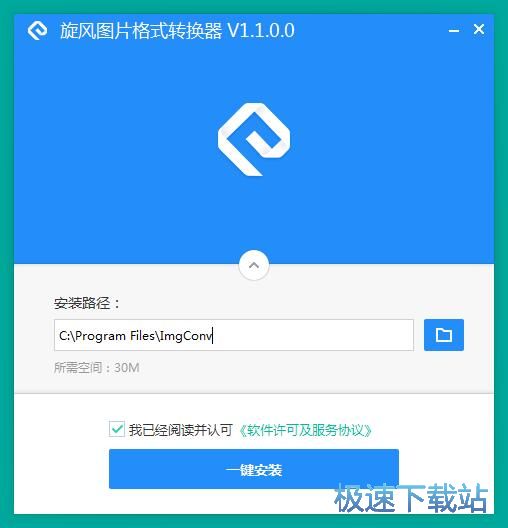
旋風圖片格式轉換器的默認安裝路徑為C:\Program Files\ImgConv。安裝旋風圖片格式轉換器至少需要30MB的空閑磁盤空間。點擊軟件安裝目錄右邊的文件夾按鈕,就可以打開文件夾瀏覽窗口,自定義選擇軟件安裝路徑文件夾;
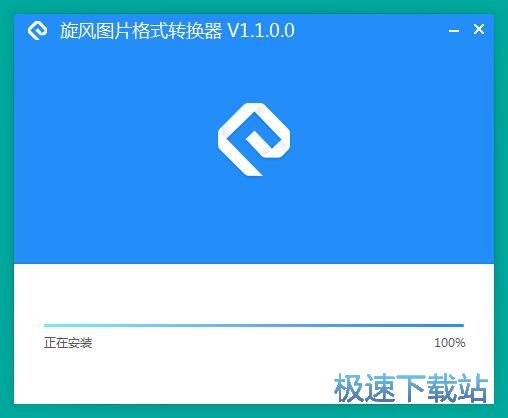
安裝向導正在將旋風圖片格式轉換器安裝到電腦中。請耐心等待旋風圖片格式轉換器安裝完成。
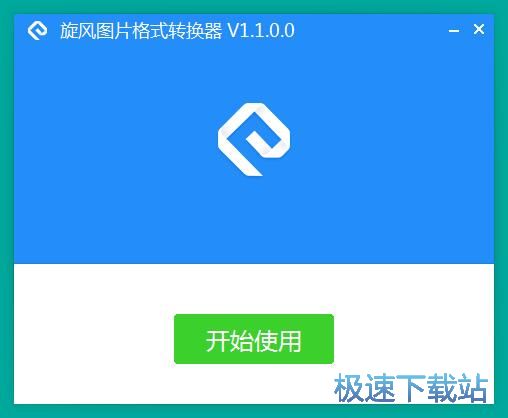
旋風圖片格式轉換器安裝成功。這時候安裝向導會提示安裝完成。點擊開始使用就可以退出安裝向導,馬上運行旋風圖片格式轉換器。
旋風圖片格式轉換器使用教程
旋風圖片格式轉換器是一款好用的圖片格式轉換工具。使用旋風圖片格式轉換器可以輕松將電腦中的JPG格式圖片轉換成BMP格式的圖片;

極速小編這一次就給大家演示一下怎么使用旋風圖片格式轉換器將電腦中的JPG圖片轉換成BMP圖片吧。點擊旋風圖片格式轉換器主界面中的添加文件,打開文件瀏覽窗口,選擇圖片到旋風圖片格式轉換器中;
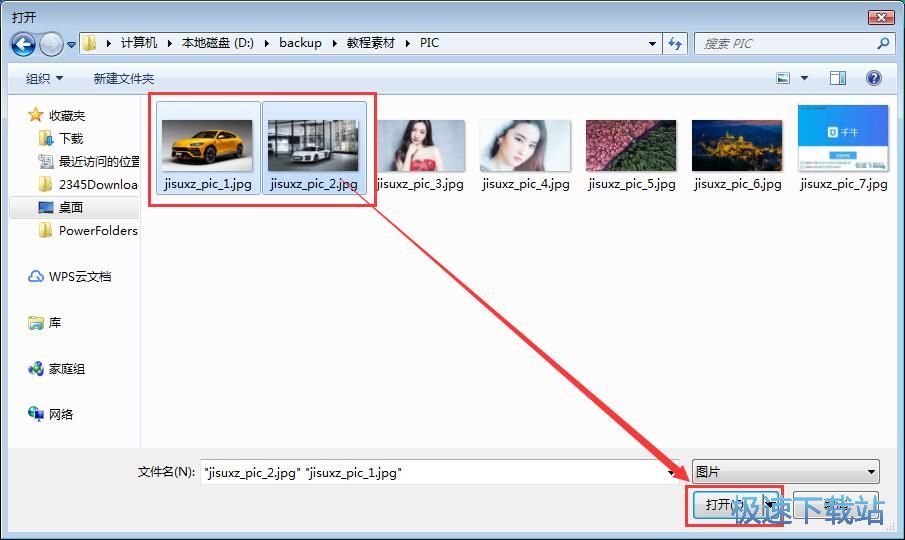
在文件瀏覽窗口中。根據圖片文件的存放路徑,找到想要轉換BMP格式圖片的JPG圖片。點擊選中圖片之后就可以點擊打開,將選中的圖片導入到旋風圖片格式轉換器中;
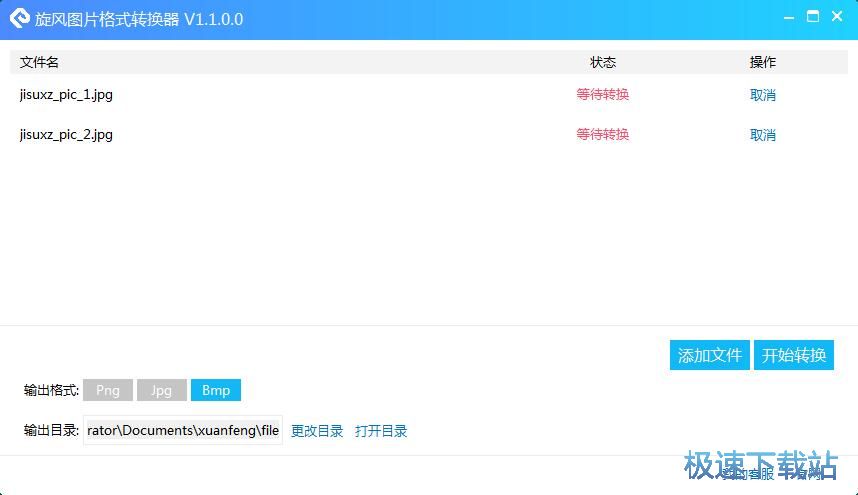
JPG圖片成功導入到旋風圖片格式轉換器中,我們可以在軟件的文件列表中看到剛剛選擇導入到軟件中的JPG格式圖片的文件名、狀態、操作。點擊輸出格式中的BMP格式,將圖片輸出格式設置成BMP格式;
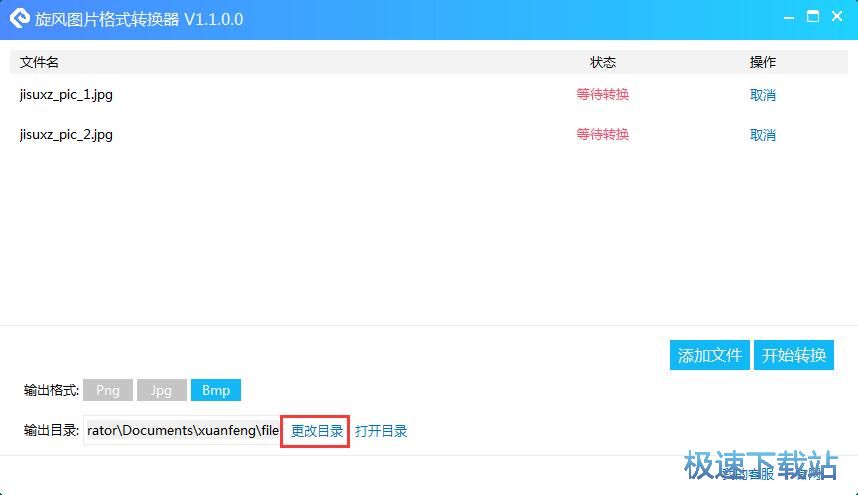
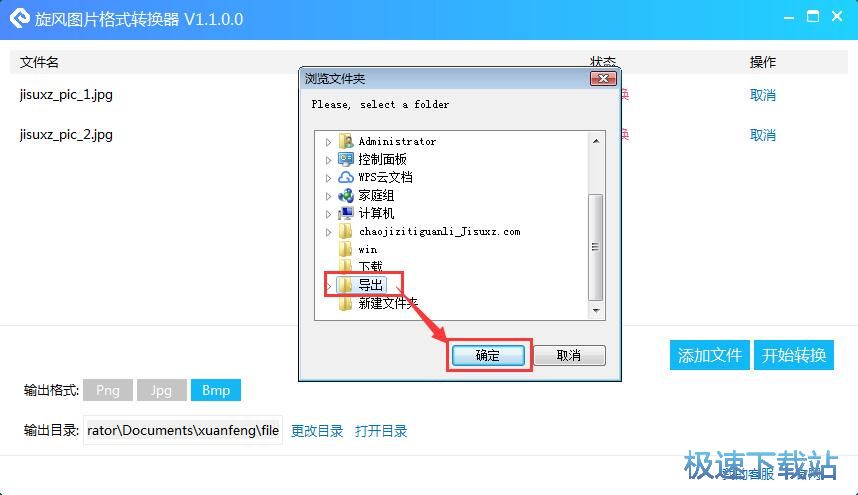
在開始轉換圖片格式之前,我們要先設置圖片的輸出路徑文件夾。輸出目錄右邊的更改目錄,打開文件夾瀏覽窗口,選擇圖片輸出路徑;
在文件夾瀏覽窗口中,找到想要保存轉換格式得到的BMP圖片的文件夾。點擊選中文件夾后點擊確定,就可以指定BMP圖片輸出路徑;

7.78 MB / 2019/5/16
2.79 MB / 2019/4/28

68.9 MB / 2019/4/27

2.87 MB / 2019/4/24

991 KB / 2019/4/23

56.3 MB / 2019/4/23

16.61 MB / 2019/4/19

1.14 MB / 2019/4/16
- 共 0 條評論,平均 0 分 我來說兩句
- 人氣英雄聯盟下載官方下載
- 《英雄聯盟》(簡稱LOL)是由美國拳頭游戲(Riot Games)開發、中國大陸地區騰訊游戲代理運營的英雄對戰MOBA... [立即下載]
- 好評絕地求生刺激戰場 1.0.5135.123 官方版
- 怎么用電腦吃雞?怎么用電腦玩絕地求生:刺激戰場?很多網友說用手機玩吃雞看不清楚,敵人非常小,完全看不... [立即下載]